

它是一款开放源代码的网络监测与警报系统,主要应用于对各类设备进行监控,包括网络设备以及网络内的服务器等。 —— James(作者)
这是一款开放源代码的网络监控与警报工具,适用于对各类设备进行监控,包括网络设备以及网络中的服务器。它兼容Linux系统,并配备了易于操作的Web界面,便于用户对网络资源进行监控。一旦经过专业设置,即便服务器或网络设备出现离线或故障情况,它也能及时通过邮件发送警报通知。本文详细阐述了在RHEL 8及8版本操作系统中,如何进行Core的安装与设置。
Core 的先决条件
在开始之前,请先检查并确保有以下各项:
满足上述要求后,我们开始吧!
步骤 1:安装 LAMP
为确保系统按预定目标运作,必须安装LAMP或其他网页服务软件,这些软件将在浏览器中运行。为此,请按照以下步骤操作:
安装Apache服务器、MariaDB数据库服务器以及PHP的MySQLnd扩展和PHP-FPM。
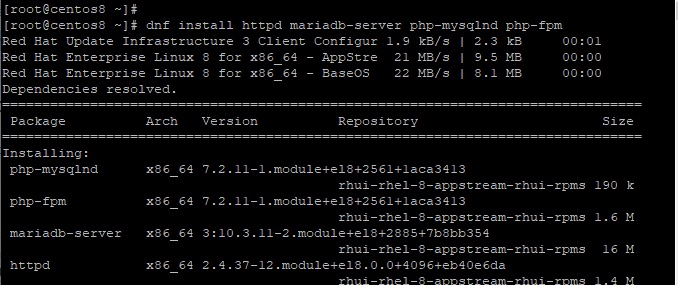
-LAMP-stack-
务必确认Web服务器已成功开启并持续运作。为达此目的,请执行以下指令来激活并启动服务器。
# systemctl start httpd
# systemctl enable httpd

Start--httpd-
检查 服务器运行状态:
# systemctl status httpd
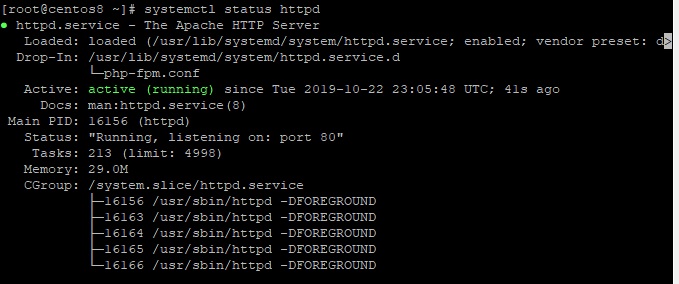
Check--httpd-
接下来,我们需要启用并启动 服务器,运行以下命令:
# systemctl start mariadb
# systemctl enable mariadb
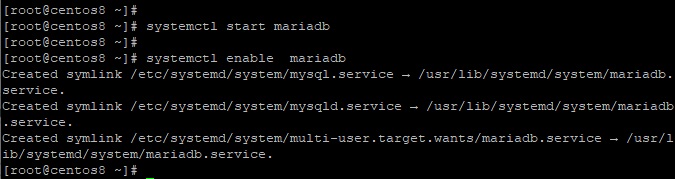
Start---
要检查 状态,请运行:
# systemctl status mariadb
Check---
此外,您或许会思索提升或加固服务器的安全性,以防其遭受非法侵入。为确保服务器安全,请执行以下指令:
# mysql_secure_installation
请确保为您的MySQL服务器配置一个安全性高的密码。在接下来的提示中,只需键入“Y”并按下回车键即可。
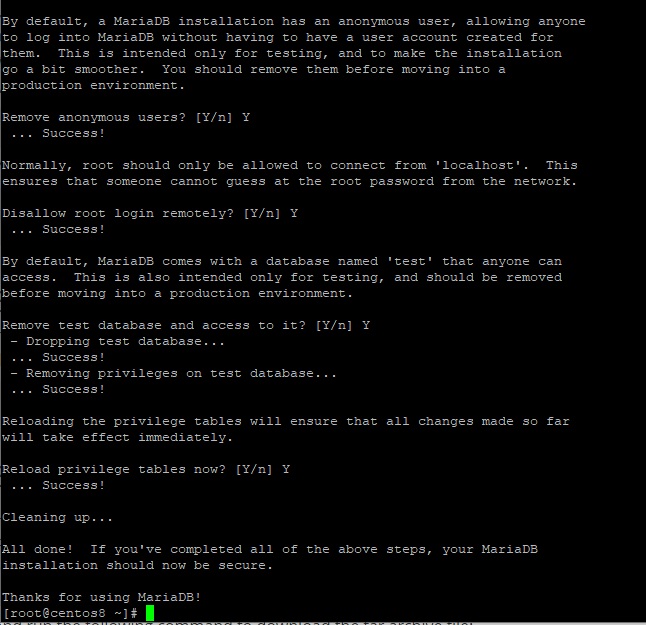
-MySQL--
步骤 2:安装必需的软件包
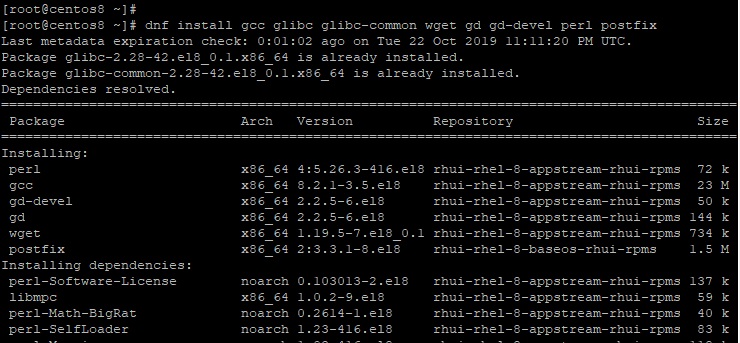
除了部署LAMP环境之外,还需额外安装某些软件包以确保其安装与配置的准确性。据此,请按照以下步骤安装相应的软件包:。
安装gcc、glibc、glibc-common、wget、gd、gd-devel和perl,同时配置postfix。
---
步骤 3:创建 用户帐户
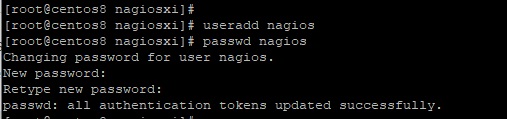
为了给用户设立一个账户,我们应当执行以下指令:
# adduser nagios
# passwd nagios
-new-user-for-
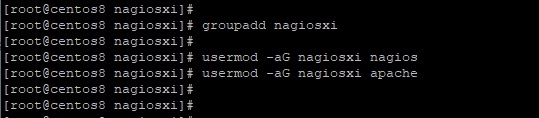
现在,我们需要为 创建一个组,并将 用户添加到该组中。
# groupadd nagiosxi
现在添加 用户到组中:
# usermod -aG nagiosxi nagios
另外,将 用户添加到 组:
# usermod -aG nagiosxi apache
Add--group-user
步骤 4:下载并安装 Core
目前,我们得以继续部署 Core 4.4.5 的最新稳定版,该版本于2019年8月19日正式推出。然而,在此之前,您需要先从其官方网页上下载相应的安装文件。
要下载 Core,请首进入 /tmp 目录:
# cd /tmp
接下来下载 文件:
下载地址为https://assets.nagios.com/downloads/nagioscore/releases/,其中包含了nagios-4.4.5.tar.gz文件。
--
下载完 文件后,使用以下命令将其解压缩:
使用tar命令,解压名为nagios-4.4.5的压缩文件,命令格式为tar -xvf nagios-4.4.5.tar.gz。
接下来,进入未压缩的文件夹:
# cd nagios-4.4.5
按此顺序运行以下命令:
执行命令 ./configure,指定使用命令组为nagcmd。
# make all
# make install
# make install-init
# make install-daemoninit
# make install-config
# make install-commandmode
# make install-exfoliation
要配置 ,请运行以下命令:
# make install-webconf
步骤 5:配置 Web 服务器身份验证
在接下来的步骤中,我们将为用户进行身份验证的设置。请务必保持用户名的原样不变,若擅自修改,可能会导致您需要经历繁琐的额外配置过程。
要设置身份验证,请运行以下命令:
执行命令以创建或修改位于/usr/local/nagios/etc/目录下的htpasswd.users文件,并指定用户名为nagiosadmin。
----
系统会提示您输入该用户的密码,请按照要求输入并核对。完成这一步骤后,您将能够使用该用户身份登录系统。
为使更改生效,请重新启动 Web 服务器:
# systemctl restart httpd
步骤 6:下载并安装 插件
插件能够增强服务器的性能。此类工具可协助您对各类服务、网络设备与应用进行监管。若需下载插件的相关文件,请执行以下指令:
下载链接:https://nagios-plugins.org/download/nagios-plugins-2.2.1.tar.gz,请使用wget命令进行获取。
接下来,解压 文件并进入到未压缩的插件文件夹:
解压名为nagios-plugins-2.2.1的tar.gz文件,执行命令为tar,选项为-xvf。
# cd nagios-plugins-2.2.1
要安装插件,请编译源代码,如下所示:
执行配置命令,指定Nagios用户为nagios,Nagios组为nagiosxi,命令行操作如下:./configure, --with-nagios-user=nagios, --with-nagios-group=nagiosxi。
# make
# make install
步骤 7:验证和启动
安装完插件后,需进行配置的检查,以确认各项设置均正确无误,且无任何偏差存在。
执行命令:在本地路径“/usr/local/nagios/bin”中运行“nagios”,并指定配置文件为“/usr/local/nagios/etc/nagios.cfg”。
---
接下来,启动 并验证其状态:
# systemctl start nagios
# systemctl status nagios
Start-check---
如果系统中有防火墙,那么使用以下命令允许 ”80“ 端口:
执行命令 firewall-cmd 以设置防火墙策略,指定永久添加端口 80 的 TCP 服务,随后使用 firewall-cmd 命令重新加载防火墙配置。
步骤 8:通过 Web 浏览器访问 面板
要访问 ,请打开服务器的 IP 地址,如下所示: 。
系统将弹出一个对话框,要求您输入在第五步中设定的用户名和密码。请准确填写相关信息,然后点击“登录”按钮。
--via-web--
这将引导你到 面板,如下所示:
--
在RHEL 8系统上,我们终于顺利完成了Core的安装与配置工作。感谢您提供宝贵的反馈。
via:
作者: James 选题: 译者: 校对: wxy
扫一扫在手机端查看
- 上一篇:mysql proxy 负载均衡配置 _mysql proxy介绍与安装
- 下一篇:centos 7 vmware Elasticsearch安装步骤_Elasticsearch在Centos 7上的安装与配置及可能出现的问题
我们凭借多年的网站建设经验,坚持以“帮助中小企业实现网络营销化”为宗旨,累计为4000多家客户提供品质建站服务,得到了客户的一致好评。如果您有网站建设、网站改版、域名注册、主机空间、手机网站建设、网站备案等方面的需求,请立即点击咨询我们或拨打咨询热线: 13761152229,我们会详细为你一一解答你心中的疑难。
 客服1
客服1 