

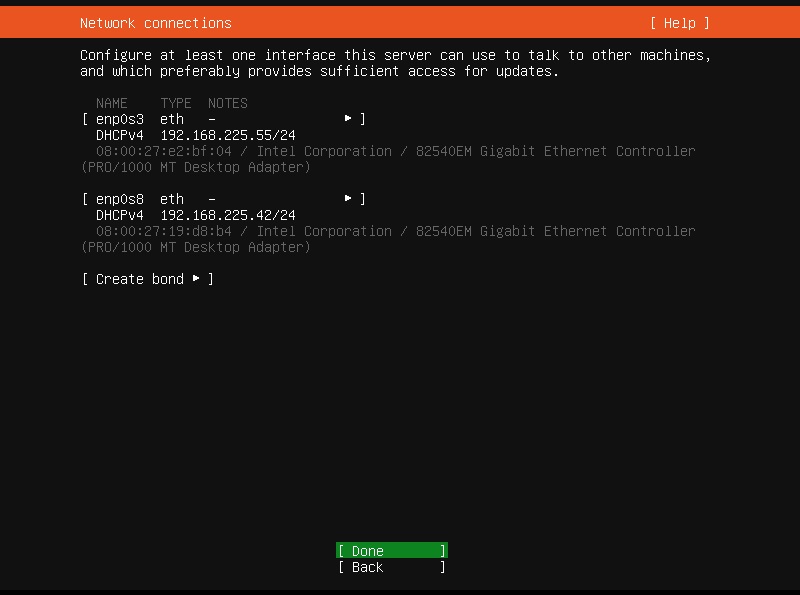
配置所有网络接口卡的IP地址
若您的服务器设置在代理服务器之后,您需在此位置填写代理服务器的相关资料。若非如此,请保持该栏为空白状态,并按下Enter键以继续操作。
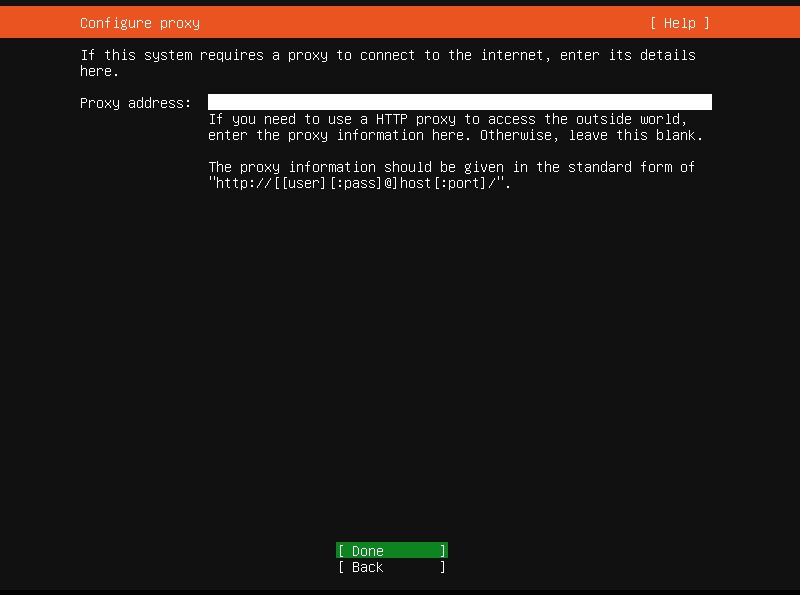
在安装向导中输入代理服务器详细信息
在接下来的步骤中,您应当进行存档镜像的设置。系统将自动为您选定一个预设的镜像。若您打算不采用这个预设镜像,请在此输入相应的“镜像网址”,随后按下回车键以继续操作。
配置存档镜像
接下来,进行磁盘布局的配置,也就是对硬盘进行分区操作。您面前有两个选项可供选择。请挑选一种适合您的分区方法。
采用全面磁盘操作:此操作将彻底清除硬盘内容,并自动对存储设备进行分区分割。特别适合初学者使用。若您决定采用此方案,您还有机会配置LVM(逻辑卷管理)系统,并选择利用LUKS(Linux统一密钥设置)对LVM结构进行加密处理。
自定义存储布局:供中级和高级用户手动设置他们选择的分区。
配置存储后,选择“完成”并按ENTER继续。
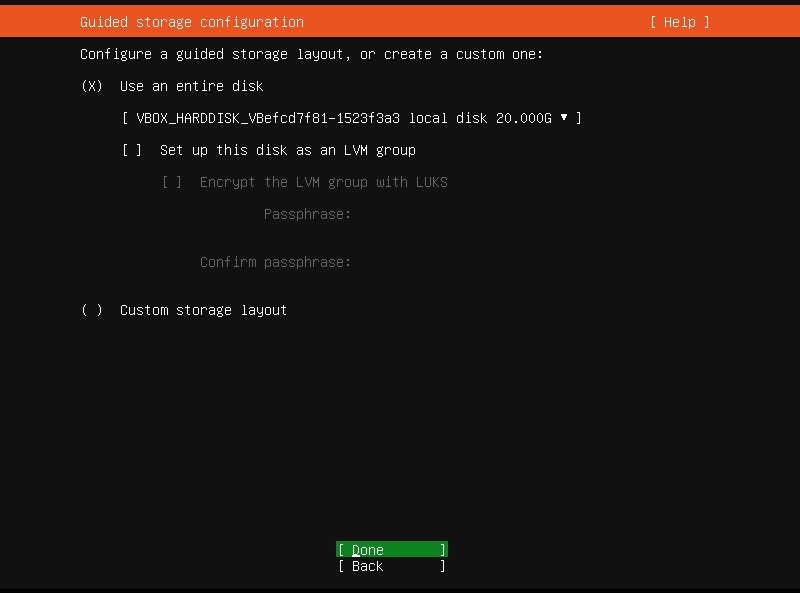
中的指导性存储配置
请检查当前的文件系统设置。若您确认无误,请按下回车键以继续操作;若需调整,请返回并按需重新进行存储配置。
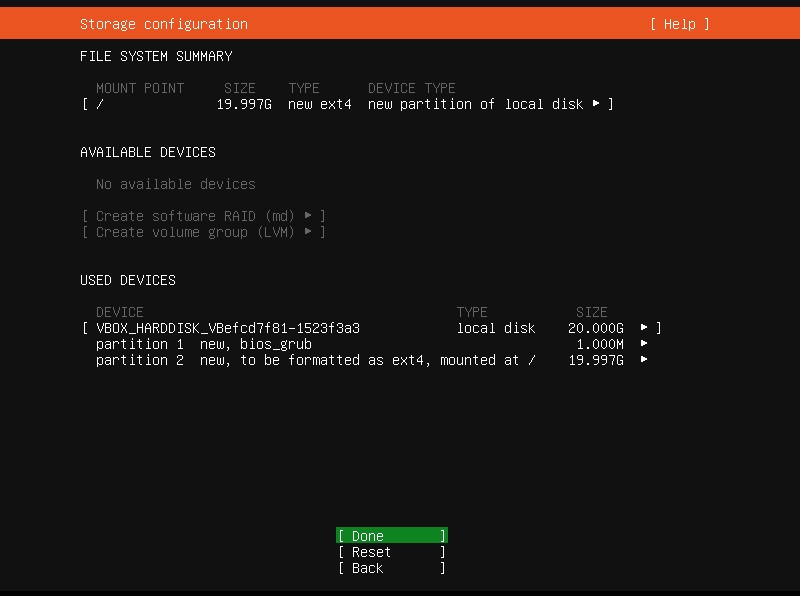
中的文件系统摘要
选择“继续”,然后按ENTER键将更改写入磁盘。
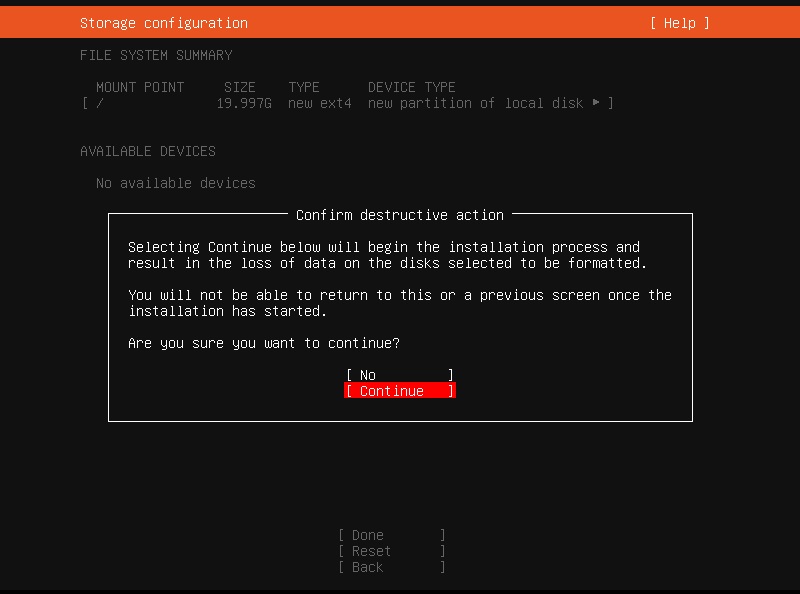
确认分区布局
请提供服务器系统的具体信息,包括您的名字、服务器标识、登录账号以及对应的密码。这些信息将用于您登录到服务器。请按下回车键以继续操作。
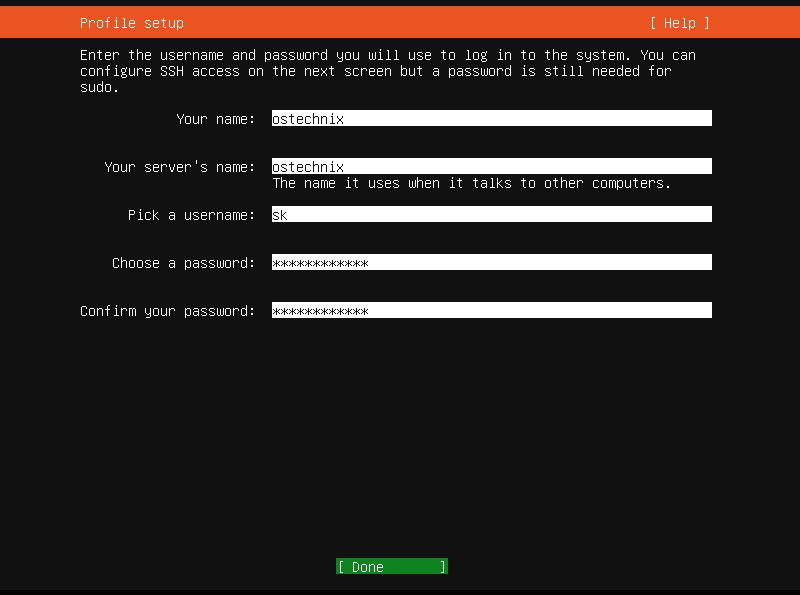
输入用户名和密码
随后,您可挑选部署一台服务器,此服务器支持您从任意网络终端进行远程操控。请按空格键以实现选择或撤销选择。若您暂不进行操作,待安装完毕后亦可在稍后进行安装。SSH对于实现从任意地点访问服务器至关重要,故我决定采用它。请按回车键以继续操作。
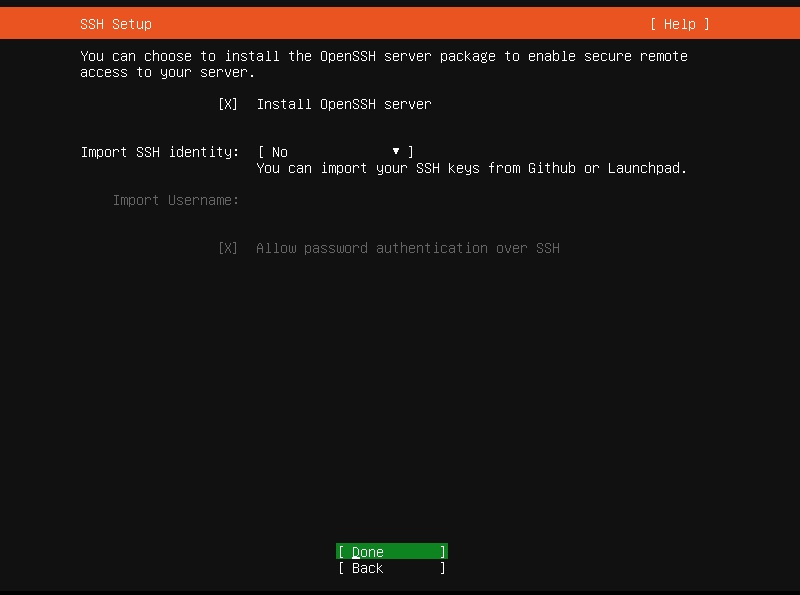
在中安装服务器
请挑选适合您系统使用的特性软件包清单,这些软件包将伴随服务器安装过程一同被安装。通过按SPACE键来选择或取消选择它们。若需了解快照应用程序的详细信息,请按ENTER键。此操作为可选,您可在之后任意时刻进行。
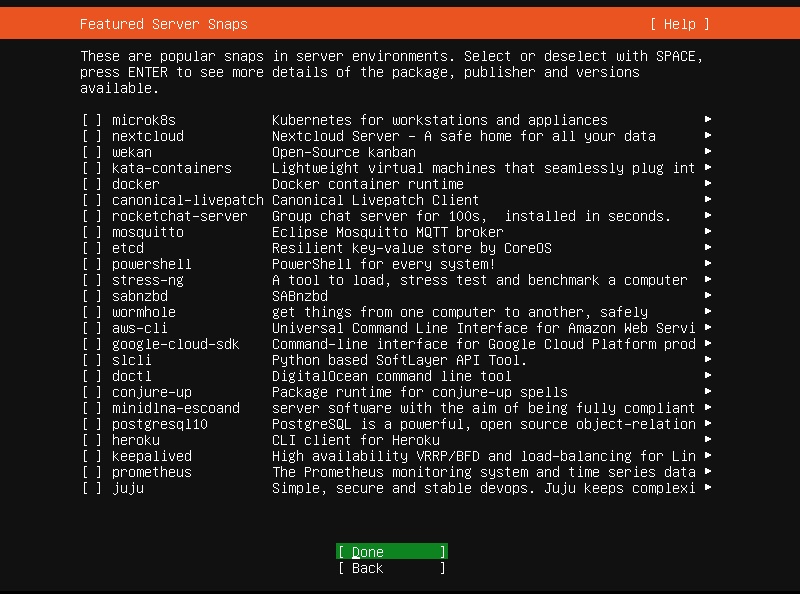
服务器流行快照
20.04 LTS的安装过程即将启动。这一过程所需时间会因所选软件包的不同以及网络连接的快慢而有所差异。
在完成20.04 LTS服务器的安装工作后,请对服务器进行重启操作,以确保安装过程得以彻底完成。
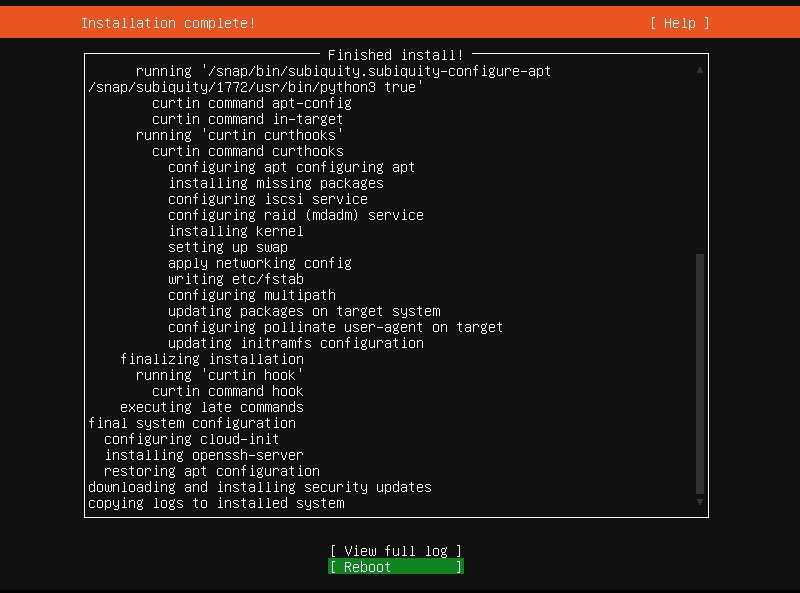
20.04 LTS 安装完成
恭喜你! 20.04 LTS服务器可以使用了!
登录到 20.04 LTS服务器。
扫一扫在手机端查看
- 上一篇:Linux Apache 默认字符集 中文设置_Linux如何让apache的默认字符集变为中文
- 下一篇:Ubuntu 16.04 Linux 4.4 内核升级_Ubuntu系统正式版16.04 LTS发布开放下载
我们凭借多年的网站建设经验,坚持以“帮助中小企业实现网络营销化”为宗旨,累计为4000多家客户提供品质建站服务,得到了客户的一致好评。如果您有网站建设、网站改版、域名注册、主机空间、手机网站建设、网站备案等方面的需求,请立即点击咨询我们或拨打咨询热线: 13761152229,我们会详细为你一一解答你心中的疑难。
 客服1
客服1 