

[]
[id_4[]1[id_[id_[]]]549]
[]
近期我更换了笔记本,选择了新的操作系统版本.04,这一过程耗费了不少精力进行安装和配置。随后,我注意到了20.04版本的发布,便有了重新安装系统并升级至.04的打算。
[]
把安装过程记录总结下来留待以后所需。
二、材料准备
4G以上U盘一个;
联网电脑一台。
三、实施步骤
本篇文章涵盖了23个要点,总字数达到了4200字左右。
说明
[]
[]
优化美化:15-23点;
01
假如直接从网站下载比较慢的话可以尝试BT方式下载。
0203
由于嫌麻烦不想去寻找U盘进行刻录,我试了这个方法,虽然能够成功启动ISO文件,但问题在于启动后直接进入了命令行界面,未能正常运行,原因不明,因此最终选择了放弃。
04
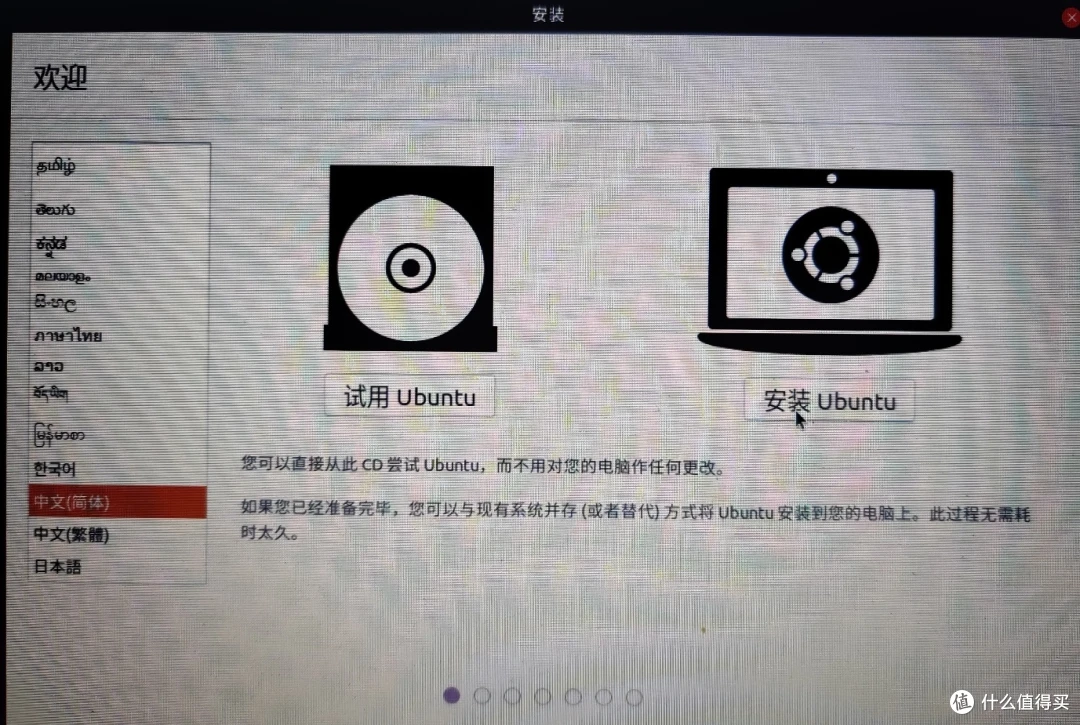
05
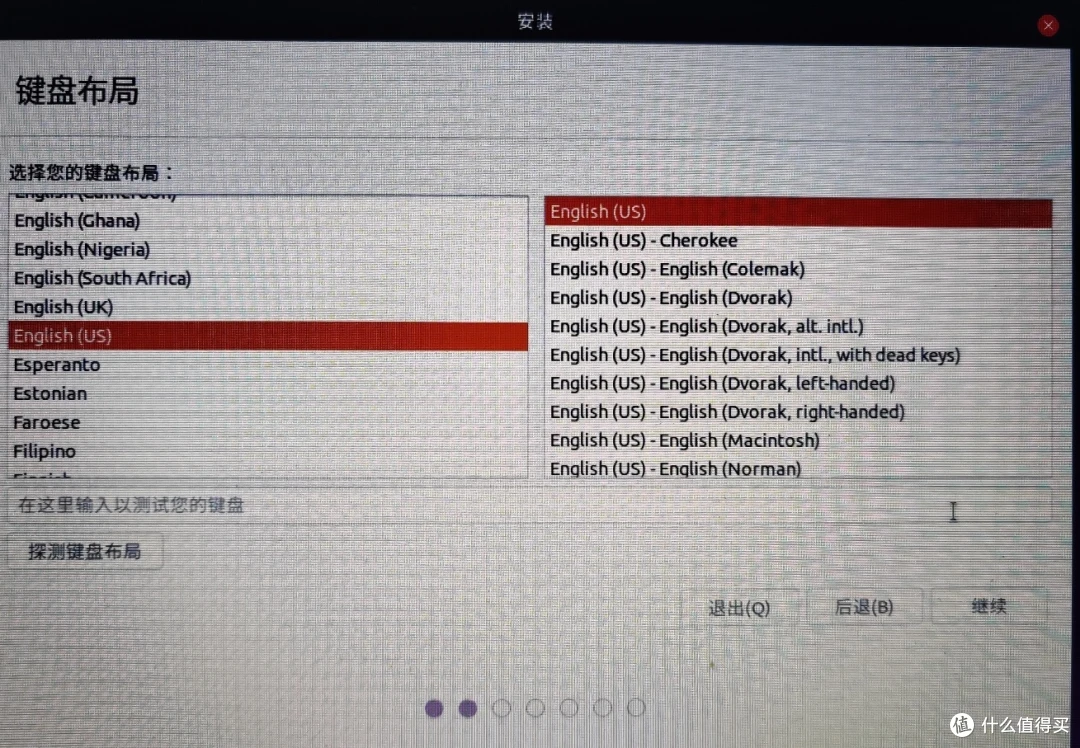
06
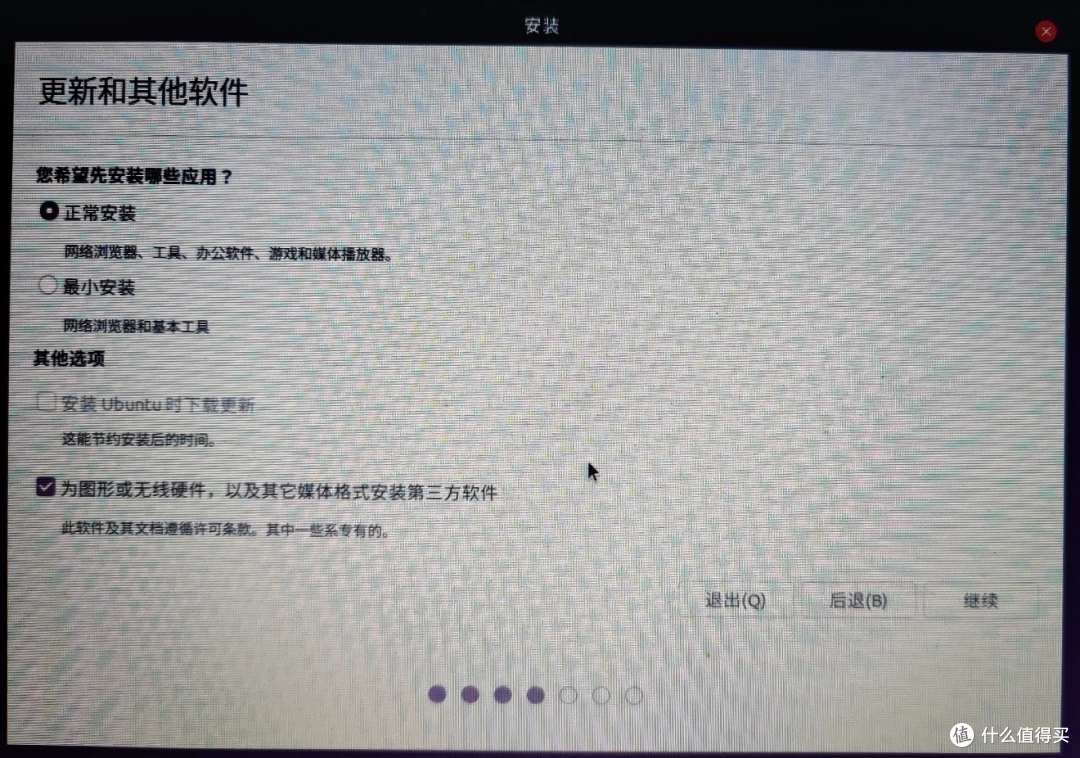
07
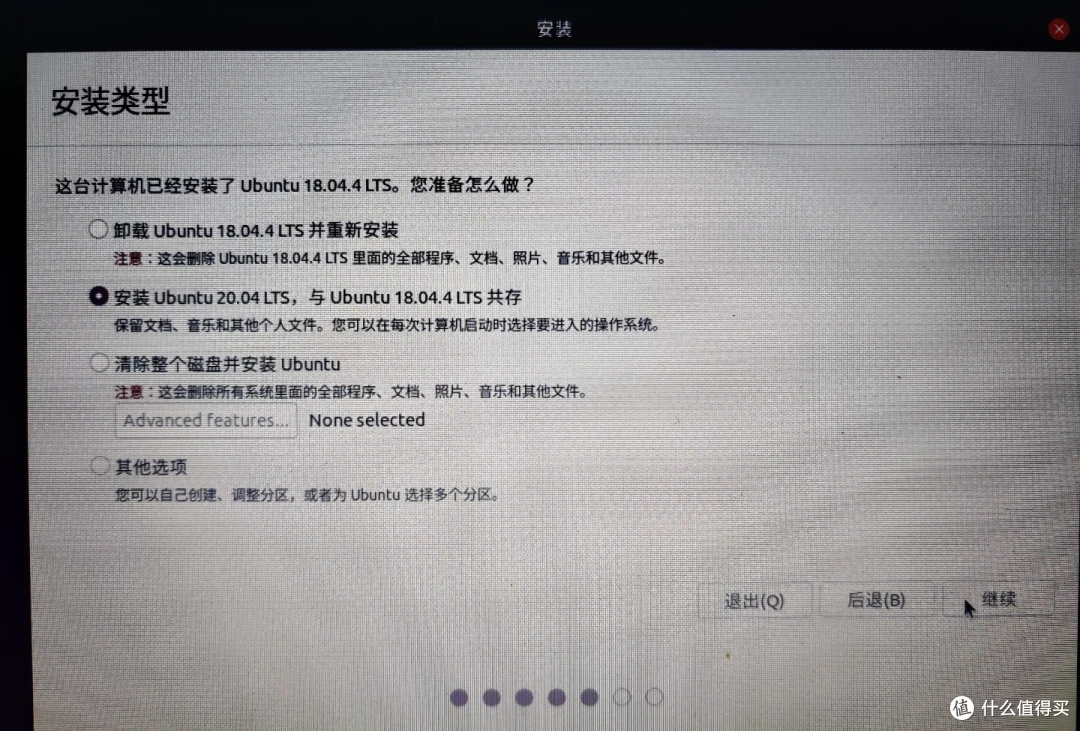
08
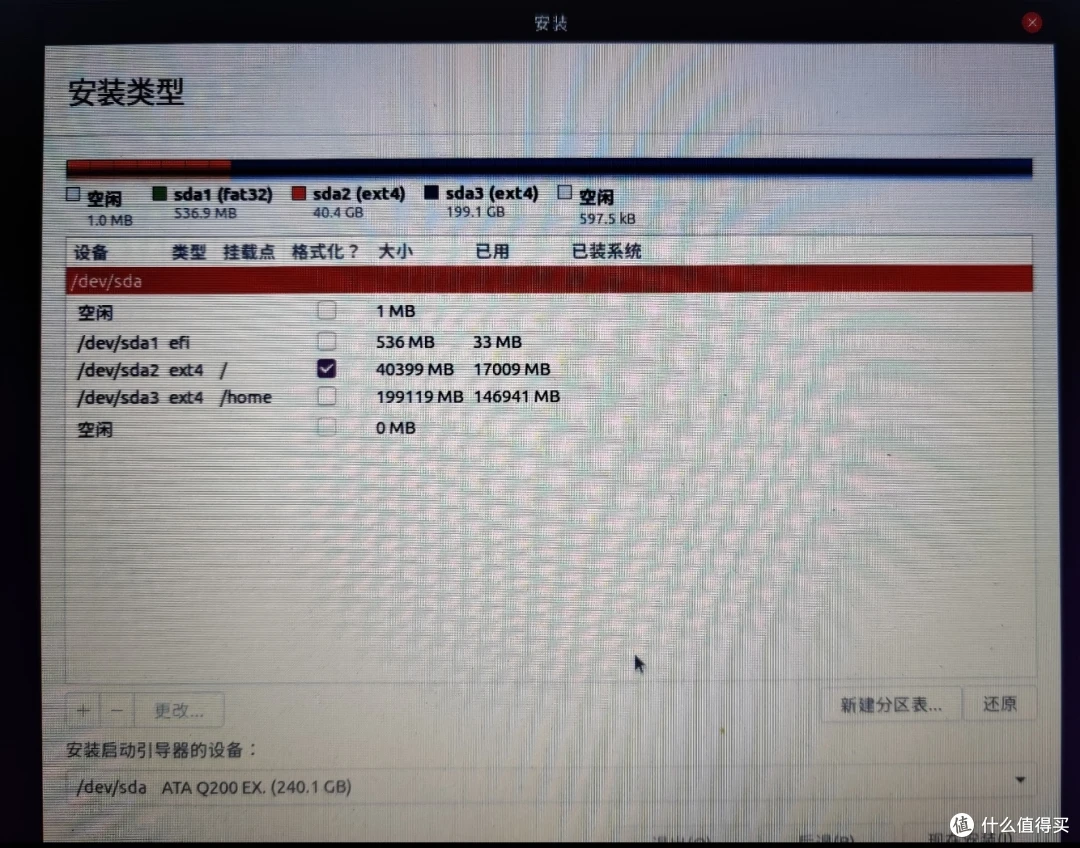
在此处,您可观察到我仅拥有一块硬盘,个人观点是,对于较新的电脑来说,无需过多考虑分区boot分区以及swap分区的划分问题;实际上,在安装过程中,图片分区通常被视为默认的清除磁盘选项。
sda1系从先前已安装的18.版本中独立出来的EFI分区,若需手动操作,则需自行划分出550MB的空间即可。
sda2作为系统分区,我在最初安装时仅设置了单个根分区。后来考虑到系统出现问题时,这样的设置不太方便,因此决定将根分区单独挂载。通常情况下,40GB的空间是足够的。
sda3是从我系统中分离出来用于挂载home分区的,其大小与home分区本身相同,这正是存放资料的主要区域(由于我的home分区已有资料存储,因此未对其进行格式化处理)。
安装引导的位置默认就行(一般选择所安装分区的磁盘);
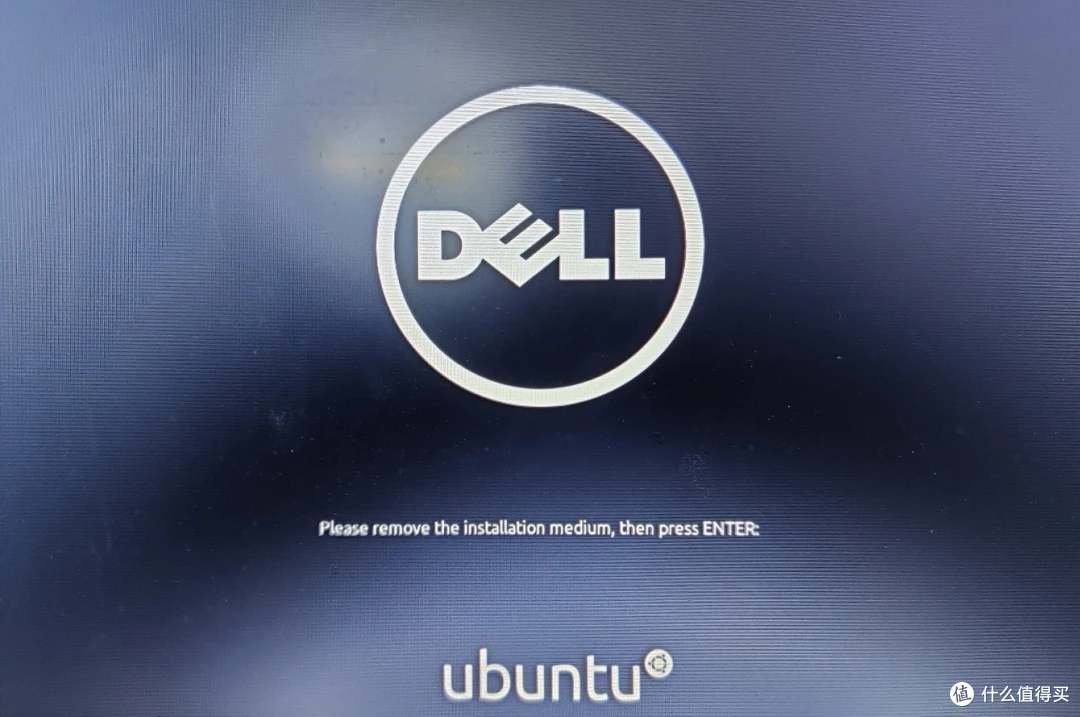
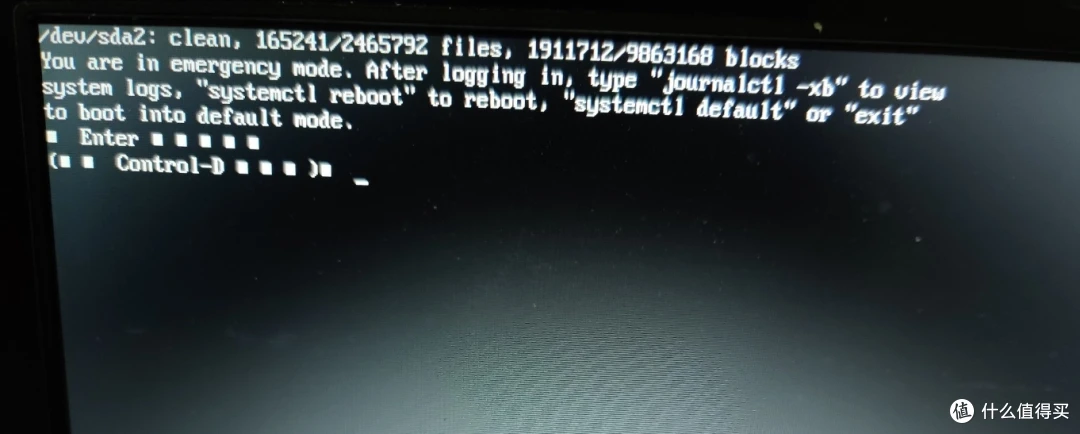
此处存在一个问题,因为我们选定了sda3作为home分区的挂载位置,导致系统无法正常启动。因此,在当前情况下,我们只能选择挂载一个分区或者选择挂载/分区,不能单独挂载home分区。至于原因,可能是由于没有选择格式化,我未能进行实际尝试,只能等到系统安装成功后再进行挂载修改。
09
10
11
抵达此处,我们已顺利进入系统,接下来需着手处理home分区的挂载故障。
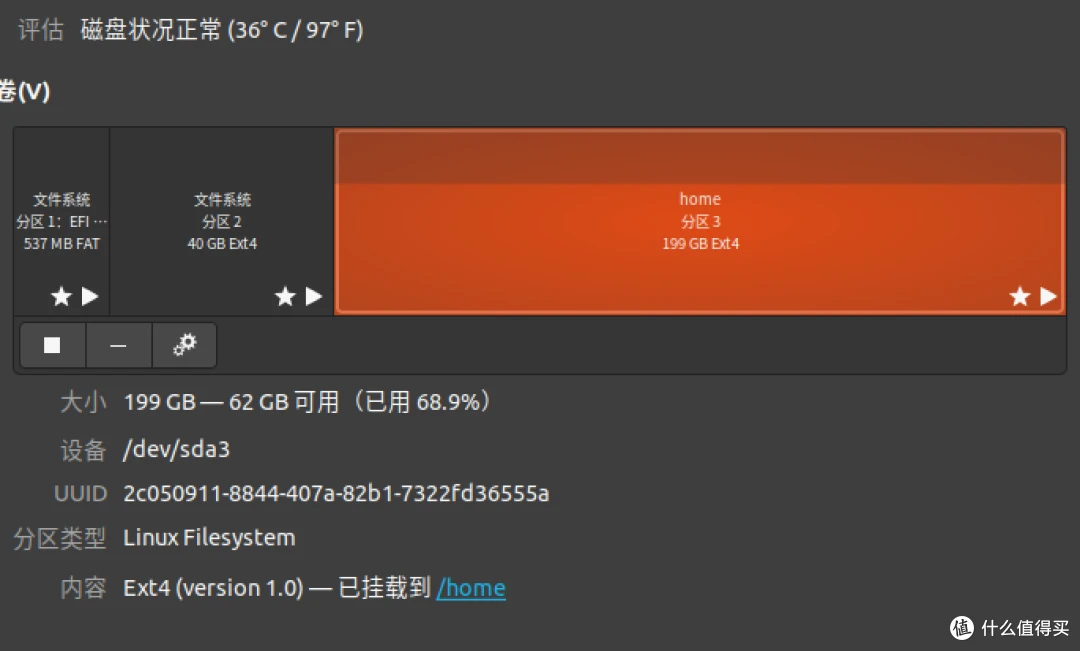
浏览应用库,挑选“磁盘”功能进行开启,随后在列表中搜寻您打算挂载home分区的具体区域,并留意其设备标识,例如我使用的为/dev/sda3。亦或者,您可以直接在命令行界面中输入指令;
sudo fdisk -l
设立一个临时的文件夹,该文件夹用于暂时挂载新增的分区,这一过程可通过磁盘管理工具完成。
sudo mkdir /mnt/
sudo mount /dev/sda3 /mnt/
3.拷贝原来home的所有文件
cd /home
sudo cp -ax * /mnt/
将原有的/home目录进行更名,同时创建一个全新的、空置的/home目录,并将该新分区成功挂载至该位置(这一步骤极为关键,若不执行,系统重启后原有/home目录可能无法访问,进而造成磁盘空间被占用以及文件无法被移除的问题)。
cd /
sudo mv /home /home.old
sudo mkdir /home
sudo mount /dev/sda3 /home
检查UUID,确定新分区的ID,然后将该UUID添加至/etc/fstab文件中(UUID同样可在磁盘管理软件中查找到);同时,对fstab文件进行编辑,注意将最后的检查参数更改为00,否则开机时文件系统检查将无法顺利进行。
sudo blkid
sudo gedit /etc/fstab
打开编辑器后再fstab最后一行加入:
UUID对应的是(刚才查到的uuid),文件系统类型为ext4,挂载点为/home,权限设置为0,用户权限为0。
6.重启,删除(也可以备份) /home.old。
12
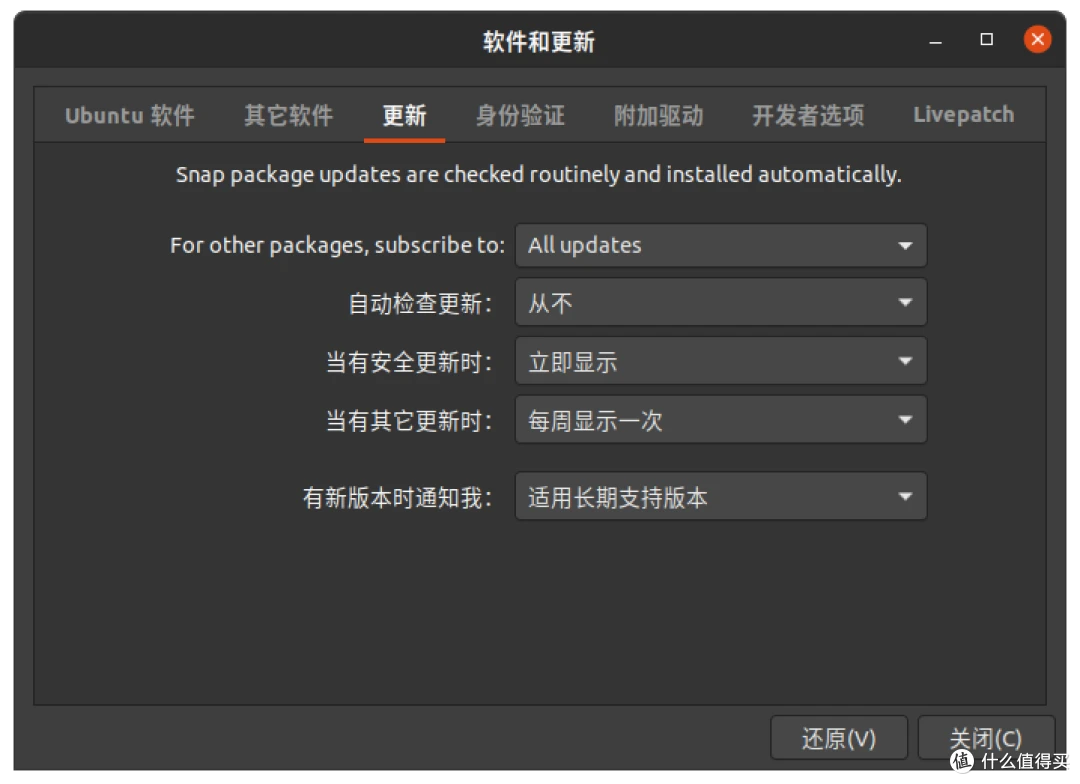
13
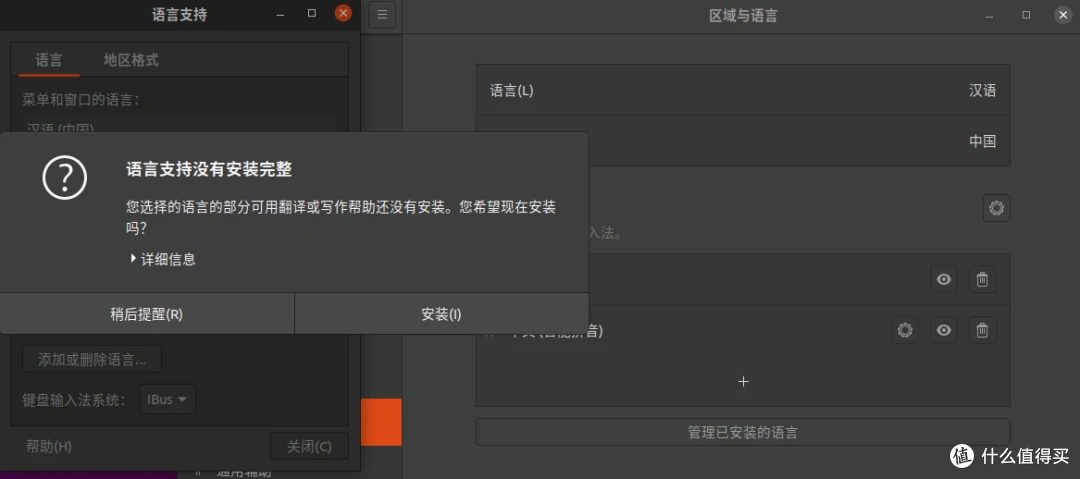
14
接下来安装常用软件:
1.到官网下载浏览器【】;
2.到官网下载【】;
3.到官网下载QQ【】;
搜狗输入法若存在依赖性困扰,则不予安装;而exfat格式已获官方支持,因此无需额外安装。
至于微信的安装,我们只能尝试使用wine软件,尽管在18.04版本上它还能勉强使用,但这里就不再详细说明了。
下载deb安装包后右键选择软件安装打开;或者使用命令行:
使用sudo命令执行dpkg -i操作,以安装指定路径和名称的安装包(可直接将文件夹中的安装包拖拽至命令行终端进行操作)。
当提示有依赖问题时,输入:
sudo apt --fix-
sudo apt -f -y
然后重复dpkg安装。
6.在自带的软件中心安装想要的软件,比如vlc来播放视频。
7.该安装工具(它基于apt平台,具备显著优势)能够自动处理安装与卸载过程中的依赖问题。
sudo apt
使用时用替代apt,比如sudo ;
8.安装中文man菜单:
sudo apt -zh
9.安装好后更新修复一下软件源:
sudo apt-get
sudo apt-get check
请执行sudo apt-get clean命令,随后再运行sudo apt-get命令。
sudo apt-get
sudo apt-get -y
sudo apt-get
sudo apt-get
sudo apt-get -f
15
sudo apt gnome- -y
sudo apt -gnome-shell -y
sudo apt gnome-shell- -y
16
这里浏览器安装插件要进商店,比较麻烦,可以使用火狐浏览器。
17
若多次尝试均无法成功,不妨尝试另一种途径:首先,下载相应的插件文件,接着将其解压至一个独立的文件夹内,最后将这个文件夹复制至 /usr/share/gnome-shell/ 目录之下。
18
,一款开放式的协作工具,其安装工具支持通过OCS链接(OCS://)来部署应用程序。此外,Gnome主题也支持通过OCS安装工具实现一键式安装。
19
GTK是一种图形用户界面开发工具包,而gnome则是一个桌面环境系统,GNOME正是基于GTK+进行构建的。
20
cd ~/
mkdir .
这里我用的dark主题( );
21
这里我用-的图标();
这里我用的dark主题带的shell,直接设置就行。
22
可选:
将最大化和最小化按键置于界面左侧,于gnome系统中挑选窗口管理选项,并将标题栏上的按键布局调整至左侧。
启动扩展功能。于gnome界面内挑选扩展项目,点击菜单;浏览图标等选项。
将左侧的Dock栏进行隐藏。进入设置界面(位于屏幕右上角),点击Dock选项,将图标尺寸调整至最小尺寸,并勾选自动隐藏Dock功能。
4.在桌面右上边的状态栏显示网速的扩展:();
若想设置类似苹果的Dock栏,Docky是一个不错的选择,您可以通过apt命令轻松完成安装。
sudo apt docky -y
按下按键,输入docky回车即可打开dock。
使用完毕后,您可以将该应用固定至任务栏,部分已打开的应用支持通过右键菜单将其锁定至任务栏。然而,并非所有应用都提供此功能,您可以将应用对应的配置文件直接拖拽至任务栏。若需访问系统应用程序的启动图标配置,请在终端输入“/usr/share/”以打开相关目录。
这款全新的 gnome 扩展程序,旨在实现 dock 显示的隐藏功能:[功能代码]。
7.使用 plank 替换 默认的 dock
sudo apt gnome-shell---dock
sudo apt plank
前往 gnome 扩展的官方网站,选择相应选项,在列表中搜寻 Dash to Dock,随后点击红色图标,完成对该扩展的移除操作。
启动工具,于选项中增设 plank 软件开机自启功能,系统重启后,发现默认的 plank 桌面停靠栏不够美观,于是将光标移至停靠栏最左侧,通过右键操作唤出设置选项(若右键无效,可尝试先按住 Ctrl 键再右键),点击相应设置,将主题调整,启用图标缩放功能,关闭设置窗口,随后用鼠标轻轻滑过停靠栏,观察调整后的效果。
一些经常使用的软件在启动时,可以通过右键点击并勾选“Keep in Dock”选项,将其稳固地固定在任务栏上。
我自身比较懒散,再加上之前对终端快捷键的使用一直感到困惑,因此对性能的要求不高,仅仅增加了一个网络速度增强功能。
其他诸如conky、全局菜单等功能,似乎稳定性不足,因此我并未进行尝试。
23
sudo apt -zh -y
执行以下命令序列:使用-zh选项,对/usr/share目录下的cows文件进行ls操作,接着对输出结果进行逆序排序,最后取出排序后的第一行内容。
使用-zh、、实现打开终端自动显示古诗词。
四、小结
系统安装迅速,全新部署仅需大约10分钟,个人觉得启动时的声音相当悦耳。
自系统安装之初,我解决了在0.04版本中home目录独立分区的难题;接着,我安装了新系统所需的一些基础软件;最终,我对系统进行了基础的美化工作,包括更换主题、图标,以及设置终端显示诗词等。
最后,我要向网络上的前辈们表示由衷的感激,是他们的经验之谈让我们这些初学者也能体会到技术带来的乐趣。
— 参考 —
.04 更改/home挂载点 ()
史上最良心的 美化优化指导(1) ()
个人系统调教姿势桌面美化 ()
扫一扫在手机端查看
-
Tags : 软件应用、无耻
我们凭借多年的网站建设经验,坚持以“帮助中小企业实现网络营销化”为宗旨,累计为4000多家客户提供品质建站服务,得到了客户的一致好评。如果您有网站建设、网站改版、域名注册、主机空间、手机网站建设、网站备案等方面的需求,请立即点击咨询我们或拨打咨询热线: 13761152229,我们会详细为你一一解答你心中的疑难。
 客服1
客服1 