

即在上期我们详细介绍了【超详细】.04服务器的搭建,成功安装了Java和MySQL之后,本期内容将重点讲解如何部署WEB项目,完成域名的备案手续,解析域名,并最终实现项目的正式上线。
搭建
参考: 7 服务安装及配置
很简单,yum直接安装。
yum install httpd* -y然后配合命令,来控制它。
分别是启动,重启,停止,开机自启,关闭开机自启,运行状态
systemctl start httpd.service
systemctl restart httpd.service
systemctl stop httpd.service
systemctl enable httpd.service
systemctl disable httpd.service
systemctl status httpd.service
在系统目录下的httpd配置文件,即/etc/httpd/conf中的httpd.conf文件。
默认情况下,系统将监听8080端口,若用户有特殊需求,则可自行调整端口,比如选择80端口进行监听。
网站数据目录 /var/www/html
WEB项目部署
运行服务,start命令

访问一下我们的项目吧~
(记得控制台的安全组开放8080端口)
公网IP地址8080对应的是我们的服务器上的/var/www/html文件夹,而我的个人主页的首页文件则是home目录下的index.html。
域名备案
前提是你买了域名
查一个你喜欢的域名,买下来。
进行实名认证
完成相关手续后即可进行登记,此时需准备个人身份证(确保背景为白色)、个人身份证明以及域名信息。请依照指示逐一执行,并建议您使用手机应用程序进行操作。
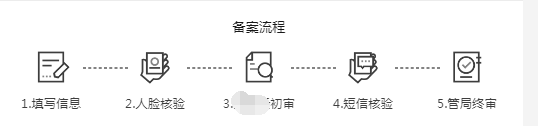
期间会有平台的电话和工信部的短信验证,切勿关闭手机。
备案通过后,会有工信部发备案号和密码
域名解析
直接新手引导,一步到位
记录直就是你服务器的公网IP
没有备案就解析的话,会这样哦
正式上线
添加备案号和超链接至web项目页面底部
我是这样的结构
<span>备案号:<a href="http://beian.miit.gov.cn/" target="_blank" rel="nofollow"><span>浙ICP备20009665号</span></a></span>留心的朋友们或许已经留意到,我已不再使用8080端口,而这正是转换为80端口所带来的神奇魅力所在。
那么本期也就到此为止了,我们下期再见。
扫一扫在手机端查看
本文链接:https://by928.com/10318.html 转载请注明出处和本文链接!请遵守
《网站协议》
!
我们凭借多年的网站建设经验,坚持以“帮助中小企业实现网络营销化”为宗旨,累计为4000多家客户提供品质建站服务,得到了客户的一致好评。如果您有网站建设、网站改版、域名注册、主机空间、手机网站建设、网站备案等方面的需求,请立即点击咨询我们或拨打咨询热线: 13761152229,我们会详细为你一一解答你心中的疑难。
我们凭借多年的网站建设经验,坚持以“帮助中小企业实现网络营销化”为宗旨,累计为4000多家客户提供品质建站服务,得到了客户的一致好评。如果您有网站建设、网站改版、域名注册、主机空间、手机网站建设、网站备案等方面的需求,请立即点击咨询我们或拨打咨询热线: 13761152229,我们会详细为你一一解答你心中的疑难。
 客服1
客服1 