

下安装与卸载应用容器引擎的方法
更新时刻:2018年7月5日15点09分16秒,作者信息如下:
本文详细阐述了如何进行应用容器引擎的安装与卸载操作,个人认为内容相当实用,现决定与大家共享,以供参考。敬请跟随笔者的步伐,一同来了解这些内容。

这是一款开源的应用程序容器化工具,它采用Go语言进行开发,并且严格遵循了1.0版本的开源协议。
开发者可将他们的应用程序及其所需依赖打包至一个轻量级且易于迁移的容器里,随后将其部署至各种流行的Linux服务器上,进而实现资源的虚拟化使用。
容器完全采用沙箱技术构建,彼此之间不存在任何接口(如同某些应用程序),而且其性能损耗极其微小。
的应用场景
实现Web应用的自动化打包及部署。进行自动化测试并确保持续集成与发布流程的顺畅。在服务导向的环境中,进行数据库及其他后台应用的部署与优化。从零开始或基于现有架构,扩展或构建基于Cloud平台的PaaS(平台即服务)环境。
的优点
1、简化程序:
开发者得以将应用程序及其依赖打包进一个可移动的容器,随后将其部署至任何主流的Linux系统,从而实现虚拟化。这一变革了虚拟化的实施途径,让开发者能够直接将他们的成果置入容器进行管理。便捷高效已成为其最显著的优势,以往需耗时数日甚至数周的任务,在容器技术的助力下,仅需数秒即可完成。
2、避免选择恐惧症:
面对选择困难,哪怕你是经验丰富的患者,我们也来为你解决烦恼!例如,我们可以通过镜像来整合;镜像内不仅集成了运行环境与配置,因而还能极大地简化部署不同应用实例的过程。这包括Web应用、后台应用、数据库应用、大数据应用等,还有集群、消息队列等,都能被打包成一个镜像进行部署。
3、节省开支:
云计算时代的到来,使得开发者无需为追求卓越性能而投入大量硬件成本,从而颠覆了高性能与高价格的传统观念。与云计算的结合,使得云资源得到了更高效的运用。这不仅解决了硬件管理的难题,还革新了虚拟化的实施方式。
1.的安装:
支持以下的版本:
适用于64位系统的7.0版本或6.5版本及其以上版本。
1.2前提条件
目前, 仅发行版本中的内核支持 。
该系统需在7操作系统上运行,且需满足64位架构,同时系统内核版本需达到3.10或更高。
运行于-6.5及更高版本之上,需确保系统为64位架构,并且内核版本需达到2.6.32-431或更新的任何更高版本。
我的操作系统版本:
官方英文安装 CE说明:
中文安装 CE说明
软件包及其依赖项已纳入预设的软件源之中,用户可通过更新yum源或直接选用yum安装工具进行安装,亦或下载rpm安装包进行部署。
官方下载地址:
您可以根据您的需要以不同的方式安装 CE:
多数用户倾向于选择设置存储库,并在此环境中执行安装和升级操作,这种方法被普遍认为是最为适宜的。
部分用户选择下载RPM格式的软件包,然后自行进行安装操作,并且对升级过程也采取完全的手动管理方式。这种做法在系统无法连接互联网的特定场景下,例如孤立环境中的系统安装,显得尤为实用。
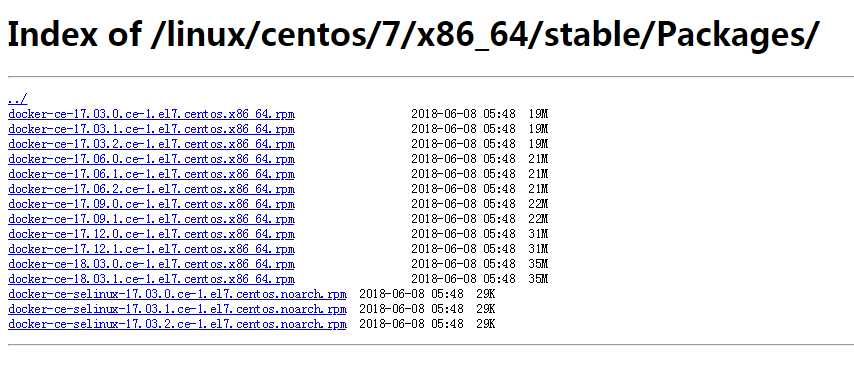
1.3使用wget 命令进行下载rpm包
创建一个文件夹,然后使用wget命令进行下载
在sungeek的downloads目录下,执行以下命令:下载地址为https://download.docker.com/linux/centos/7/x86_64/stable/的docker-ce-18.03.1.ce-1.el7.centos.x86_64.rpm软件包。
在sungeek用户的主目录下,位于downloads文件夹中,执行了以下命令:使用yum包管理器,安装名为docker-ce-18.03.0.ce-1.el7.centos.x86_64.rpm的Docker社区版软件包。

采用存储库进行软件安装(这是推荐的做法,但需注意,若在国外存储库中下载,在国内可能会遇到速度较慢的问题)。
在新主机上初次部署CE系统前,必须对存储库进行配置。完成设置后,您便能够通过该存储库进行软件的安装与升级操作。
设置存储库
安装必要的软件包。其中,yum-utils库包含了yum的实用工具,而data和lvm2则分别需要存储驱动程序的支持。
在当前用户名为sungeek的系统中,位于根目录下,执行以下命令:使用yum命令,以-y参数确保自动确认安装,安装名为yum-utils的软件包。
设备映射器持久化数据
lvm2
执行该命令所指定的存储库必须使用,即便您打算从edge或test存储库进行构建,这一存储库依旧不可或缺。
在用户名为"sungeek"的系统中,位于根目录下,执行了以下命令:使用yum-config-manager工具,以配置管理器的形式进行操作。
   --add-repo \
请访问以下链接获取适用于CentOS操作系统的Docker CE仓库配置文件:https://download.docker.com/linux/centos/docker-ce.repo
选择启用edge和test这两个存储库。这些存储库的信息被包含在.repo文件中,不过它们初始时是关闭的。您可以将它们与那些稳定的存储库一同激活。
在sungeek用户的主目录下,通过执行命令“yum-config-manager --enable docker-ce-edge”来开启docker-ce-edge的配置管理。
在终端中执行命令,启用名为docker-ce-test的源配置管理器。
您可利用此标识符执行指令以关闭edge或test库。若需恢复其功能,请运用该标识符。禁用边缘库的命令如下:yum------
在执行命令[root@sungeek ~]# yum-config-manager --disable docker-ce-edge时,系统将禁用docker-ce-edge的配置管理。
自17.06版本起,该稳定版亦同步更新至edge分支,并纳入了测试版本库。
安装 CE-----
我通过配置服务器上的虚拟专用网络,成功实现了资源的拉取,然而,国外资源的访问速度缓慢,时常遇到超时的情况。
1.更新yum软件包索引。
在sungeek主机的根目录下,执行了以下命令:使用yum工具,以快速模式生成缓存。
已加载的插件包括:最快镜像插件、语言包插件。
从缓存的主机文件中提取镜像速度信息
* base: mirrors.cn99.com
* extras: mirrors.shu.edu.cn
* updates: mirrors.shu.edu.cn
base | 3.6 kB 00:00:00
Docker社区版边缘版 | 文件大小:2.9千字节 | 下载耗时:0秒 | 完成时间:00:00:00
docker-ce-stable版本,文件大小为2.9千字节,下载耗时为00:00:00。
docker-ce-test,文件大小为2.9千字节,下载耗时00:00:00。
extras | 3.4 kB 00:00:00
updates | 3.4 kB 00:00:00
docker-ce-test/x86_64的primary_db文件,大小为47千字节,下载耗时为00:00:00。
Metadata Cache Created
若您是首次在镜像仓库中更新软件包列表,系统会要求您确认并接纳 GPG 密钥,同时会展示该密钥的指纹信息。请核对指纹是否准确无误,若无误,请予以确认并接受该密钥。该指纹需与以下序列一致:060A 61C5 1B55 8A7F 742B 77AA C52F EB6B 621E 9F35。
2.安装最新版本的 CE,或者转至下一步以安装特定版本。
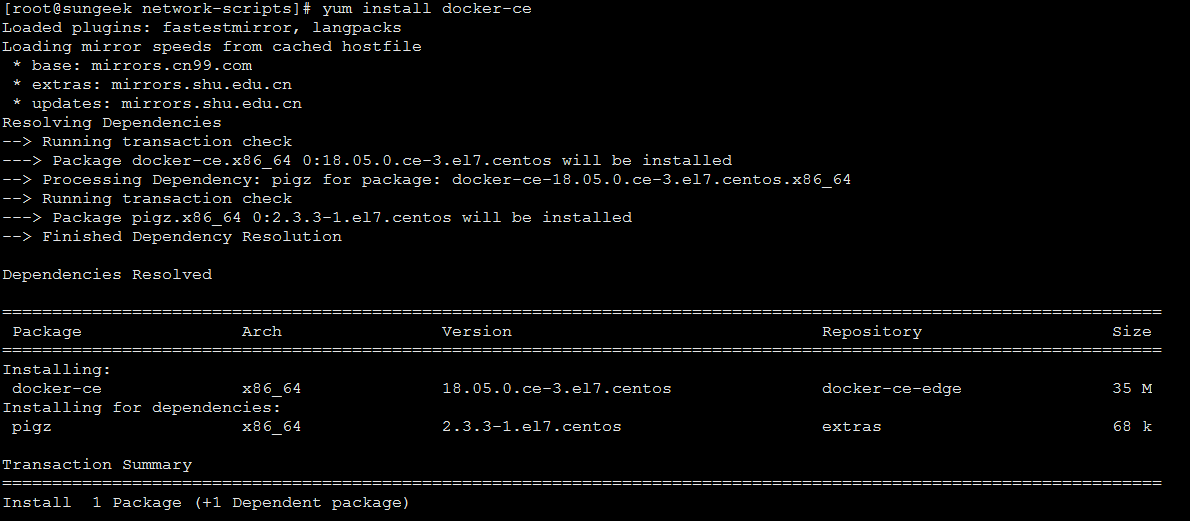
在Sungeek主机的当前目录下,执行以下命令进行Docker Community Edition的安装:yum install docker-ce。
请注意:若您同时开启了若干镜像仓库,并在安装或升级过程中未在yum或相关命令中指定具体版本,系统将默认安装可用的最新版本,这或许无法确保您的系统稳定性。
在生产环境中,您应当部署指定版本的CE系统,而非持续采用最新版本来运行。请详列所有可用的版本信息。本例中,我们通过执行sort -r命令,按照版本号的降序排列了相关结果,但输出已被截取。
请注意,该yum list指令仅展示二进制形式的软件包信息。若您希望查看源代码软件包,请在输入命令时,从软件包名称中去除点号。
在Sungeek主机的当前目录下,执行以下命令:使用yum列表命令列出名为docker-ce的x86_64架构软件包,并显示其所有版本信息,然后通过sort命令按版本号降序排列输出结果。
docker-ce版本针对x86_64架构,具体为18.03.0.ce-1.el7.centos,属于docker-ce-stable分支。
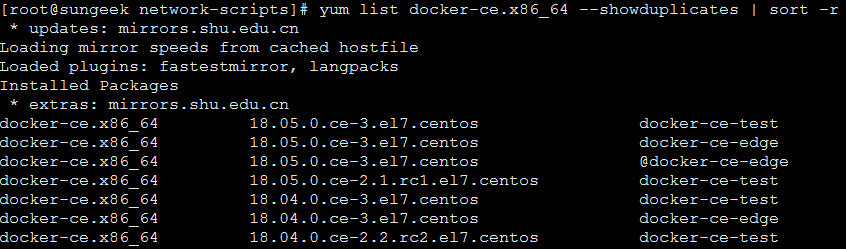
返回的列表会根据所启用的存储库而有所不同,并且这一列表会针对您的特定版本(例如,在本例中,版本信息通过后缀.el7来标识)。
安装指定版本软件时,需依据软件包的完整名称(即包含“-ce”后缀的名称)以及版本号(位于第二列,直至遇到第一个连字符为止),然后通过连字符将“-ce”与版本号“18.03.0.ce”连接起来。
在当前用户名为sungeek的系统中,位于根目录下,执行了如下命令:使用yum包管理器进行安装,目标软件为docker-ce。在sungeek用户的主目录下,执行以下命令进行安装:使用yum包管理器,安装名为docker-ce的软件包,版本号为docker-ce-18.03.0.ce-1.el7.centos。
升级 CE
若要进行CE的版本升级,请先执行yum命令以启用fast选项,接着依照提示进行操作,并从中挑选您打算安装的版本。
国内用户在使用此方法时可能会遇到显示拉取超时的问题,这是因为国外资源的访问速度较慢,频繁出现超时现象。
在编号28的记录中,该操作在执行了30001次尝试后未能成功,最终耗时超时,且未传输任何数据。
other .
1.5 启动进程
在本地主机的下载目录下,执行以下命令以启动Docker服务:systemctl start docker。
查看docker服务状态信息
在本地主机上,通过systemctl命令为docker服务配置了开机自启动功能。
1.6验证安装是否成功
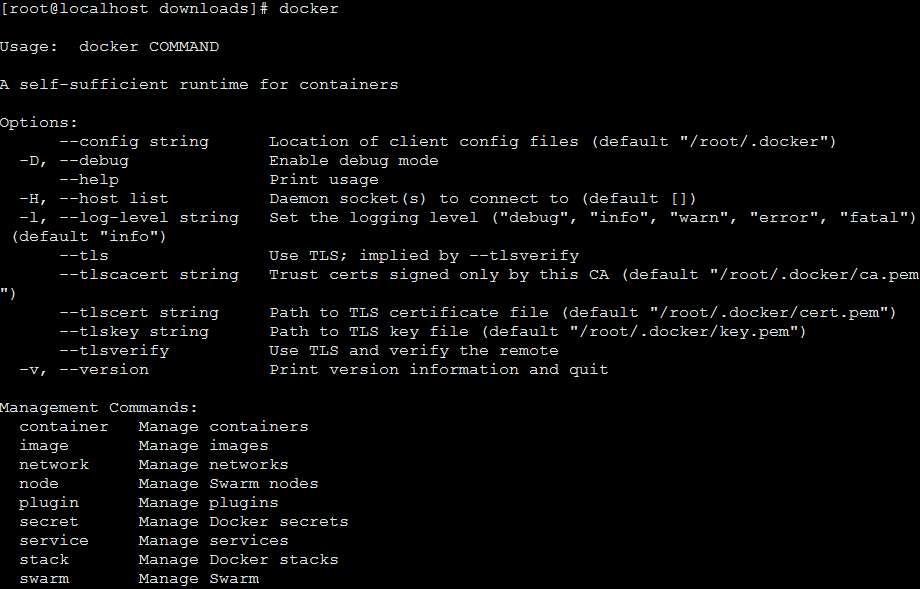
直接输入列出该命令的用法
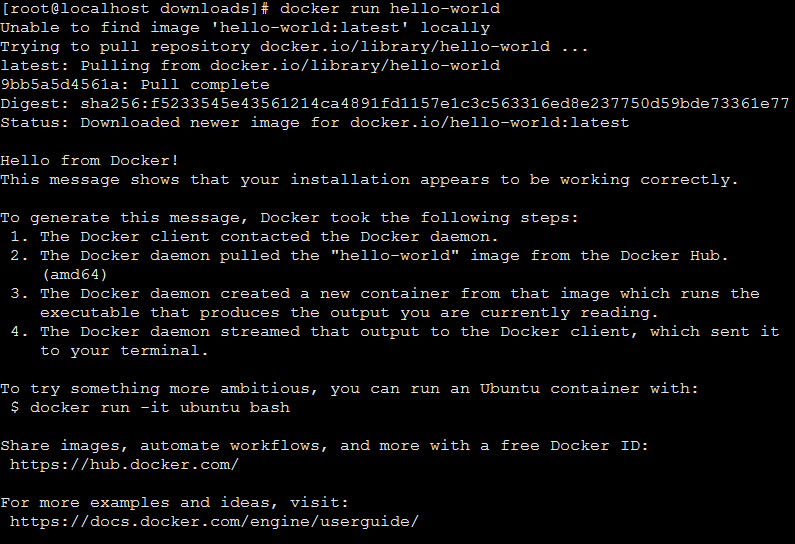
测试运行第一个容器:hello-world
因为本地区域内缺乏hello-world这一特定镜像,因此需要从外部下载该镜像,并将其部署于容器中执行。
2.最常用的几条命令
2.1使用 查看镜像
在本地主机的下载目录下,执行了查看Docker镜像的命令。
仓库标识,标签信息,镜像标识,创建时间,文件大小
在docker.io上,hello-world镜像的最新版本为e38bc07ac18e,发布于两个月前,其文件大小为1.85千字节。
2.2使用 ps -a 查看容器
在本地主机的下载目录下,通过执行命令来查看所有运行的Docker容器。
容器标识号,镜像名称,运行指令,创建时间,运行状态,端口信息,容器名称
hello-world 项目在 "/hello" 路径上的进程于四分钟前结束,状态显示为退出(0),结束时间同样是四分钟前,操作者名为 elastic_lumiere。
ps命令应用广泛,其中-a选项尤为常见,它能够展示所有容器,即便它们尚未启动。
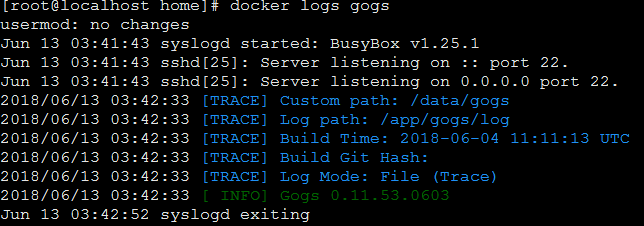
2.3使用 logs查看容器控制台输出
获取容器的日志
logs
2.4卸载
1.查询安装过的包
在sungeek用户的主目录下,执行了如下命令:输入yum list installed,然后通过grep docker筛选出已安装的与docker相关的软件包。
docker客户端版本为x86_64架构,具体版本号为2:1.13.1-63.git94f4240,属于el7.centos系列,安装来源为extras仓库。
docker-common版本为x86_64,其版本号为2,具体版本信息是1.13.1-63.git94f4240,属于el7.centos系列,安装来源为extras。
2.删除安装的软件包
在用户名为sungeek的主目录下,执行以下命令以静默方式卸载x86_64架构的docker客户端软件包:yum -y remove docker-client.x86_64。
在sungeek用户的家目录下,执行了以下命令:使用yum工具,以-y参数指定自动确认操作,来卸载名为docker-common的x86_64架构的软件包。
3.删除镜像/容器等
在当前用户名为sungeek的系统中,执行删除操作,彻底移除位于/var/lib/docker目录下的所有文件和子目录。
4.输入或 --验证是否卸载
在Sungeek主机的根目录下,执行了查看Docker版本信息的命令,结果显示:docker --version。
bash提示:在/usr/bin目录下找不到docker文件或目录。
[root@sungeek ~]# docker
执行命令时遇到了问题,因为系统中不存在指定的文件或目录,即 /usr/bin/docker。
如果觉得导入的加载内容不合适,可以采用删除操作,具体方法是使用 rm 命令加上容器 ID,或者使用 rmi 命令加上镜像 ID。
移除所有的容器和镜像:
root@ ~
执行以下操作:终止所有进程,删除所有进程记录,移除所有进程信息。
还有更多的命令可以参考命令大全:
本文内容至此结束,衷心期望它能对各位读者的学习带来益处,同时我们也期待大家能给予脚本之家更多的支持与厚爱。
扫一扫在手机端查看
-
Tags : Centos7 安装与卸载docker docker 卸载容器 安装
我们凭借多年的网站建设经验,坚持以“帮助中小企业实现网络营销化”为宗旨,累计为4000多家客户提供品质建站服务,得到了客户的一致好评。如果您有网站建设、网站改版、域名注册、主机空间、手机网站建设、网站备案等方面的需求,请立即点击咨询我们或拨打咨询热线: 13761152229,我们会详细为你一一解答你心中的疑难。
 客服1
客服1 