

1.什么是?
源自度娘的说明:协议属于TCP/IP协议系列,是远程登录服务的规范协议和核心途径。该协议能够让用户通过本机操作远端主机。终端用户借助相应程序,可与服务器建立连接。用户在程序内下达指令,这些指令将在服务器端执行,效果等同于直接在服务器控制台输入。本地亦可操控服务器。启动会话需输入用户名与密码登录服务器。这是常用的远程管理Web服务器的方式。
2.有什么用途?
概括而言:用户可登录至远端主机系统,利用该系统特有的本地计算机所不具备的信息资源,倘若主要任务是在本地与远端计算机间传输文件,那么选用FTP会更为迅速高效。
3.查看Linux服务器是否已经安装软甲
//登陆远程登陆服务器,查看软件是否安装。
rpm -qa|grep
如图1所示:
由图可知,默认情况下,没有为我们安装相关软件。
接下来我们马上着手进行安装工作。既然要进行安装,就必须明确安装哪些内容。在此过程中需要安装三个软件包,具体如下:
1:0.17-48.el6/-.
版本号分别是0.17-48.el6和2.3.14-40.el6,具体选择哪个版本需依据个人使用的系统类型,我这边用的是64位系统,这三个软件包究竟是什么内容,我需要在此说明一下。
. 1:0.17-48.el6(客户端软件)
-. 1:0.17-48.el6(服务器软件)
这个版本是新一代的网络守卫程序,也称作超级守护者,通常用于控制多种小型服务,编号为2:2.3.14-40.el6
//安装
yum -y -
如图2所示:
//查看是否安装成功
rpm -qa|grep
rpm -qa|grep
如图3所示:
设置执行完毕后,会在等价根目录下那个点d子目录里,找到不同网络功能的设定文档。
cd /etc/.d/
ll
如图4所示:
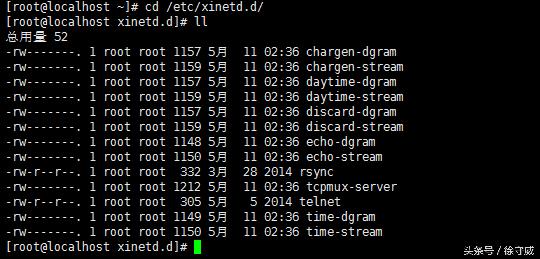
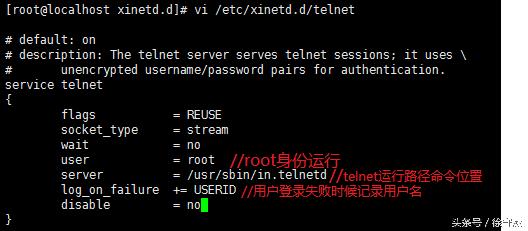
启动服务需要调整等价于点的目录里那个文件。于是,我们编辑该文件,把内容改成否。
vi /etc/.d/
如图5所示:
//执行命令文件,并查看进程,如果没有错误提示表示执行正常
/usr/sbin/
ps -eaf|grep
如图6所示:

实际上,当前启动时,这项服务并非运作中,我们不妨考察一下。
ps -eaf|grep
如图7所示:
//我们紧接着来看一下端口是否处于监听状态
-anp|grep :23
如图8所示:
由图可见23号端口已经处于监听状态,并且由进程进行监听。
由于网络防护设置的限制,我们必须允许防火墙通过,让23号端口可以接收数据包:允许输入数据流,针对TCP协议,指定目标端口为23,然后采取放行操作。
因为我的防火墙当前是停用的,所以无需进行这个操作,具体是否需要这样做要视情况而定,想知道防火墙当前是否正常工作,可以采用这个指令
完成以上操作后,我们就可以进行连接测试了...
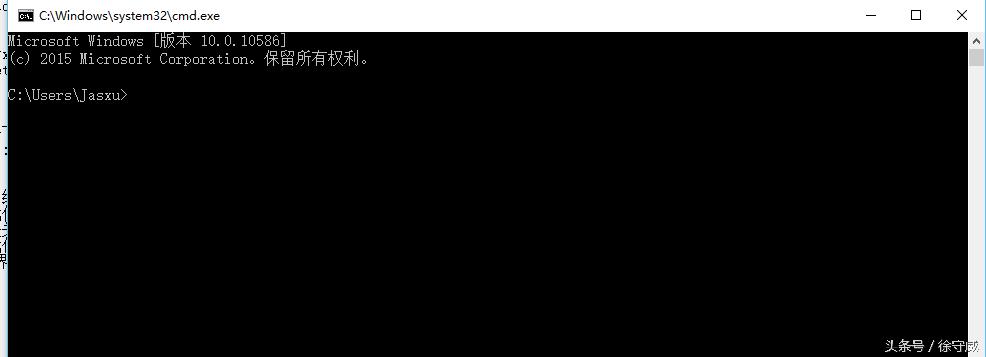
//使用命令界面
如图9所示:
//使用连接Linux服务器
192.168.1.114
如图10所示:
出现“''不是内部或外部命令,也不是可运行的程序或批处理文件”的提示,缘由在于系统自身的相关功能被默认禁用了,解决方法就是把这个功能启动起来。不过,要是你的功能原本就已经开启了,那么这一步就可以不用管了。
//在开始菜单进入控制面板
如图11所示:
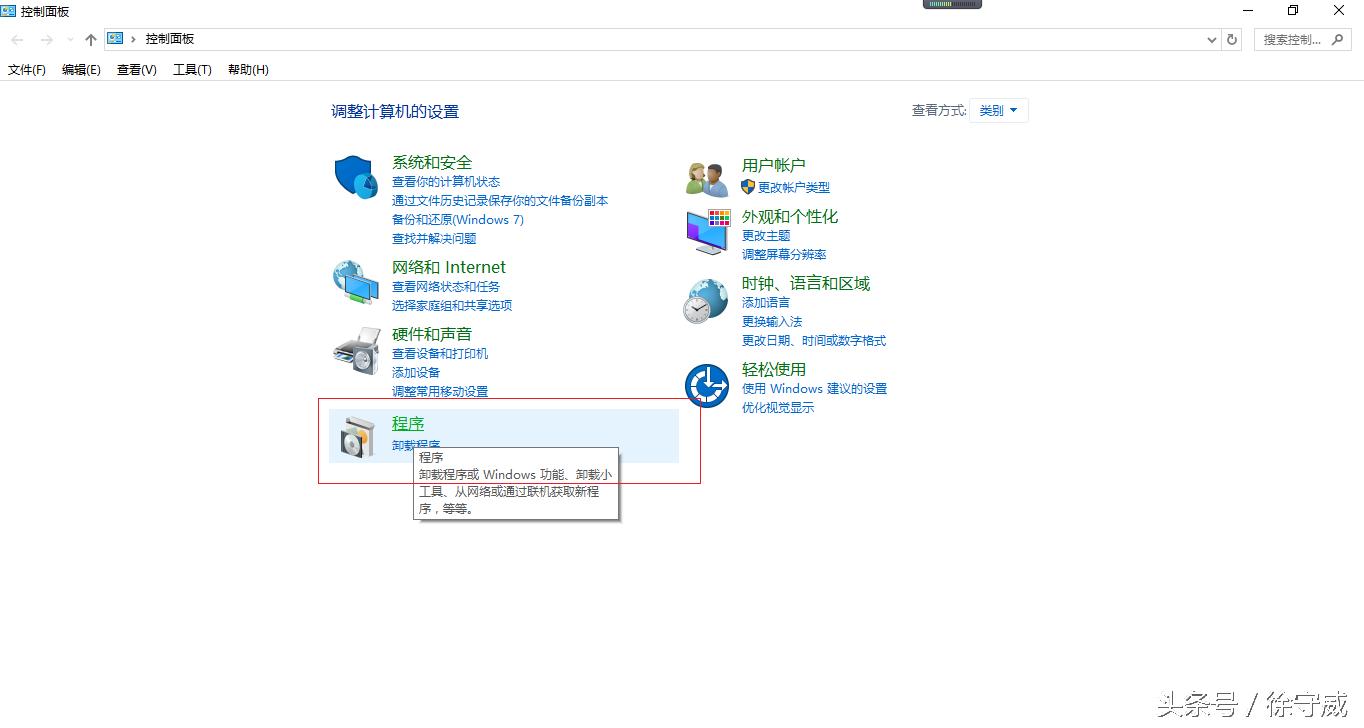
//点击进入“程序”
如图12所示:
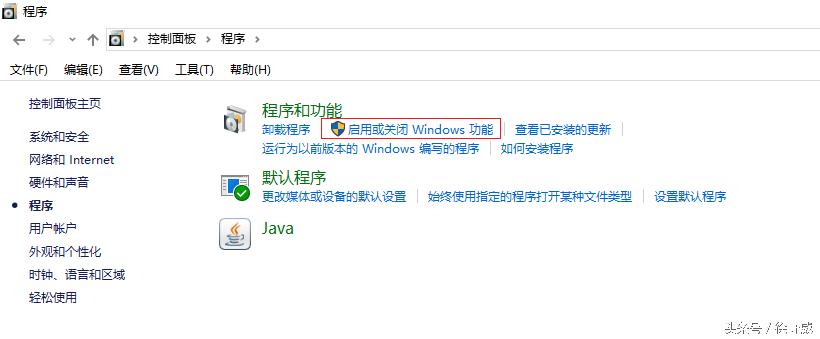
操作“开启或关闭选项”,屏幕会显示一个窗口,在窗口里找到“程序端”,然后把它选中就能完成了。
如图13所示:
//我们再次连接Linux服务器
192.168.1.114
片刻之后会显现登录页面,表明连接已经建立,填写账号和密钥便能够进入系统。
如图14所示:
需要说明的是,远程连接linux服务器时,出于安全考虑,建议采用非root身份(即标准用户)进行登录,原因是红帽系统通常推荐使用安全的ssh方式远程访问服务器,而不推荐使用,因为通过这种方式传输的密码是未加密的明文形式。所以系统默认情况下禁止root账号直接登录服务器。当然你如果你就是想使用root用户登录,你可以这么做。
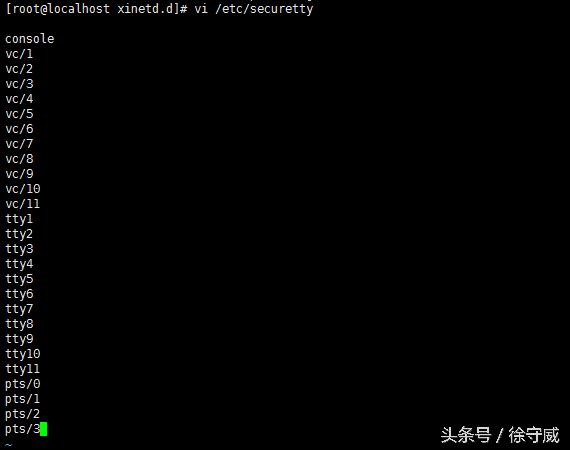
//使用root用户在linux系统中进行如下修改配置:
vi /etc/
在文件末尾添加
pts/0
pts/1
pts/2
pts/3
如果登录的用户比较多,可能需要更多的pts/**
这种设置的目的在于,能够让管理员通过pts目录下的四个虚拟终端,成功登陆到操作系统内部
如图15所示:
保存以后,就可以用root登录了
如图16所示:
这种方式并不适宜采用,出于安全考量,个人更倾向于直接以非管理员身份登录。
现在我们重新切换到普通用户登录模式,即便当前登录的是非管理员账号,依然能够借助su指令转换成管理员身份。
如图17所示:
那个看似无意义的字符组合是系统编码造成的,我们无需关注,关键在于明白它是在提示我们输入密码,只需键入管理员账户的登录凭证即可。
//我们再次查看进程
ps -eaf|grep
如图18所示:
根据这个现象,我们知道在中远程系统里,有一个程序在运作,实际上,每个客户机的接入,都需要一个服务器程序来应对。
接下来,我们考察一下服务器的设置情况。进程在特定的管理机制中执行,所以有必要弄清楚相关设定,主要的设定文档位于/etc/.conf。现在我们查看并解读这个设定文件。
cat /etc/.conf
如图19所示:
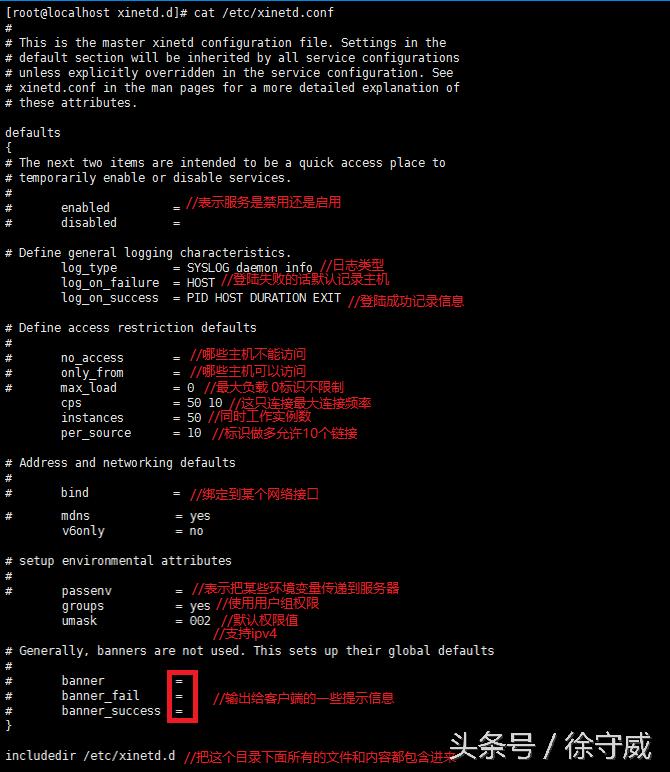
倘若各项服务器的设定参数与标准设置相仿,便应采用各服务自身的设定。
说明:这仅是一种远程交互手段,当前许多场合都直接运用SSH通道,这便构成了另一种可能!
扫一扫在手机端查看
-
Tags : Telnet grep xinetd 远程登陆 服务器 grep telnet
- 上一篇:phishing-url-trends_钓鱼邮件基于URL的在发送成功率上完胜附件的钓鱼邮件
- 下一篇:source_insight 中文注释 显示乱码 _unbuntu 安装source insight
我们凭借多年的网站建设经验,坚持以“帮助中小企业实现网络营销化”为宗旨,累计为4000多家客户提供品质建站服务,得到了客户的一致好评。如果您有网站建设、网站改版、域名注册、主机空间、手机网站建设、网站备案等方面的需求,请立即点击咨询我们或拨打咨询热线: 13761152229,我们会详细为你一一解答你心中的疑难。
 客服1
客服1 