

b)进入【PPPOE】,确保不要打钩。
c)进入【更多配置】,将rtsp端口改为1554。
进入【端口转发】(也称作UPnP),勾选开启UPNP功能,映射方式确定为“自主设置”,将内部端口号与外部端口号调整为相同数值。该设置是否起作用在此并不重要。
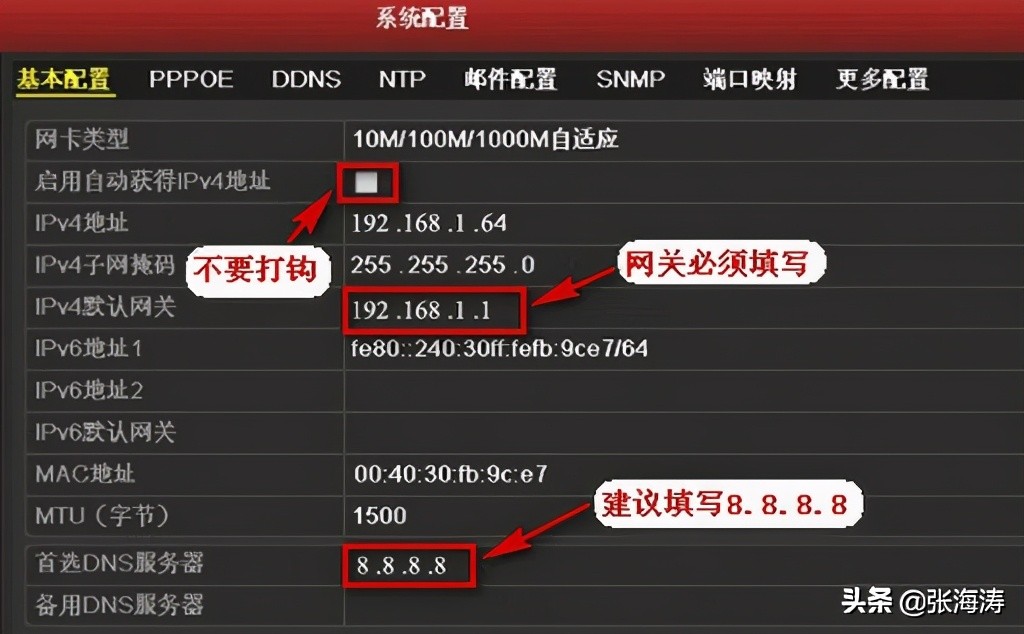
海康DVR/NVR系统配置IP设置
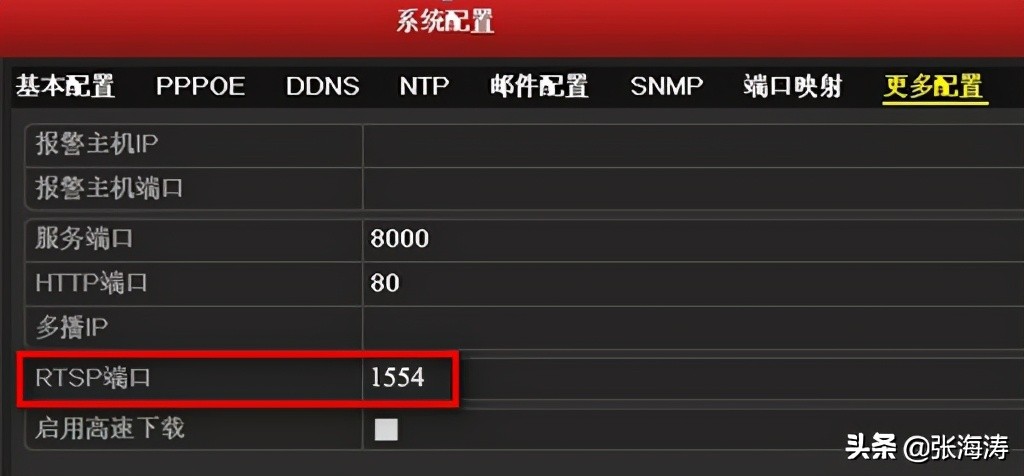
海康DVR/NVR RTSP端口设置
海康NVR/DVR端口映射设置
第二步:路由器端口映射
进入路由器管理平台,在设置选项中找到端口转发功能,开启端口转换功能,设置需要转发的端口信息。
a) 设备80、8000、1554三个端口,缺一不可。
在同一台路由器连接多个监控设备时,需要为它们分配不同的端口号,以免端口被占用。各个设备之间不能采用相同的端口号,以免造成冲突。
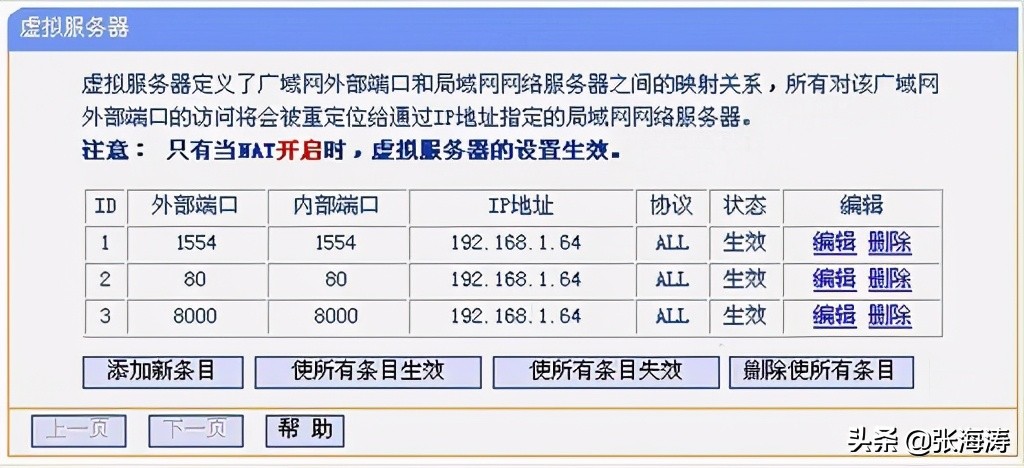
路由器端口设置
第三步:配置自定义域名
主菜单里找到系统配置,再进入网络配置,接着选择DDNS项,需要打开DDNS功能,同时填写设备的网络名称和联系手机号。
设备名称可自行设定,首字符必须是小写字母,名称全部由小写字母和数字构成。
备注:配置界面中如有用户名密码,无须设置。
b)若设备当前状态呈现为联网状态,则能够借助系统自动生成的特定网址来与之进行连接操作。
海康NVR/DVR DDNS域名设置
2、设备访问
方式1:IE浏览器(建议使用标准的IE浏览器)
打开IE浏览器,在地址栏直接输入
自定义域名
例如:
配置了设备域名为,则直接输入
,即可直接访问设备登录界面。
方式2:电脑客户端软件(iVMS-4200软件)
iVMS-4200客户端软件下载地址:
备注:
该软件适用于早于2011年9月的设备,对于新型的78S(N)H系列设备,不建议继续采用这个版本的客户端程序。
iVMS-4000客户端
方式3:手机监控软件(iVMS-4500软件)
iVMS-4500手机客户端
3、常见问题
1)Q:什么叫做外网IP地址,可以通过什么方法获取?
网络地址是为每台接入互联网的设备,例如网关,设定的唯一识别码。这个码可能是不变的,也可能是时常更替的,具体要看服务提供商的安排。
您要查询IP地址,可以登录路由器的操作面板,在运行状况部分查看,那里有WAN口的详细信息。
2)Q:远程登录界面能进去,预览时提示预览失败?
a)确认端口映射时是否开放rtsp端口1554。
b)如果已经开启却无法预览,需要核实设备是否为手动设置upnp,同时检查内部端口和外部端口是否相同。
3)Q:为什么会提示没有注册到DDNS上?
确认首选DNS地址是否已录入,建议更换为8.8.8.8进行测试。
建议借助境外IP检验能否连通,倘若能够连通,建议调换域名后重启设备再行检验。倘若不能连通,建议检验境外IP与端口是否通畅。
在不同服务商网络中的计算机,借助外部网络地址登录此装置,检查能否实现预览功能。
4、若连接多层路由器的,建议将设备挂到第一层路由下。
请问为何系统提示机器已经启用,但通过其接入网址却打不开设备?
答:
1、获取到的动态ip不对。
该情况或源于客户使用移动、铁通、长城宽带等网络服务,或为部分联通、电信用户,他们获取的外网IP地址,实则是运营商内部IP,例如100.*.*.*、10.*.*.*、172.*.*.*这类地址。
2、获取到的端口不对。
设备可以直接重新启动,或者能够打开“设备管理”界面,然后手动调整设备端口至准确端口。
核实设备是否采用手动设置UPnP功能,检查其内部端口数值和外部端口数值是否相同。
4、问题排查
第一步:排查配置问题
请仔细查阅设置指南,核实硬盘录像机和路由器的设置信息是否完整录入。
第二步:排查网络
能够先借助路由器连接的外部网络地址尝试登录该设备,用以检测登录功能是否正常运作。
若不能登录的,建议排查端口,可以使用如下命令:
+空格+设备外网IP地址+端口号
安装完软件后,通常要打开电脑的设置界面,接着找到软件管理部分,再进入已安装应用列表,最后点击启用或禁用选项,把需要开启的项目勾选上,点击保存按钮完成操作
如 122.195.202.7 8000
ping测试输入图
出现如下的提示的话,说明设备所开放的端口正常。
ping测试正常图
网络连接中断时,请核实设置是否准确无误,或者切换到其他通道,再次进行路径调整。
ping测试失败图
第三步:排查DDNS
核实完下一环节,需借助路由器公网地址登录装置,检查其运行状态。倘若状态正常,随后再尝试通过海康DDNS的域名访问该装置。
录像机端口映射与路由器端口映射设置改端口
录像设备调整端口后,若依然无法正常使用,则可能是硬盘录像设备连接出现故障,或者远程登录过程不稳定,需要再次更改端口
将录像机80端口改造成81端口,在路由器上设定映射,将81和8000端口定向至录像机
海康录像设备具备穿透性能,只要路由开启UPNP功能,就能自动完成端口映射。
你打开看看80端口为什么要转换成81端口的:
录像机上操作(改端口)
主界面用鼠标右键点击,然后选择设置,接着进入系统设置,再找到网络设置,把网页端口从80改成1024到9999之间的任意一个数值,
按下确认键,接着进行鼠标右键双击操作,随后会出现提示信息,内容为“系统设置已经调整完毕,询问是否保留这些新的设置”,此时选择确认,即可完成操作。
在路由器上操作(映射录像机端口和重启)
借助电脑连接至路由器管理界面,接着进入转发设置部分,找到虚拟服务器选项,若设备界面中无此设置则选择端口映射功能,之后输入录像设备网络配置中的网页服务端口,即调整后的1024至9999范围,以及数据端口8880和设备IP,完成信息填写并保存配置,操作即告完成(1.8.0版本以后的设备仅需要设置一个端口)。那就只映射一个端口)
搜寻网络协议配置界面,将其中的自动发现功能禁用,这个选项一旦关闭就无法再次开启,接着将配置信息确认无误后,关闭路由器电源,稍作等待后重新上电,设备便会生效
完成这三项准备工作之后,就能够实现远程登录了。如果对这些步骤不清楚,请参考下方的详细解释。
说明:
更改端口的原因在于,80端口既是网页的常规入口,也是电信业务使用的特定通道,同时众多设备在出厂时也设定了此端口为默认值
为了防止产生矛盾,最好还是调整一下为佳,数值范围设定在1024到9999之间即可
映射是必要的,因为连接失败往往源于UPNP未能自动为DVR上的端口创建映射,因此我们必须手动进行端口映射,以下列举几个端口映射的实例
比如:录像机的网络地址是192.168.1.114,访问控制面板的端口号从常规的80调整为了1111,而传输数据的通道位置则设置为8880
例子1. 路由器或者其他路由做法如下:
服务端口号 ip地址 协议 状态
1111 192.168.1.114 all 生效
8880 192.168.1.114 all 生效
例子2. 腾达或其他路由器做法如下:
起始端口(内部通道) 终止端口(外部通道) 网络地址 规则类型 当前情形
特定设备192.168.1.114的tcp以及udp全部端口已开启,该设置已确认,标记为启用状态
八千八百八十, 八千八百八十, 一九二点一六八点一, 一百一十四, 通过tcp和udp, 全部, 被选中, 可以使用
关闭UPNP功能的原因在于该功能无法成功启用,若不将其禁用,路由器的数据传输路径仍将遵循UPNP协议,这样一来就可能会再次建立连接
不行,要把它停用。网络设备将依照你设定的通道,去访问那个目标,这样就不会再出现连接中断的情况了
设置远程访问传统NVR、DVR或网络监控摄像头的具体方法,包括端口映射操作和动态域名配置
2014年之前制造的NVR\DVR\网络监控设备,远程连接主要依赖端口映射和动态域名(花生壳)技术,远程访问配置过程相当复杂,非专业人员难以完成,虽然存在规范的操作流程,但不同厂商的产品在具体步骤上差异不大。在开始配置之前,务必确认当前设备的网络状况,看它是否属于一级网络,也就是直接连接到电信服务器的网络,而不是二级路由器环境,因为二级路由器无法实现远程穿透,同时,很多宽带调制解调器也不具备端口映射的功能。
扫一扫在手机端查看
我们凭借多年的网站建设经验,坚持以“帮助中小企业实现网络营销化”为宗旨,累计为4000多家客户提供品质建站服务,得到了客户的一致好评。如果您有网站建设、网站改版、域名注册、主机空间、手机网站建设、网站备案等方面的需求,请立即点击咨询我们或拨打咨询热线: 13761152229,我们会详细为你一一解答你心中的疑难。
 客服1
客服1 