

废话不多说,直接上干货
....
正文开始
普遍认为,从事深度学习与人工智能领域的科研人员在进行软件部署时常感棘手,实际上并非如此复杂,核心在于是否采用了恰当且标准化的实施步骤。恰当的指令序列和规范的操作流程是决定性条件。因此,本文将具体阐述Linux及另外两种操作系统的部署方法,并着重介绍当前最新版1.0的配置细节与验证流程。
本篇关于linux系统的指导,同样适配 18.04版本,其他操作系统的安装步骤基本一致
简介
Tensorflow是一个开源的机器学习框架,它由Google开发。该框架支持多种深度学习任务,包括计算机视觉和自然语言处理。Tensorflow提供了丰富的工具和库,方便开发者构建和训练复杂的模型。用户可以通过Tensorflow官网获取详细文档和教程。网址为https://baike.baidu.com/item/Tensorflow/18828108,另一个相关网址是https://www.tensorflow.org/。一、在系统开展如下操作
安装前提:
安装已经完成,因为从国外的镜像文件那里下载速度比较慢,所以我决定使用国内的镜像。
以上请自行安装....
1、前期准备:的终端上的过渡
打开已经安装好的
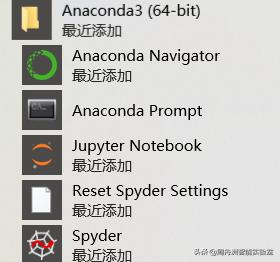
运行 ,输入如下命令检验是否安装成功
conda list输出:
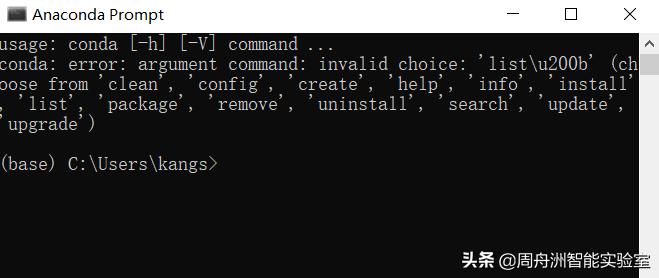
再次输入清华镜像检验一下
配置conda时,先在渠道列表里加入这个地址,链接是https://mirrors.tuna.tsinghua.edu.cn/anaconda/pkgs/free/,然后开启显示渠道网址的功能这里是因为我已经安装过了,所以结果是这样的。
2、开始安装
启动后,键入下列指令,来建立标记为 3.7.4 的场景:
创建名为tensorflow的环境,指定基础python版本为3.7.4这个环境原先已经设置完毕了,因此接下来为各位再配置一个全新的环境:请执行指令
建立名为tensorflow2的conda环境,基础版本设定为python3.7.4输出:
(base) C:\Users\kangs>运用conda指令建立名为tensorflow2的虚拟环境,指定基础Python版本为3.7.4版本号,系统正在解析配置,配置解析完毕
注意,conda有更新的版本可供选用。<==  current version: 4.5.11  latest version: 4.8.1
Please update conda by running
    $ conda update -n base -c defaults conda
## Package Plan ##
  environment location: D:\Anaconda3\envs\tensorflow2
  added / updated specs:    - python=3.7.4
The following packages will be downloaded:
    package                    |            build    ---------------------------|-----------------    setuptools-44.0.0          |           py37_0         671 KB  defaults    pip-19.3.1                 |           py37_0         1.9 MB  defaults    ca-certificates-2019.11.27 |                0         163 KB  defaults    certifi-2019.11.28         |           py37_0         157 KB  defaults    python-3.7.4               |       h5263a28_0        18.2 MB  defaults    sqlite-3.30.1              |       he774522_0         962 KB  defaults    vs2015_runtime-14.16.27012 |       hf0eaf9b_1         2.4 MB  defaults    openssl-1.1.1d             |       he774522_3         5.7 MB  defaults    wheel-0.33.6               |           py37_0          58 KB  defaults    ------------------------------------------------------------                                           Total:        30.1 MB
The following NEW packages will be INSTALLED:
    ca-certificates: 2019.11.27-0           defaults    certifi:         2019.11.28-py37_0      defaults    openssl:         1.1.1d-he774522_3      defaults    pip:             19.3.1-py37_0          defaults    python:          3.7.4-h5263a28_0       defaults    setuptools:      44.0.0-py37_0          defaults    sqlite:          3.30.1-he774522_0      defaults    vc:              14.1-h0510ff6_4        defaults    vs2015_runtime:  14.16.27012-hf0eaf9b_1 defaults    wheel:           0.33.6-py37_0          defaults    wincertstore:    0.2-py37_0             defaults
Proceed ([y]/n)? y
Downloading and Extracting Packagessetuptools-44.0.0    | 671 KB    | ################################################################################################################################################# | 100%pip-19.3.1           | 1.9 MB    | ################################################################################################################################################# | 100%ca-certificates-2019 | 163 KB    | ################################################################################################################################################# | 100%certifi-2019.11.28   | 157 KB    | ################################################################################################################################################# | 100%python-3.7.4         | 18.2 MB   | ################################################################################################################################################# | 100%sqlite-3.30.1        | 962 KB    | ################################################################################################################################################# | 100%vs2015_runtime-14.16 | 2.4 MB    | ################################################################################################################################################# | 100%openssl-1.1.1d       | 5.7 MB    | ################################################################################################################################################# | 100%wheel-0.33.6         | 58 KB     | ################################################################################################################################################# | 100%Preparing transaction: doneVerifying transaction: doneExecuting transaction: done## To activate this environment, use##     $ conda activate tensorflow2## To deactivate an active environment, use##     $ conda deactivate
接下来,首先启动该程序,接着进入界面,然后点选当中那个功能,在下方就能查到之前建立的,那个是我原先装好的配置。
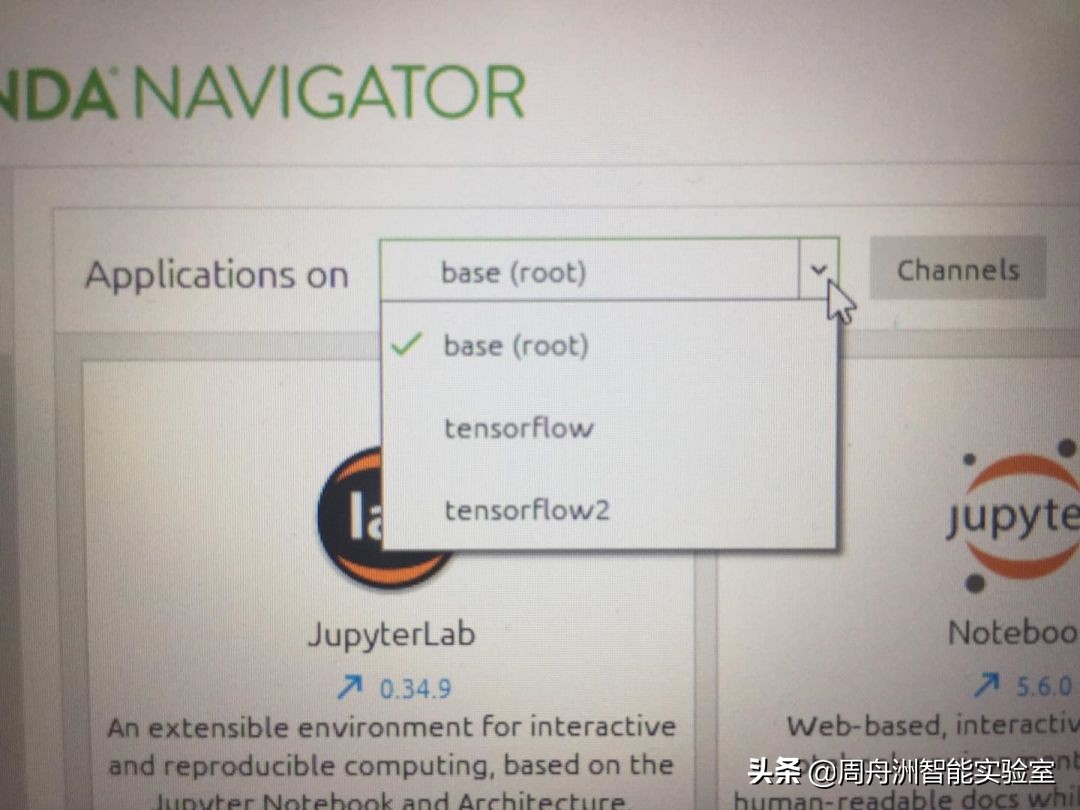
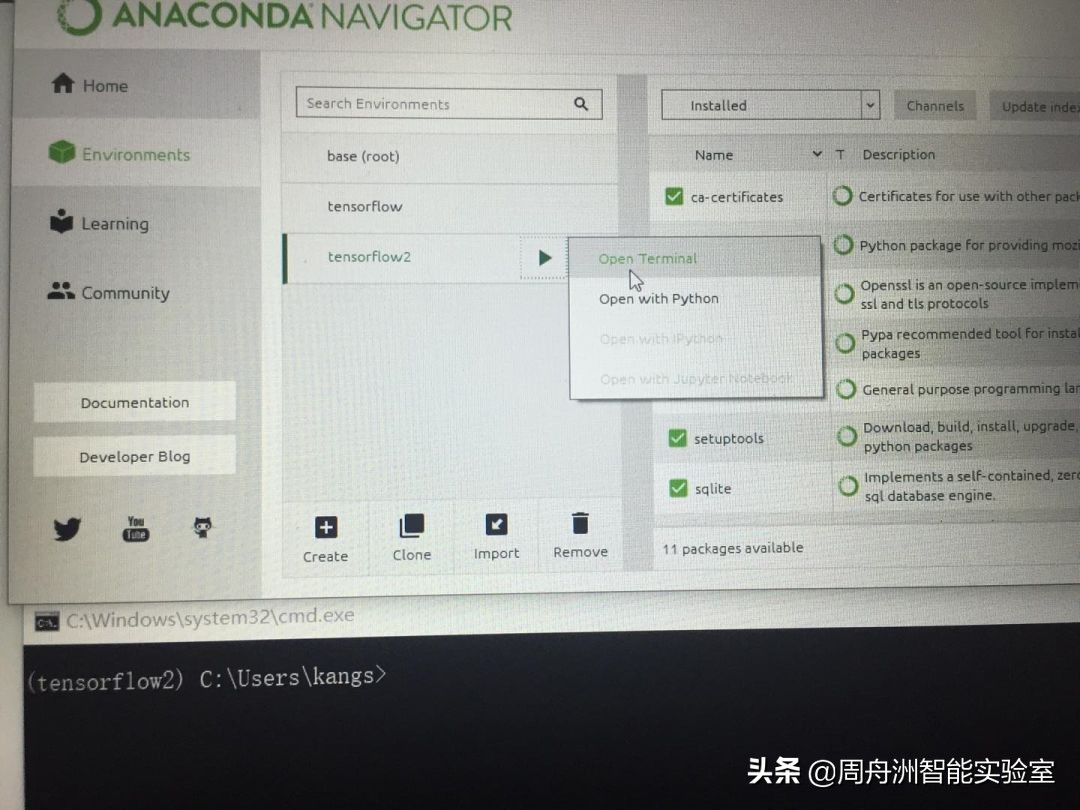
进入左侧的功能选项卡,也就是启动界面左侧的部分,选择它,然后就能看到这个界面了
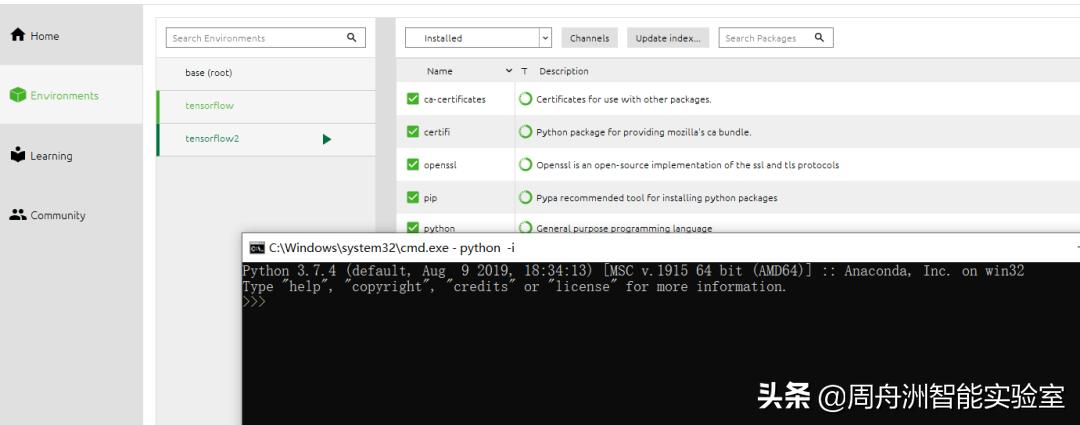
(2)启动环境
这里有两种启动方式:第一种是连续刚刚的 终端输入
activate tensorflow2输出
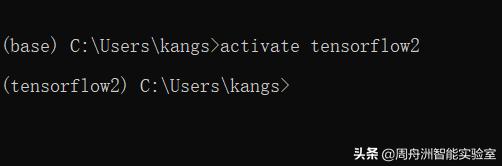
第二种打开方式,启动刚刚的 ,进入环境点击
(3)安装cpu版本的
有两种方法可以安装:
方法一:cpu版本(我推荐的)
安装tensorflow时,需要无视已安装的包,同时进行升级操作方法二,采用GPU版本,需要留意,该版本要提前选定,同时确保CUDA和cuDNN已经安装完毕
安装tensorflow-gpu,需要先忽略已安装的版本,然后进行升级,使用pip命令完成执行结果:
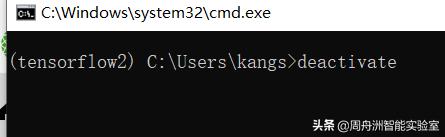
正在获取numpy<2.0,>然后收集 astor>=0.6.0,由于内容过长,在此省略后续操作这样就安装成功了,当不使用时,可以通过来关闭环境:
但先不要急着关闭,我们接下来还要做些检测,要是最后真的不需要,再把它关掉
(4)测试
python --versionpython创建一个项目:
导入tensorflow库,关闭即时执行模式,创建一个常量hello,内容为'hello,tensorflow',使用tf兼容的v1版本会话,开启会话,输出常量hello的值执行结果显然是可行的,测试成功:

如果在某个地方看见没有命名的提示,那是因为当前环境没有打开它们,所以需要先激活那个环境。
(5)解决你安装的环境不能安装,等插件
错误提示如下图:
定位不到动态链接库...... -1_1-x64.dll中的程序入口点的问题
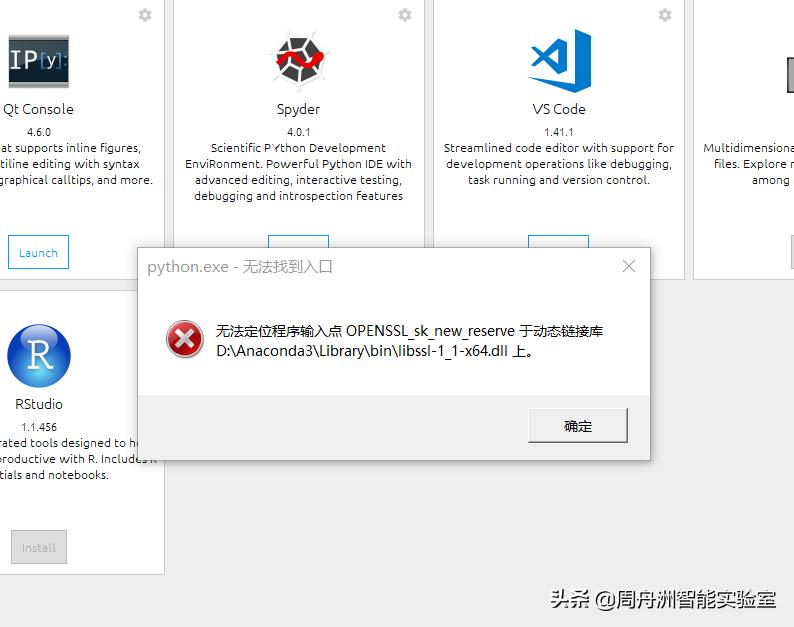
解放方法:互换 -1_1-x64.dll文件,时间必须一样
首先进入D盘根目录下的bin目录,接着找到名为-1_1-x64.dll的文件,然后执行打开操作
第二步 在 D:\\DLLs 目录中找到 -1_1-x64.dll 文件
当两个文件夹的存档时间不一致时,只需将里面的文件互相替换成相同的版本即可。
务必做好文件备份,以防系统故障导致修改失误后无法恢复原版资料。最便捷的备份方式是复制文件并更改名称,比如在原名后追加“原始”二字作为标识。
互换如下图:

换文件之后,时间都是2018/6/28 21:00

下面再次点击安装插件就可以了

安装成功,如图下所示

二、在Linux系统开展如下操作
当前操作环境基于 Pro 15.0 版本的虚拟机,安装了 Linux 操作系统,具体情况如图所示。

下面打开系统开始进行安装
1、先安装
(1)、下载:

将下载好的放在主目录下(home)

(2)、安装命令:
启动Anaconda3-2019.10-Linux-x86_64的安装脚本回车运行如下
按下回车键后,系统将读取许可文件,随后会出现提示信息,提示“更多”,此时需要持续按回车键并确认“是”,接着即可看到相关界面。
一直往下回车和yes
安装成功
(3)、配置环境变量
为了方便编辑环境变量,这里安装一个编辑器gedit,命令
sudo apt-get install gedit进入系统配置界面,接着执行指令:以管理员身份调用文本编辑器,打开用户主目录下的隐藏文件,在文档末尾追加如下指令:
在文件的末尾加上下述代码:
设置环境变量PATH,使其包含目录/home/anaconda3/bin,通过导出命令完成
如下图

(5)、更新,并查看的安装情况
source ~/.bashrcconda
查询当前已经安装的conda库
conda list软件包(其中***为包名),倘若缺少对应的程序文件,可选用此指令
conda install ***更新库
conda update *** 
这个软件如果暂时用不到,可以把它去掉,要是不去掉,就忽略这个步骤,最好不要去掉
卸载conda: 直接删除文件夹即可:
rm -rf anaconda3(6)、进入和退出 conda base 环境
进入 conda base 环境
conda activate base退出 conda base 环境
conda deactivate 编辑 conda 环境变量
编辑家目录下的bash配置文件,可以采用普通用户方式使用vim工具,或者通过管理员权限调用gedit编辑器2、使用以上安装
在Linux终端或者cmd界面里输入这些指令来查找当前开放的版本,要是没有的话,就需要去创建一个新的版本
使用conda搜索conda包管理器中的tensorflow包,然后创建一个名为tf的新环境
安装完成之后,最后还提示激活与退出
要取消当前激活的环境,请输入$ conda停用
(2)、正式安装
启动虚拟环境之后,接着用conda来安装,我们现在就动手操作。
倘若你对GPU的概念尚不明确,那么你的机器上必定没有安装cuda、cudnn或相关显卡,这种情况下,你应该选择安装CPU版本。
安装CPU版本的(推荐安装):
conda install tensorflow安装GPU版本
如果对功能不熟悉,请不要进行安装,刚接触的新手还是去掉高性能版本比较合适!
conda install tensorflow-gpu等待几分钟之后,看看自己是否安装成功:

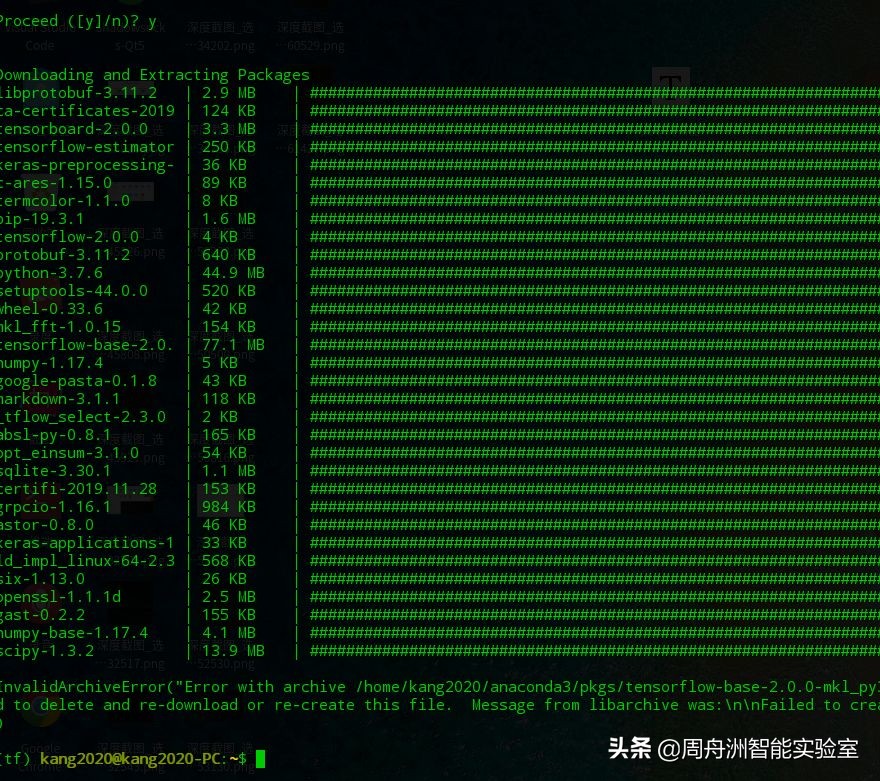
(3)、测试安装是否成功:在.7.6下导入:
(不报错的话说明成功安装了)
import tensorflow as tf
至此我们完整地安装完毕,以下是一些附件资料
附件资料
Conda的环境管理及知识点
通过执行特定指令可以确认当前conda的版本信息,输入命令后即可看到相关信息,使用-V参数或--version参数都能达到相同效果
软件包管理系统升级,首先调整conda工具,接着处理anaconda环境,随后针对anaconda-navigator应用,执行最新版本安装程序
列出当前已配置的虚拟环境,显示所有环境信息,包括环境路径
创建一个名为指定名称的虚拟环境,在该环境中安装若干软件包,这些软件包的名称以空格分隔,使用以下命令行指令,其中版本号设定为3.5,conda会自动选取该版本系列中的最新子版本
使用conda命令建立名为xxxx的虚拟环境,该环境安装的python版本为3.5版本,首先调用create指令,然后指定环境的名称为xxxx,最后设定环境内python的版本号为3.5,这两个命令是等效的,都可以实现相同的功能
启动xxxx环境,使用conda activate xxxx命令,退出该环境,应用conda deactivate指令
复制环境,我打算建立一个全新环境BBB,使其与AAA的环境设置完全一致,执行命令conda create -n BBB --clone AAA
移除一个已存在的虚拟环境,需要执行以下操作,确保彻底清除,包括所有相关文件,使用指定命令,并明确环境名称,例如,针对名为xxxx的环境,可以这样操作,先指定环境标识,再添加清除全部内容的参数,完成删除过程,整个过程如下所示,
环境需要重新命名,但是 conda 并没有提供直接更名功能,因此可以先复制一个相同的环境,接着再移除原来的那个环境
Conda的包管理知识点
# 查看当前环境下已安装的包conda list
检查特定环境(xxxxx)中已安装的软件包,使用命令conda list,并指定环境名为xxxxx。
查询包资料,比如查询numpy包资料,会显示numpy的所有版本,使用conda search numpy进行操作
安装软件包时,多个软件包名称之间需用空格分隔,若不使用-n参数指定环境名称,软件包会被安装在当前正在使用的环境中,也可以通过-c参数指定从某个特定的渠道进行安装
对当前环境中的python进行升级,假设环境版本为python3.4,conda会将其提升至3.4.x系列的最新版本
移除当前使用中的环境里的numpy包,使用conda卸载命令conda uninstall numpy,或者conda remove numpy。若需移除指定环境xxx的numpy包,则执行conda remove -n xxxxx numpy。
扫一扫在手机端查看
我们凭借多年的网站建设经验,坚持以“帮助中小企业实现网络营销化”为宗旨,累计为4000多家客户提供品质建站服务,得到了客户的一致好评。如果您有网站建设、网站改版、域名注册、主机空间、手机网站建设、网站备案等方面的需求,请立即点击咨询我们或拨打咨询热线: 13761152229,我们会详细为你一一解答你心中的疑难。
 客服1
客服1 