

在这里插入图片描述
2.切换到安装路径,解压到当前文件夹

在这里插入图片描述
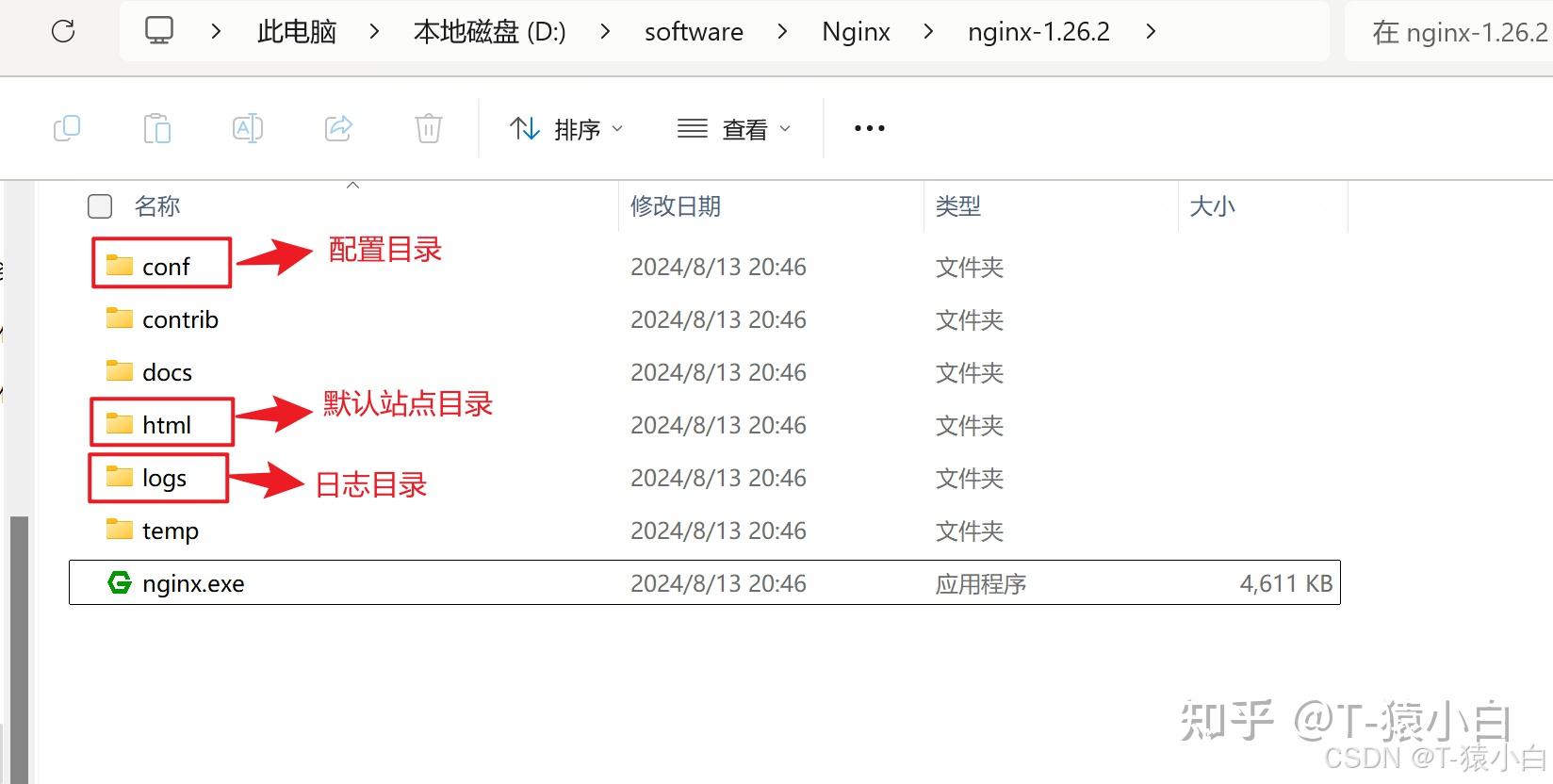
在这里插入图片描述
3.双击nginx.exe启动nginx
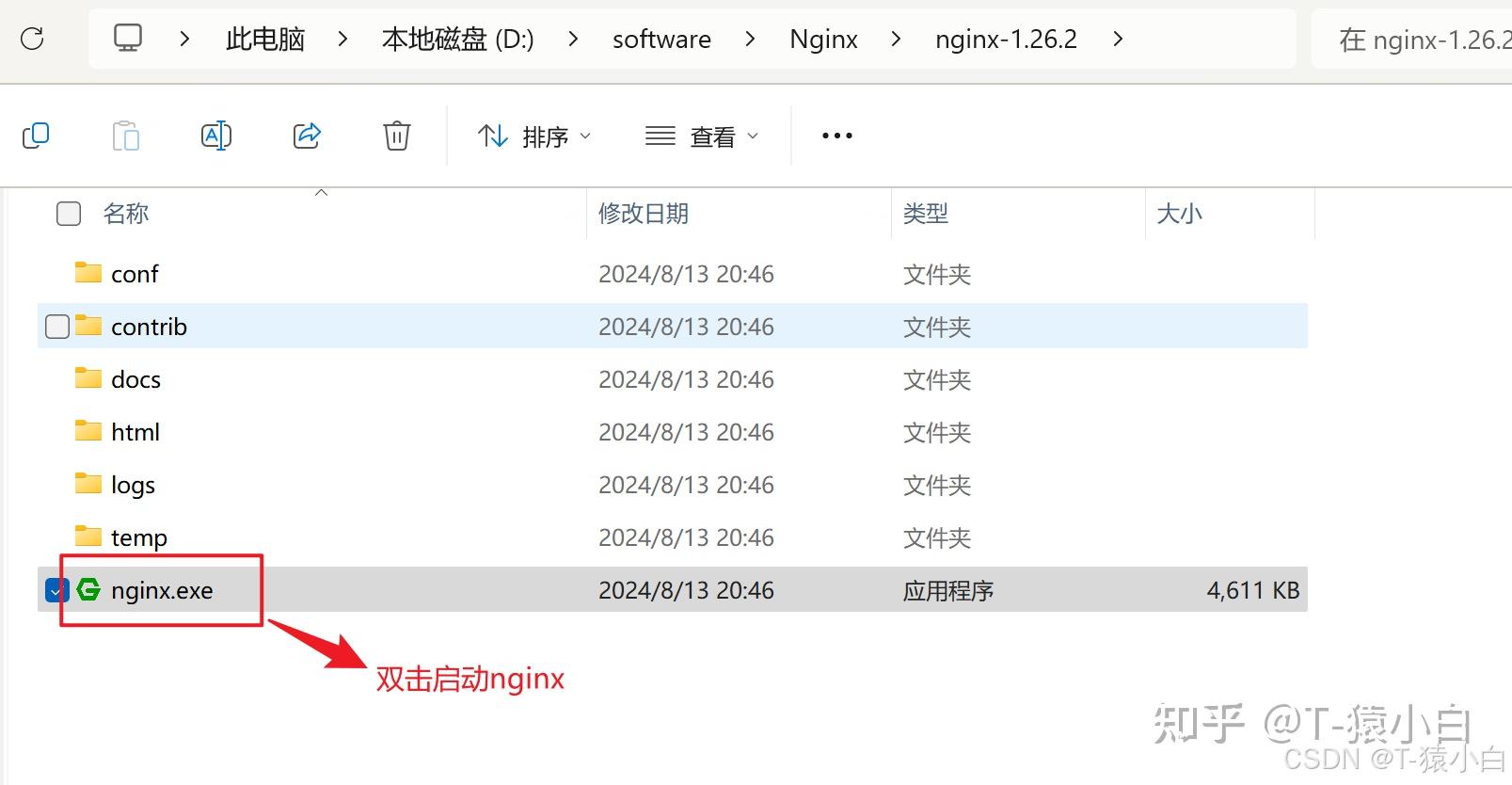
在这里插入图片描述
4.验证nginx 本地访问(默认端口80):
在这里插入图片描述
nginx设置详解 文件存放位置需按个人安装路径确定:D://Nginx/nginx-1.26.2/conf/nginx.conf
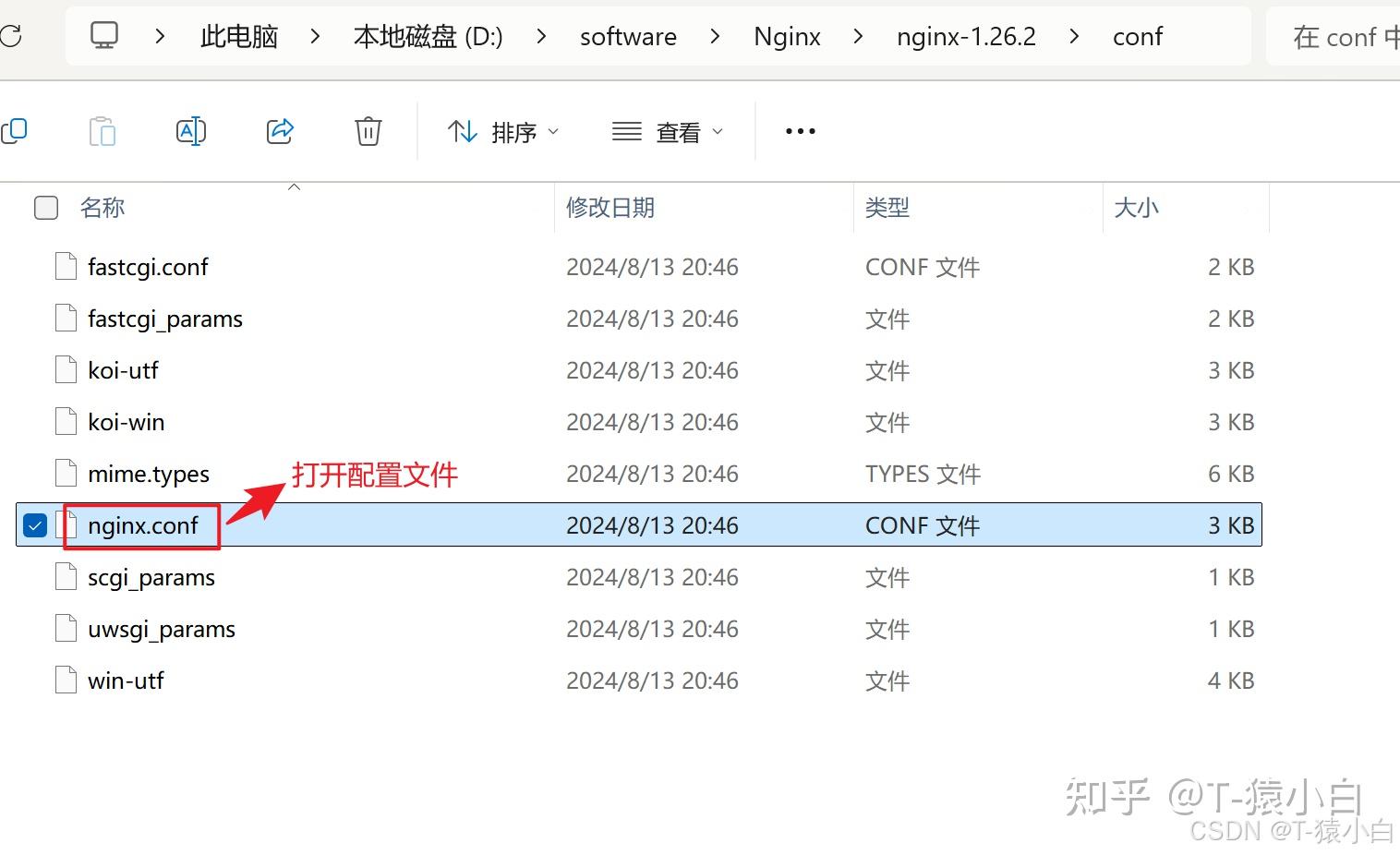
在这里插入图片描述
#运行用户
#user  nobody;
#启动进程,通常设置成和cpu的数量相等
worker_processes  1;
#全局错误日志
#error_log  logs/error.log;
错误记录文件位于日志目录下的error.log文件中,该记录以通知级别进行输出。
错误日志文件位于日志目录下的error.log文件中,用于记录系统运行时产生的信息。
#PID文件,记录当前启动的nginx的进程ID
#pid        logs/nginx.pid;
#工作模式及连接数上限
events {
单个后台工作进程能够同时处理的并发连接数量为1024个。
}
#设定http服务器,利用它的反向代理功能提供负载均衡支持
http {
配置邮件支持的媒体格式,具体种类依据mime.types文档确定
    include       mime.types;
默认类型为八位字节流格式。
    #设定日志
记录格式 主控 '来源地址 空格 用户标识 空方括号 时间信息 空格 引号 请求信息 引号'
将状态信息, 传输的数据量, 来源于哪个页面, 这些内容记录下来
获取客户端浏览器信息,同时获取请求来源的真实IP地址,这两个数据需要记录下来;
日志文件access.log存放于目录logs下,该日志文件属于主配置文件。
发送文件时,nginx 可以借助 sendfile 指令决定是否采用零拷贝技术,这种机制在常规使用场景下,
    sendfile        on;
    #tcp_nopush     on;
    #连接超时时间
    #keepalive_timeout  0;
    keepalive_timeout  65;
    #gzip压缩开关
    #gzip  on;
    #HTTP服务器
    server {
侦听8080端口,此端口为公认端口,主要服务于HTTP通信
        listen       8080;
        #定义使用localhost访问
        server_name  localhost;
        #编码格式
        #charset koi8-r;
日志文件存放于特定目录,该目录用于记录访问信息,配置指令指向主日志文件,并采用默认处理方式。
        #反向代理的路径,location 后面设置映射的路径
        location / {
            root   html;
            index  index.html index.htm;
        }
        #错误处理页面(可选择性配置)
出现链接无法访问的情况时,请前往该网址获取提示页面,网址为/404.html。
将服务器错误页面定向至静态文件50x.html
        #
错误页面 500, 502, 503, 504, 对应的显示为  /50x.html;
        location = /50x.html {
            root   html;
        }
    }
}
6.重新加载nginx
# 打开cmd,切换到nginx安装路径
D:
切换到目录 D:/software/Nginx/nginx-1.26.2
# 重新加载
nginx.exe -s reload
# 停止
nginx.exe -s stop
二、Linux安装1.安装Nginx相关依赖
# 检查相关依赖是否已安装
gcc -v
g++ -v
rpm -qa | grep pcre
rpm -qa | grep zlib
openssl version
# 在线安装nginx所需要的依赖包
安装编译环境所需的基本组件,首先配置gcc-c++,接着添加zlib及其开发文件,然后安装openssl及其开发包,最后配置pcre和pcre的开发工具链,全部采用默认选项进行部署,确保安装过程顺利且高效完成
注意:离线安装包请进入以下博客进行安装,包含安装说明。
nginx相关离线依赖安装包,包含安装说明,操作简单!

在这里插入图片描述
2.nginx官网下载
官网地址:
在这里插入图片描述
3.切换指定路径进行解压
# 切换路径,没有进行创建
cd /usr/local/nginx/
# 解压
tar -zxvf nginx-1.26.1.tar.gz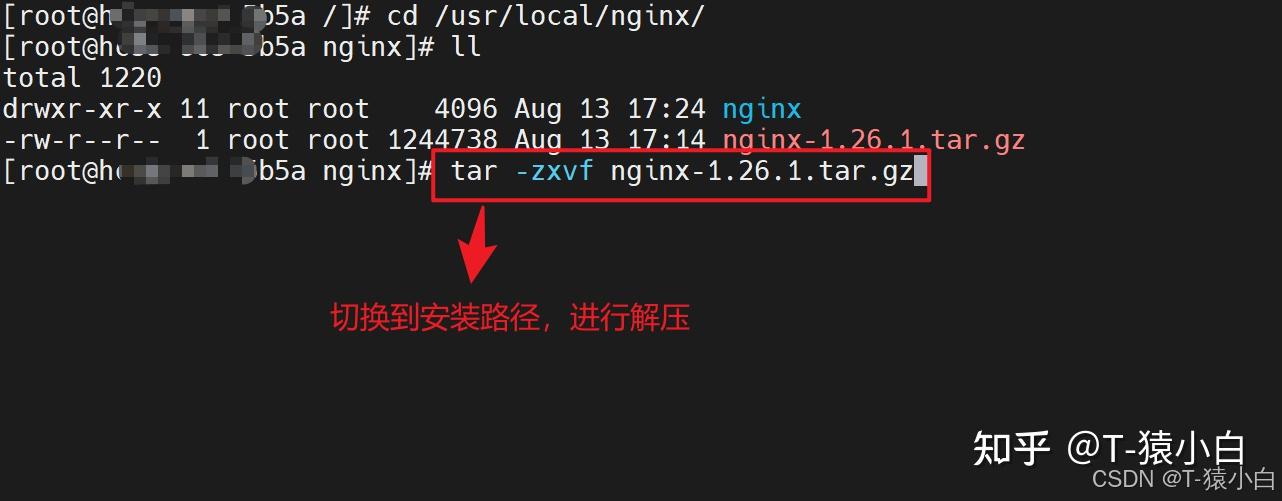
在这里插入图片描述
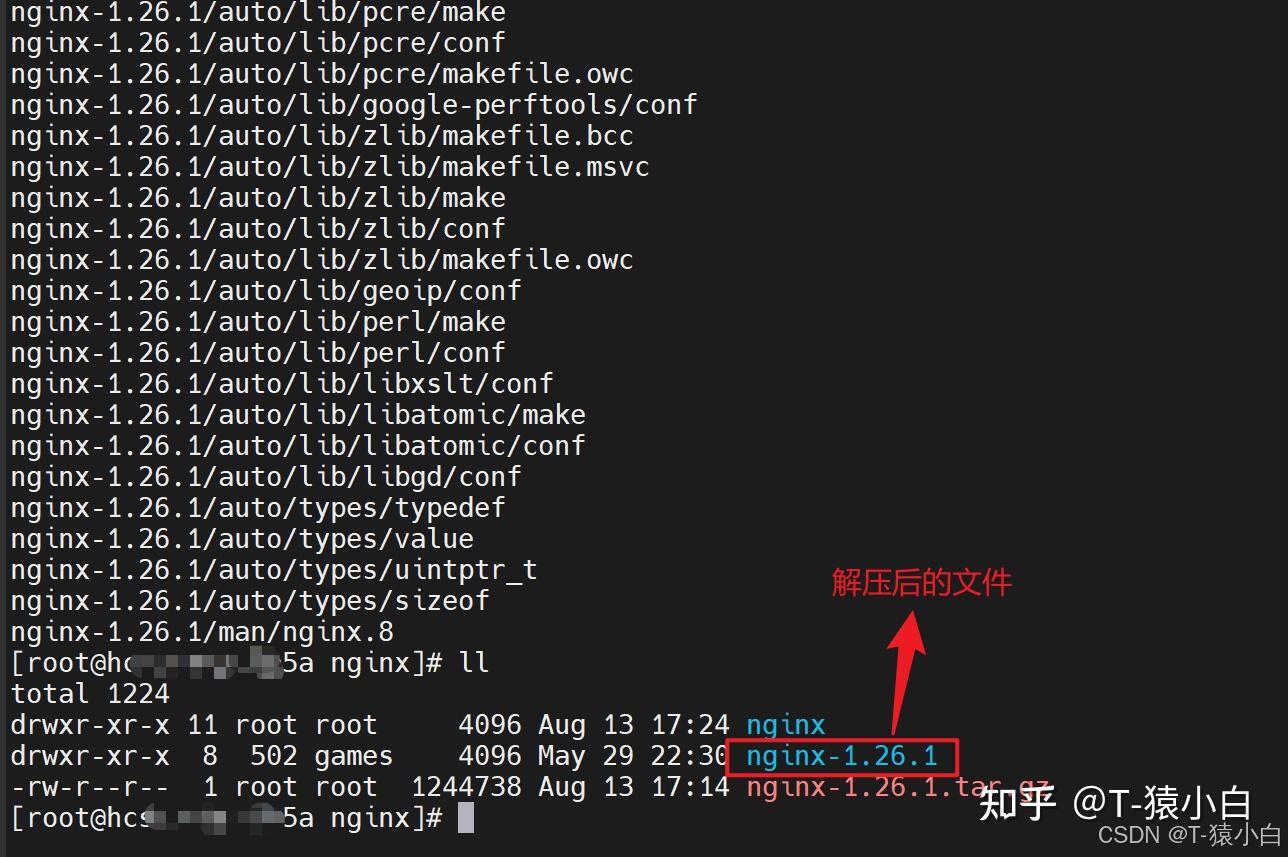
在这里插入图片描述
4.执行配置脚本,--是指定安装目录
# 进入nginx目录
切换到目录 /usr/local/nginx/nginx-1.26.1
# 执行配置脚本 --prefix是指定安装目录
执行配置脚本,设定安装目录为本地系统的usr目录下的local子目录,再进入nginx的源代码目录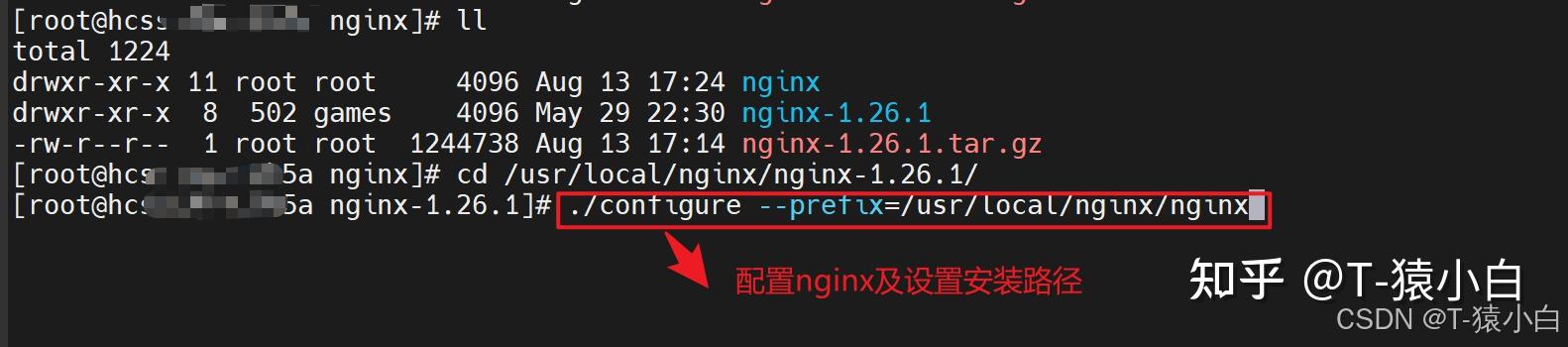
在这里插入图片描述
5.编译安装
# 编译和安装
make & make install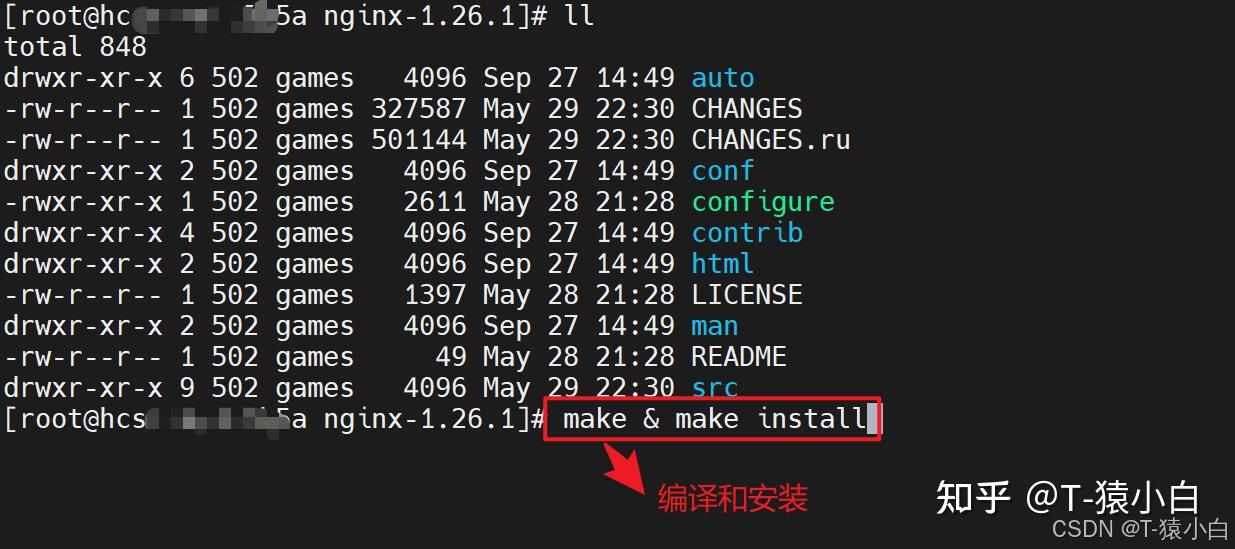
在这里插入图片描述
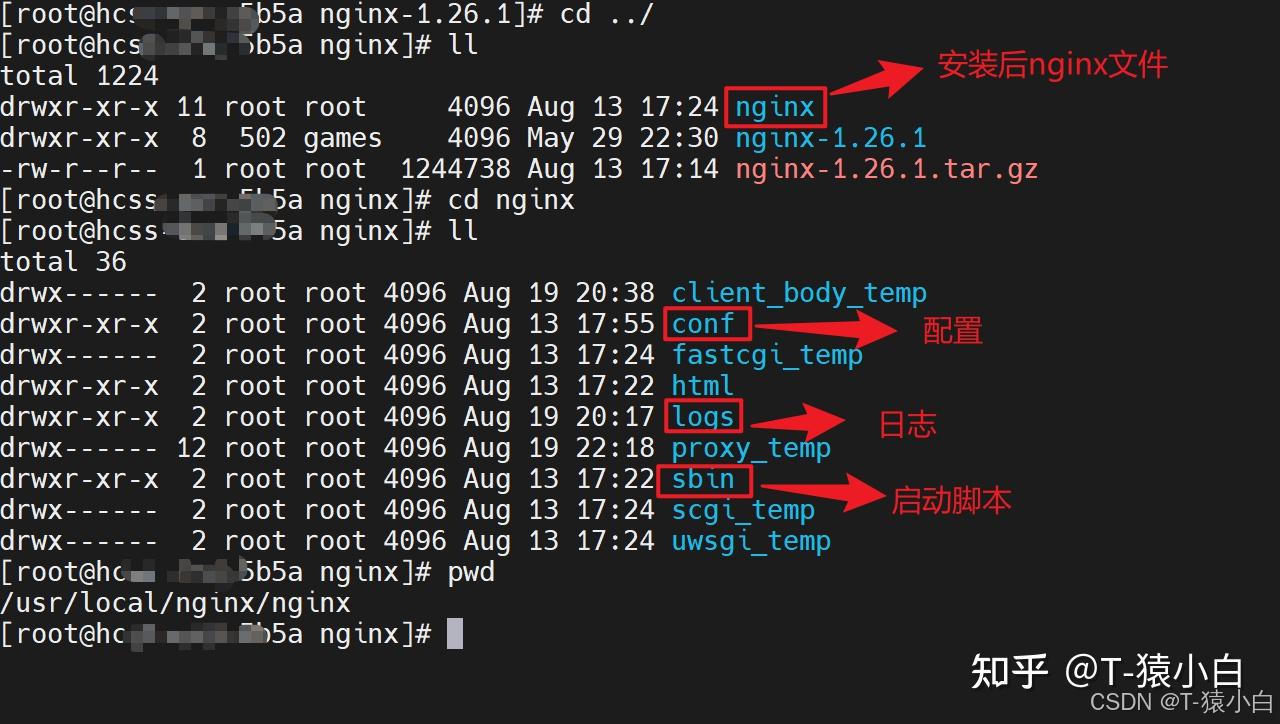
在这里插入图片描述
6.启动Nginx
# 进入nginx/sbin目录
cd /usr/local/nginx/sbin
# 启动脚本
./nginx
# 停止
./nginx -s stop
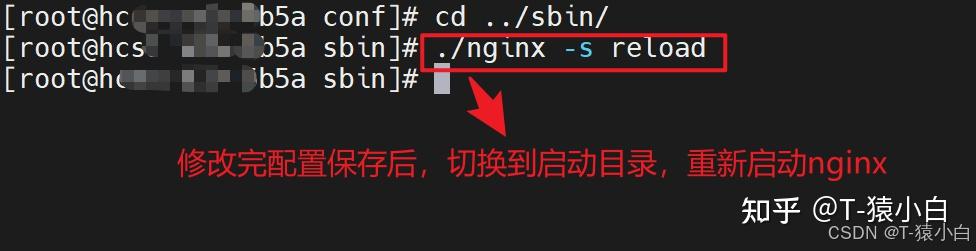
# 重载
./nginx -s reload
# 杀掉nginx
./nginx -s quit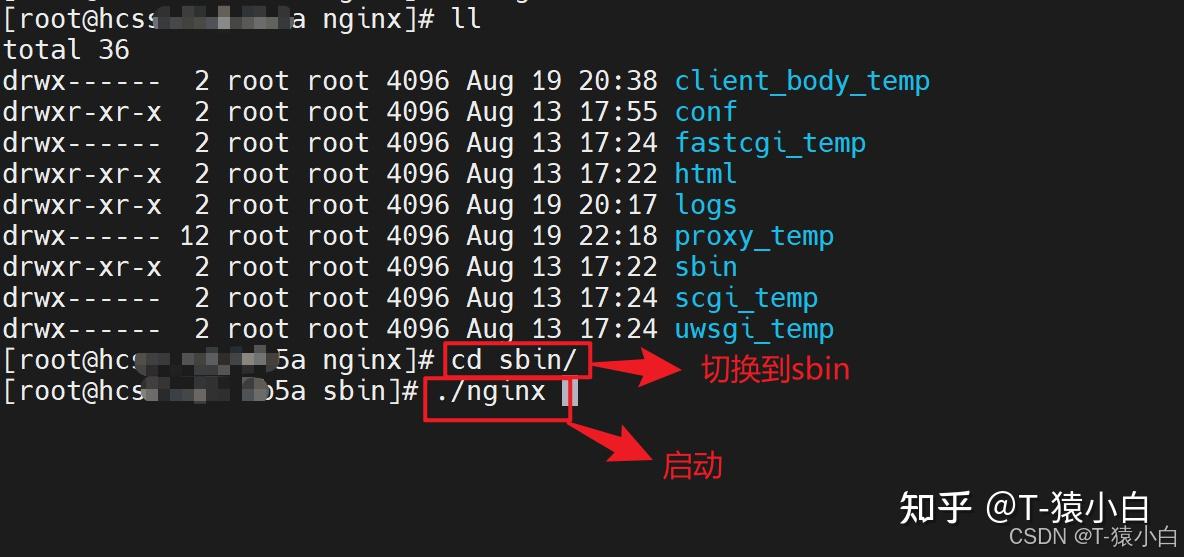
在这里插入图片描述
7.查询nginx是否启动成功
# 查看进程
ps -ef | grep nginx
# 访问页面
在浏览器中输入 ip + 端口号访问(端口默认80)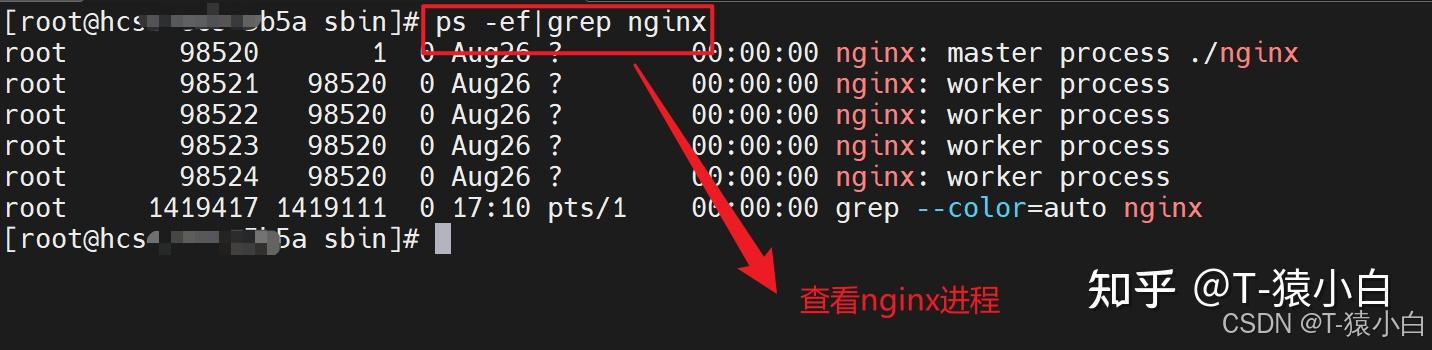
在这里插入图片描述
在这里插入图片描述
8.如果浏览器无法访问,检查是否开启防火墙限制
# 查看已放行的端口
firewall-cmd --list-all
# 将80端口加入到防火墙放行白名单中,并重载防火墙
设置防火墙规则,开放永久性TCP端口80
firewall-cmd --reload
9.nginx配置说明
同上安装,第5节
10.nginx配置修改
# 进入配置文件夹
切换到目录 /usr/local/nginx/nginx/conf/
# 修改配置文件nginx.conf
vim nginx.conf
在这里插入图片描述
在这里插入图片描述
你的鼓励是我续更的动力!
扫一扫在手机端查看
本文链接:https://by928.com/12001.html 转载请注明出处和本文链接!请遵守
《网站协议》
!
我们凭借多年的网站建设经验,坚持以“帮助中小企业实现网络营销化”为宗旨,累计为4000多家客户提供品质建站服务,得到了客户的一致好评。如果您有网站建设、网站改版、域名注册、主机空间、手机网站建设、网站备案等方面的需求,请立即点击咨询我们或拨打咨询热线: 13761152229,我们会详细为你一一解答你心中的疑难。
我们凭借多年的网站建设经验,坚持以“帮助中小企业实现网络营销化”为宗旨,累计为4000多家客户提供品质建站服务,得到了客户的一致好评。如果您有网站建设、网站改版、域名注册、主机空间、手机网站建设、网站备案等方面的需求,请立即点击咨询我们或拨打咨询热线: 13761152229,我们会详细为你一一解答你心中的疑难。
 客服1
客服1 