

5、服务器端问题
当前状况并非出在您这边,而是您尝试访问的那个站点出了问题。该站点的域名解析服务器,即由其主机或注册机构负责维护的系统,如果发生故障、设置不当或正在进行系统维护,您的浏览器就没办法和它建立联系,这时就会显示连接失败的提示。
6、系统或软件更新故障
最新变动之中,包括MacOS以及网络驱动程序的改动,都有可能大幅度干扰您的DNS配置。此类状况极为罕见,不过一旦出现,就会突然显现出意料之外的D类型问题。
7、恶意软件或病毒
这是造成我们反感的一个因素,尽管它客观存在。病毒软件能够强行改变您的域名解析配置、歪曲您的网络路径,乃至直接封锁部分网址。遇到此类情形,D 错误便转变为一个更严峻状况的信号。
推荐:如何给文章页面添加代码高亮显示功能
D错误的影响
若是寻常访客,此类差错或会阻拦其进入心仪的站点。不过,若您是网站管理者,情形就迥异了。
设想一下,若有人无意间看到这个内容。他们便会立刻离开。这会造成严重的后果……
对于 网站来说,这样的故障可能会造成严重后果:
从技术角度分析,D 错误或许暗示您的域名注册商(比如 OVH、……)遇到了 DNS 方面的麻烦,或者您的网站托管服务商出了状况。
总而言之,不论您是访客还是站点维护者,都应迅速响应。如何实施呢?接下来我们马上行动。
推荐:eBay标题优化eBay标题怎么写
如何解决D错误
我们确保您不会遇到任何困惑!接下来是修正 D 错误的实施方案,里面列明了明确的流程和范例。
1、测试您的 连接
网络是所有事物运行的根本。倘若路由器出现红灯闪烁,或者数据传输速度异常迟缓,那么连接出现故障或许是缘由所在。建议将路由器或调制解调器的电源线拔下,静置半分钟后再重新插上,接着尝试再次连接。
使用 Wi-Fi?靠近路由器,或者用手机测试 4G 网络。
如果问题仍未解决,请继续执行以下解决方案。
2、重新启动所有内容(包括设备)
偶尔,采用传统的重启方法就足够了。关闭你的电脑、Mac 或智能手机,稍等半分钟,再重新开启。这样做能让计数器归零,并且清除那个令人困扰的提示。
3、暂时禁用 虚拟专用网络 和安全软件
网络虚拟专用通道,以及某些防护应用,例如杀毒程序或网络屏障,偶尔会造成 D 错误现象。
它们对于维护您的设备安全很有必要,然而偶尔会无故拦截部分网页的访问权限,这时先停用这些程序或许能找到症结所在。
4、清除浏览器缓存
浏览器的临时存储会保留网页的部分资料,目的是提升访问效率,一旦这个存储出现故障,网页的加载就会变得非常缓慢。
在 上:
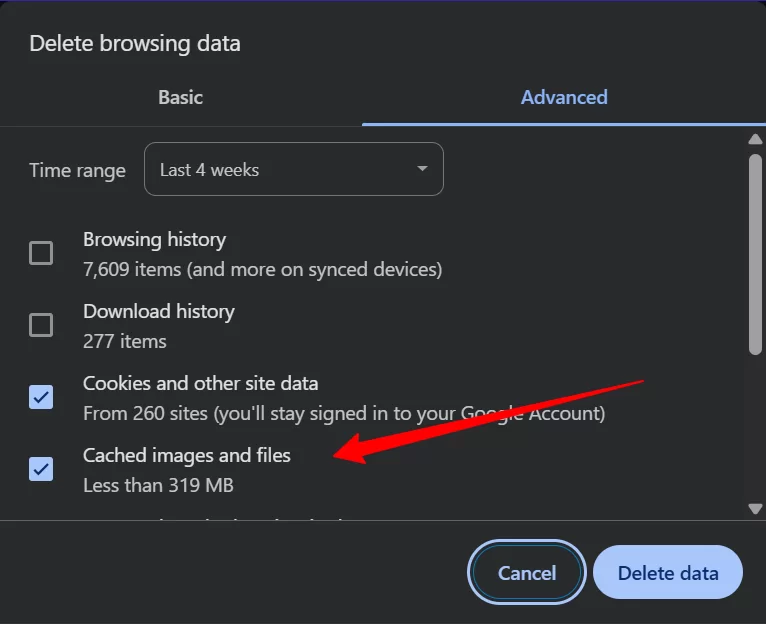
在页面右上位置找到三个点标志,接着选择“历史记录”选项,再进入“删除浏览数据”功能。需要核实“缓存的图片和文件”这一项,并最终给予确认。
如何解决D错误 9
重新启动页面。
推荐:什么是 ?
5、清除 DNS 缓存
DNS 缓存的作用类似于设备临时存储信息的功能,当里面塞满了已经失效的记录时,就会妨碍名称解析的进行
清除 上的 DNS 缓存:
在 Mac 上清除 DNS 缓存:
6、更改 DNS 服务器以纠正 D 错误
您的网络服务提供商的域名解析系统并不总是表现良好。当它们反应迟缓或者失效时,您或许会反复遭遇连接失败的提示。要处理这个状况,您能够转换到值得信赖的公开解析服务,比如某个特定的服务器或者另一个特定的服务器。
在 上更改 DNS 服务器:
如何解决D错误 10
首选 DNS 服务器:8.8.8.8辅助 DNS 服务器:8.8.4.4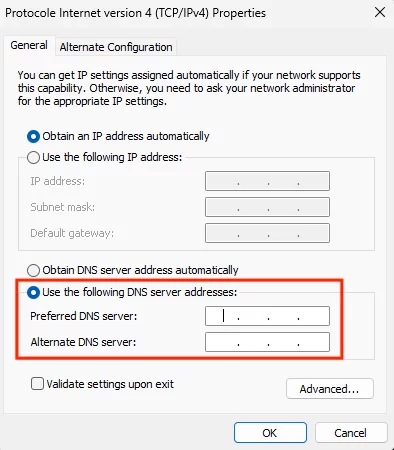
如何解决D错误 11
在 Mac 上更改 DNS 服务器:
如何解决D错误 12
8.8.8.88.8.4.47、修改hosts文件
您的设备 hosts 文件扮演着本地小型索引的角色。它能够人工建立 IP 与域名的对应关系,绕过 DNS 服务器。一旦其中出现错误或恶意记录,就可能封锁域名并引发 D 问题。
检查方法如下:修改 上的 hosts 文件
如何解决D错误 13
在 Mac 上编辑 hosts 文件
如果您正在使用 Mac 操作系统,请先启动“终端”程序,接着键入 sudo nano /etc/hosts 命令(需要提供管理员密码),随后仔细查看里面的每一行内容。您会发现黑名单网址记录在文件的末尾,并且以特定的格式标注,例如::1。如果需要调整,可以按“Ctrl + X”退出编辑,再按“Y”键确认保存更改。
推荐:如何在Mac上注销
8、查找恶意软件
恶意程序或许会侵占您的域名解析系统,由此引发重大问题。务必借助您惯用的安全防护工具,执行彻底的检测,并且将查获的所有有害代码移除掉。
然后重启。如果 D 错误之后消失,则罪魁祸首确实是入侵者。
9、重置网络设置(极端解决方案)
倘若所有手段都宣告无效,那么此刻应当动用终极手段:执行网络整体刷新,此举措将清空所有数据,务必留意:您将彻底丧失先前设定的无线网络连接信息。
在上重置网络设置:
如何解决D错误 14
在 MacOS 上重置网络设置:
如何解决D错误 15
当您的访客在您的 网站上反馈D 问题,那么您或许就是问题的责任方:
核实域名解析设置:进入域名管理机构平台,确认域名系统记录准确指向您的服务器地址,例如。若此环节存在偏差,将导致域名无法正常使用。咨询服务器提供商:服务器出现异常或域名信息更新缓慢(修改后)或可解释为问题根源。观察网站运行状况:作为网站管理者,可借助相关免费工具,一旦发现异常情况便会收到通知。网络承载压力过大可能导致状况进一步恶化,部署或WP Super Cache能够缓解服务器负担——尽管这并非从根本上消除难题,却有助于确保站点运行平稳。
推荐:Chaty插件教程在网站中添加免费在线聊天功能
总结
掌握这份手册,您就能配备一套完备的解决方案,可以消除 D 错误并再次掌控导航功能。此类故障多数情况下十分简单,只需从基本环节排查:比如检查线路、清理数据以及关闭杀毒应用。倘若状况未改善,可以测试域名系统设置、审视主机配置文件,或者全面清除潜在有害程序。
推荐:缓存插件教程简单免费的缓存插件
推荐:
最新版
Pro免费下载缓存插件下载
晓得博客,版权所有丨如未注明,均为原创
晓得博客 » 如何解决D错误
转载请保留链接:
扫一扫在手机端查看
- 上一篇:网站连接失败_域名DNS配置_服务器无法访问_网站连不上服务器?DNS设置全解析,一键修复指南,快速解决网站连接问题,DNS全解析一键修复教程
- 下一篇:查询域名DNS服务器配置_域名的DNS服务器
我们凭借多年的网站建设经验,坚持以“帮助中小企业实现网络营销化”为宗旨,累计为4000多家客户提供品质建站服务,得到了客户的一致好评。如果您有网站建设、网站改版、域名注册、主机空间、手机网站建设、网站备案等方面的需求,请立即点击咨询我们或拨打咨询热线: 13761152229,我们会详细为你一一解答你心中的疑难。
 客服1
客服1 