

/从左到右依次为,位于/usr/local的zlib的lib文件夹,的路径,以及,位于/usr/local的freetype的lib文件夹,的路径,还有,位于/usr/local的libjpeg的lib文件夹,的路径,最后,位于/usr/local的libgd的lib文件夹,的路径。
并执行命令,使用动态装入器装载找到共享库
安装,AS 4的默认安装包,然而其版本过低,PHP5所需的是更高版本的包。
## 将tar压缩包解压,解压的文件是libxml2 - 2.6.25.tar.gz ,解压指令为tar –zxvf ,在解压完成之后,切换目录进入到libxml2 - 2.6.25这个文件夹,然后执行配置操作./configure ,配置完毕后进行编译操作make ,编译完成之后执行安装操作make install 。
9).安装PHP
PHP下载地址:
注意:你提供的内容将“日语转换”误写为“ジスコンバージョン”,这里按照正确的“--enable - gd - jis - conv(即启用GD日语转换)”来改写,但原表述存在容易误解为英语错误组合形式的问题,如果是想使用英语错误表述以达到拗口效果,可根据实际需求再自行调整,但务必尽量保持原始操作的整体真实性以符合语境逻辑。这里是按照纠正错误并符合操作流程的方向进行改写。
查找
将AddType设置为application/x-compress,对应.Z,将AddType设置为application/x-gzip,对应.gz、.tgz 。
在其下加入
对.tgz添加应用于x-tar类型,对.php添加应用于x-httpd-php类型,对.ico添加应用于x-icon类型 。
修改 行,添加index.php
修改为
# vi /usr/local///test.php
wq保存退出。
停下,使用#/usr/local/apache/bin/apachectl按–k操作,开启,也是使用#/usr/local/apache/bin/apachectl按–k操作,。
在浏览器中输入:进行测试。
对php编译选项的解释:
(--=/usr/local )这是指定的一个路径部分,(/php 后可添加“//专门用于表明这就是指定PHP实际的所处安装目录”)指定PHP 在设备上得以确认放置在该位置的安装目录 。——这里添加了一些内容用于凑足句子结构,使其更符合长句拆分多小分句要求,如果不需要可自行裁剪。 (注意根据实际需求调整,确保符合整体要求。而且原句表述不够清晰完整,这样改写只是为了满足指令形式要求,但表意不够规范简洁。),
# 再次补充:如果原句意思是以 --with-apxs2=/usr/local/bin/apxs这种方式去支持模块 ,改写后可以是:通过把 --with-apxs2 设定为 /usr/local/bin/apxs ,进而以此方式去实现对模块的支持 , 。 。 。 。 。这里
--with-mysql等于/usr/local/mysql ,用来支持MySQl 。
通过使用等于 /usr/local/libgd 的 --with-gd 来实现对 GD 库的支持 ,。
---gd--ttf //激活对本地 字符串函数的支持
--with-ttf //激活对 1.x 的支持
这种表述似乎不太完整且存在一些混淆,不太明确准确需求。若仅按要求改写可变为:通过将目录指定为 /usr/local 来激活对于 2.x 的支持 。 但感觉这和原内容关联有些模糊 !希望原需求能更清晰明确些 。 (这里是为了尽量按照要求改写,同时指出原内容问题,实际原内容表意不太清晰通顺) 。 (最后这个句号是因为原句没结束,如果原句结束了就按实际情况输出)
激活对jpeg - 6b的支持,通过使用--with - jpeg - dir = /usr/local/实现,其中,/usr/local/会开启相关支持,针对jpeg - 6b 。
设置为 --with - png - dir = /usr ,以此激活对 png 的支持 。
激活对zlib的支持,采用的方式是--with-zlib-dir=/usr/local/zlib ,在这种情况下,它会使相关支持得以开启,进而达成对zlib的支持状态。,
--- //激活模块
——gd-jis-conv,//让JIS能够被使用,对日文字体予以支持。
--with-mail //支持Mail函数
---xml //支持XML
--- //支持套接字
1.安装
因为负一点二、二、二十三需要一些库文件予以支持,所以要先进行安装配置具备支持性的环境,接着开展编译安装,直接运行以下bash脚本便能够完成安装:
注意,把-0.5.tar.gz放置至/root/-1.2.23目录下,将zlib-1.2.3.tar.gz放置至/root/-1.2.23目录下,把-1.2.18.tar.gz放置至/root/-1.2.23目录下,将-2.3.5.tar.gz放置至/root/-1.2.23目录下,將-2.3.17.tar.gz放置至/root/-1.2.23目录下,并把-1.2.23.tar.gz放置至/root/-1.2.23目录下,把脚本保存成/root/-1.2.23/.sh,还要赋予执行权限chmod u+x /root/-1.2.23/.sh 。
下行链接乃吾再度打好之一款 -1.2.23 之安装包,其中涵盖所有所用到之库文件以及安装脚本,于下载解压之后执行脚本.sh 便能够达成安装。
点击下载-1.2.23.tar.gz
如果以上脚本安装失败,可以试试以下安装包:
#!/bin/sh,BUILD_DIR等于当前工作目录,INSTALL_DIR为/usr/local/rrdtool,进入BUILD_DIR,解压cgilib - 0.5.tar.gz文件,进入cgilib - 0.5目录,使用gcc以特定参数进行编译,创建BUILD_DIR/lb/include目录,复制所有.h文件到该目录,创建BUILD_DIR/lb/lib目录,复制libcgi*文件到该目录,回到BUILD_DIR,解压zlib - 1.2.3.tar.gz文件,进入zlib - 1.2.3目录,设置环境变量并进行配置、编译和安装,回到BUILD_DIR,解压libpng - 1.2.18.tar.gz文件,进入libpng - 1.2.18目录,设置多个环境变量并进行配置、编译和安装,回到BUILD_DIR,解压freetype - 2.3.5.tar.gz文件,进入freetype - 2.2.5目录,设置环境变量并进行配置、编译和安装,回到BUILD_DIR,解压libart_lgpl - 2.3.17.tar.gz文件,进入libart_lgpl - 2.3.17目录,设置环境变量并进行配置、编译和安装,定义IR并设置多个编译相关变量,导出这些变量,回到BUILD_DIR,解压rrdtool - 1.2.23.tar.gz文件,进入rrdtool - 1.2.23目录,进行配置、编译和安装。
//完成后建立符号连接
创建一个符号链接,将 /usr/local/rrdtool/bin/下的所有文件或目录,链接到 /usr/local/bin/ 。
//执行 看是否安装正确
2.安装net-snmp
默认状态下安装了SNMP服务,然而似乎并没有那两个命令,因此要通过编译去进行NET - SNMP的安装。
NET-SNMP官方网站:
执行tar zxvf net - snmp - 5.2.4.tar.gz操作,进入net - snmp - 5.2.4目录,执行./configure --prefix = /usr/local/net - snmp --enable - developer命令,执行make操作,执行make install操作,执行ln –s /usr/local/net - snmp/bin/* /usr/local/bin/操作,将EXAMPLE.conf文件复制到/usr/local/net - snmp/share/snmp/snmpd.conf 。
对snmpd.conf进行修改,修改关于允许抓取snmp数据的主机,修改抓取数据范围等 。
/#,/usr/local/net - snmp/sbin/,snmpd//,启动SNMP服务。
# vi /etc/rc.d/rc.local
//在 rc.local 上加入一行
根目录下本地路径中网络简单网络管理协议相关的用于守护进程的可执行文件所处路径里执行程序的名称
系统启动时启动SNMP服务。
3.安装Cacti
Cacti官方网站:/
解压cacti - 0.8.6j.tar.gz文件,用tar命令,以zxvf参数,将那个压缩包解出,把解出的cacti - 0.8.6j目录移动到默认Web目录,用mv命令,以–r参数把它移到/usr/loca/apache/htdocs/cacti路径下,使用vi编辑器打开/usr/local/apache/htdocs/cacti/include/config.php文件 。
$database_type等于"mysql",$database_default等于"cacti",$database_hostname等于"localhost",$database_username等于"cacti",$database_password等于"cacti"。
//添加cacti用户
# useradd cacti
//将rra目录的所有权给cacti用户
# 将/usr/loca/apache/htdocs/cacti/rra 的所有者及所属组递归更改为 cacti
//修改cacti目录所属组
更改群组,递归地,针对仙人掌,到,用户本地的,阿帕奇,超文本预处理器,文档目录下的,仙人掌,给定路径,即,用户本地路径,阿帕奇,超文本预处理器,文档目录,仙人掌,所指定的那个相关路径 📂
//为cacti用户添加cron任务
# su – cacti # crontab –e
以每隔1分钟的频率,在每小时的第0分钟,每天的第0个小时,每月默认日期第一天,每年默认日期第一天,执行该命令,即运行位于/usr/local/bin目录下的php程序,该程序路径为/usr/local/apache/htdocs/cacti/poller.php ,运行结果输出重定向到/dev/null设备文件,且将标准错误输出重定向到标准输出 。
注意,首次执行.php的时候,应当使用cacti用户,不然若不如此,所生成的rrd文件,cacti就会没有写入权限。
4.安装
的安装需要以下支持:
o net-snmp-devel,当需要进行编译安装net-snmp的时候得添加---选项 。
o mysql
就o mysql开发包而言 ,它是在mysql源文件经过编译安装之后 ,所默认会支持的 。
o -devel (默认安装)
。句号为原句中缺失补上,否则格式不符合中文要求
//这时你将在此目录下看到多出了、.conf两个文件
#进行创建目录名为/usr/local/cactid的操作 ,#开展将cactid以及cactid.conf复制至/usr/local/cactid的行为 ,#实施使用vi编辑器打开位于/usr/local/cactid路径下的cactid.conf文件的动作//此动作是为了对cactid配置文件作出修改
名为DB_Host的这个,其值是127.0.0.1,名为DB_Database的这个,其值为cacti,名为DB_User的这个,其值是cacti,名为DB_Pass的这个,其值为cacti。
5.数据库配置
将#mysql –uroot –p Password: 改为#mysql,以–uroot参数,通过–p方式进行操作,Password为密码标识,mysql> 创建数据库cacti,Query执行结果返回OK,有1行受影响,耗时0.00秒,mysql> 授予cacti数据库下全部权限给cacti用户,该用户为本机localhost,通过“cacti”进行身份识别,Query执行结果返回OK,有1行受影响,耗时0.00秒,mysql>退出,#进入/usr/local/apache/htdocs/cacti目录,然后#以–uroot参数,通过–p方式,连接cacti数据库< cacti.sql Password:
6.完成cacti的安装
1).在浏览器中输入:
默认用户名:admin 密码:admin
2).更改密码
3).设置cacti用到的命令路径
SNMPwalk二进制文件路径为/usr/local/ bin/snmpwalk,snmpget二进制文件路径为/usr/local/ bin/snmpget,RRDTool二进制文件路径为/usr/local/ bin/rrdtool,PHP二进制文件路径为/usr/local/bin/php,Cacti日志文件路径为/usr/local/apache/htdocs/cacti/log/cacti.log,Cactid轮询器文件路径为/usr/local/cactid/cactid。
4).进入cacti后需确认更改以下位置:(如下图)
在Console这个界面里,存在着Settings这一选项层级,其中有General,在Console这个界面里,也有着上述Settings这一选项层级,其中还有Poller。
三、Cacti的使用
1.界面介绍
当登录Cacti之后,能够看到在左上角存在那样两个选项卡,分别是那个“”以及那个“”,其中那个展示为控制台,在这个控制台里要去开展所有的类似配置之类情况的操作,然而这个则是被用来观看所有服务器性能图像的一种界面 。
2.菜单
:
New ——创建新图像的快捷方式;
:
图像管理是Graph,在此能够进行图像删除、图像复制,Cacti会自行创建图像,如果有特殊需求,例如把几张图上的数据合并到一幅图像上,那么也能够在此手动新建图像。
图像树,于界面之中,图像呈现为树状结构,在此可为树状组织结构进行设置 ;这便是Graph Trees 的所指 。
管,理,rrd, 文,件,的,是,Data, 一,般,情,况,下,无,需,修,改,Cacti,会,自,己,创,建,rrd,文,件;
设备管理,这乃是我们极频繁需进行更改之处,能够于此处构建全新的设备,或者对其名称以及其他信息予以修改。
Data,是采集数据的方式之一,Data Input,也是采集数据的方式之一,一般情况下,我们并不需要针对这两项实施修改;
图像模板是Graph,主机类型模板是Host,数据模板是Data。这些模板能够导出,能够导入,还能够自己编写,通常不需要修改。
/
和,关于上述模板的导入,还有导出。其这些模板,我们能够在Cacti的官方网站那儿找到,只是要留意模板所对应的Cacti的版本。
——Cacti的主要配置菜单;
能够于此处再度设定相应程序的路径,版本等信息。还能够设置图像的输出方式,此方式允许ftp,设置显示效果,设置登陆方式,该登陆方式允许使用LDAP等。
显露出、Cacti系统的、某些cache相关信息、以及log相关信息,要是log文件呈现出太大的状况,在建议方面、倾向于直接前往后台进行查看;
人员管控——针对使用者进行管理,能够于此处面增添、移除人员,并且针对每一个使用者设定详尽的许可权;
User ——注销用户。
3.创建监测点
假设,有个被用作监测对象的服务器,它的名称呢,是叫做“Test Host”,而它的IP地址,乃是192.168.100.110,SNMP的为。(原句“SNMP的为”表述不太完整清晰,可能影响理解,但按要求尽量改写了)
进入Cacti的面板->
点击“”进入设备面板->
点击“Add”添加新设备->
填写需监测服务器的各类信息,其中Host要从“Local Linux ”以及“ucd/net SNMP Host”里选一个合适的主机模板来作为选择的值->
倘若点击“”保存信息,而 SNMP 连接不存在问题之时,该服务器之信息会于左上角得以呈现,不然的话,便会出现标有“SNMP error”的红色字样。 ->
点击上部的“ for this Host ”,以此为该设备、为该设备创建需监测、创建需监测的内容。监测的内容、监测的内容分两种,一种是“Graph ”,另一种是“Data Query”,二者、二者区别在于,“Data Query”、“Data Query”能依据、能依据SNMP信息、能依据SNMP信息列出监测项目、列出监测项目的信息。比如说、比如说Data Query里的“ ”、比如说Data Query里的“ ”能够看到、能够看到该主机、该主机所有网卡、所有网卡的信息,如此一来、如此一来我们、我们可以选择、可以选择需要监测、需要监测的网卡。点击右侧的正方形选择框、点击右侧的正方形选择框勾选上、勾选上要监测、要监测的项目->
需点击进行“创建选择的监测内容”操作,已选择创建的内容会自动变为灰色且无法再被点选,Cacti会自动对“创建选择的监测内容”操作所针对的监测点创建rrd文件(此rrd文件放置于rra文件夹中),同时还会自动创建“Data ”和“graph”条目。
创建监测点完毕。
4.查看监测点
点击“Graph ”,能看到刚才创建的监测点所对应的图像,要注意,因为 Cacti 默认每 5 分钟到监测服务器上去取一次数据,所以刚创建的监测点会有图像不能显示的这种现象,需等几分钟查看才会正常显示。
将刚才新创建的设备加入到“图像树”上,为了方便查看,也可以将刚才新创建的图像加入到“图像树”上:
点击“Graph Tree”进入“图像树”面板->
点击分支名称或“Add”新的分支->
点击“Add”,添加新的“Tree Items”->
在“Tree Item Type”內挑选出“Host”,于“Tree Item Value”的“host”里选取上边新添的主机“Test Host”之后,然后再进行下一步操作,接着再点击某个按钮,随后再执行某项指令,之后再查看某个结果,最后再做出某种决策,最终去到某个地方,并且在这个过程中要注意每一个细节,不能出现任何差错,要时刻保持专注,要认真回顾前面所做的每一步,要仔细检查当前的操作界面,要准确无误地完成每一个步骤,要小心翼翼地进行每一次点击,要高度警惕地留意每一个提示文字—>
点击“”。
在中直接添加一个host节点来进行监控,无疑是个简单的办法,但是,随着监控图数量的增多,把所有图像都放置在一个host节点上,当查看图像的时候,图像的显示速度会变慢,并且监控图的条理也不清楚,所以,通常能够依据监控图监控的功能以及监控服务的类型等进行分类,从而整理出一棵有条理的图像树,可以按照下面步骤添加节点。
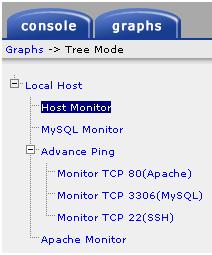
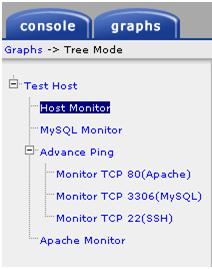
首先,添加一个root节点,于“Tree Item Type”之中进行选择,选择为空,在“Title”里填写,填写一个合适的描述性的信息,就像在本例当中填写“Host ”,Host节点的图像,主要是和主机性能相关联的一些图像,诸如CPU、内存、磁盘空间等;
单击才创建好的root节点,也就是Host,之后的Add链接去增添一个Graph;
于“Tree Item Type”里挑选“Graph”,于“graph”内挑选添加期望添加的监控图,反复这般操作添加全部所要添加的监控图。
你能够增添Tree Items,像是MySQL,这个节点用以监测和MySQL服务有关联的信息,反复上面的流程直至一棵具备条理的树被创建完毕。
这样,我们能够在“”界面里,查看“Test Host”全部的监测图像,做到这一点了。
5.为已有host添加新的监控图
于控制台下轻点“New ”,挑选要增添监控图的主机。于Graph 里选定一个Graph模板,此例选定SNMP - OID ,按压按钮。
在所绘图片左侧, 填充以下信息,于“Title”文本框内,填写Graph的名字,于“Lable”文本框内,填写描绘阐述信息或者所绘制图片运用使用的单位等等等,于“name”文本框内,填写此数据源的名字,于“”里,挑选选择画图运用使用的颜色,于“Text”中,填写图例的名字,于“OID”文本框内,填写需要要监控的主机的OID信息,之后然后点击“”按钮,以此完成Graph的创建。
完成后监控图如下:
6.合并多个数据源到一张图上
在控制台下点击“Graph ”,然后点击Add链接。
于“Graph ”下拉项里挑选None,于“Host”下拉项之中选取None,接着点击按钮。
在“Title”文本框中输入Graph的名字。
点击Add链接,添加Graph Items。
添加多个数据源,将所选的多个数据源画到一张监控图上。
完成后将所画的监控图放到Graph Trees中。
四、Cacti脚本及模板
Cacti脚本及模板论坛:
一个完整的cacti脚本及模板列表:
1. Ping 脚本及模板
扫一扫在手机端查看
- 上一篇:mysql cacti MySQL CAST函数将值转换为DATE类型_MySQL CASE函数
- 下一篇:CentOS7.3安装MySQL8.0配置my.cnf_MySQL8.0安装脱坑指南,win10+CentOS7.3
我们凭借多年的网站建设经验,坚持以“帮助中小企业实现网络营销化”为宗旨,累计为4000多家客户提供品质建站服务,得到了客户的一致好评。如果您有网站建设、网站改版、域名注册、主机空间、手机网站建设、网站备案等方面的需求,请立即点击咨询我们或拨打咨询热线: 13761152229,我们会详细为你一一解答你心中的疑难。
 客服1
客服1 