我们已经准备好了,你呢?

2026我们与您携手共赢,为您的企业形象保驾护航!

发站内信给我 关键词:Linux系统

安装步骤

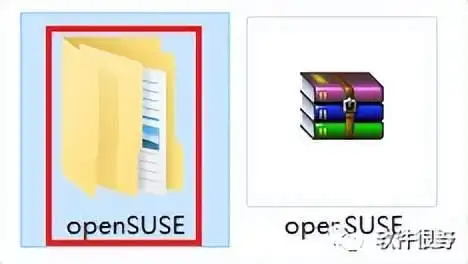
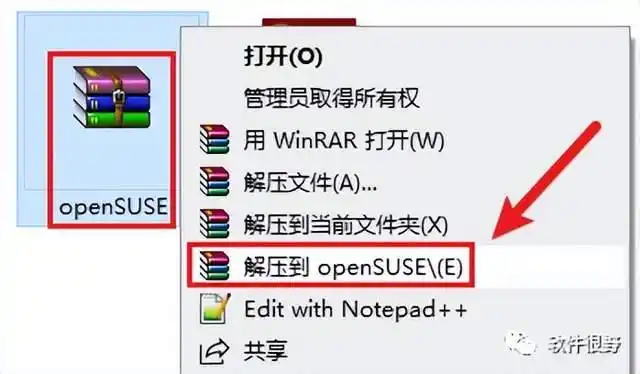
首先找到新获取的【】软件压缩文件,用鼠标右键点击它,然后挑选【释放到】这个选项。
openSUSE VMware安装步骤_suse linux 10 安装_安装openSUSE Linux系统教程

2.双击打开刚解压后的【】文件夹。

suse linux 10 安装_openSUSE VMware安装步骤_安装openSUSE Linux系统教程

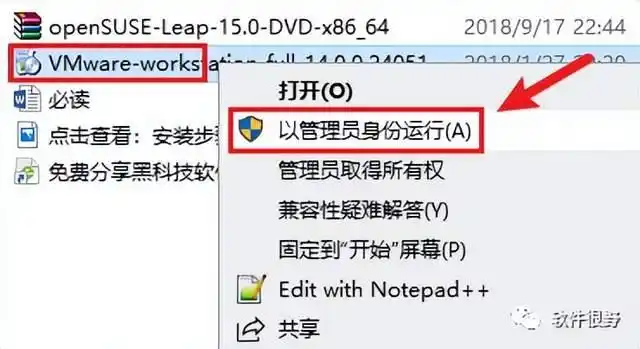
3.首先选中【

该程序文件为--full-14.0.0.24051.exe,需要通过鼠标右键点击,然后从菜单中选择【以管理员权限执行】这个选项。
openSUSE VMware安装步骤_suse linux 10 安装_安装openSUSE Linux系统教程

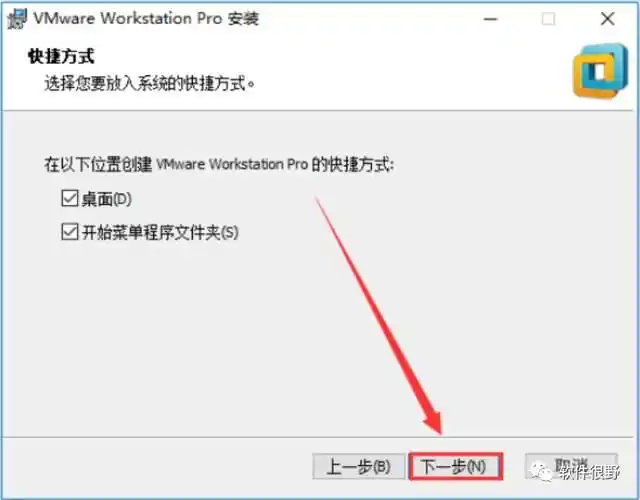
4.点击【下一步】。

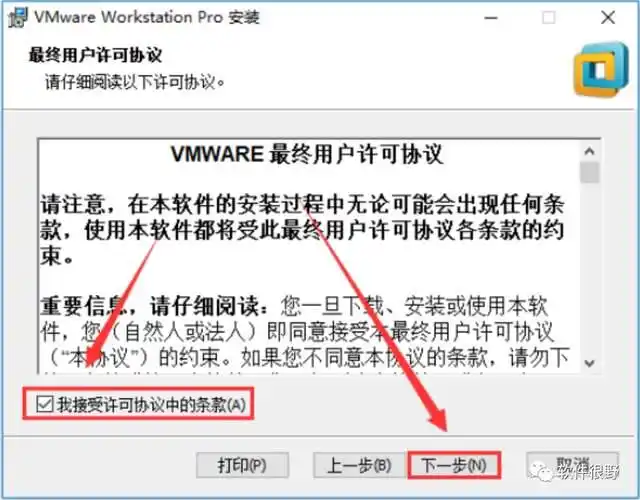
首先选中【我同意许可协议内容】,接着按下【继续】按钮。
openSUSE VMware安装步骤_suse linux 10 安装_安装openSUSE Linux系统教程

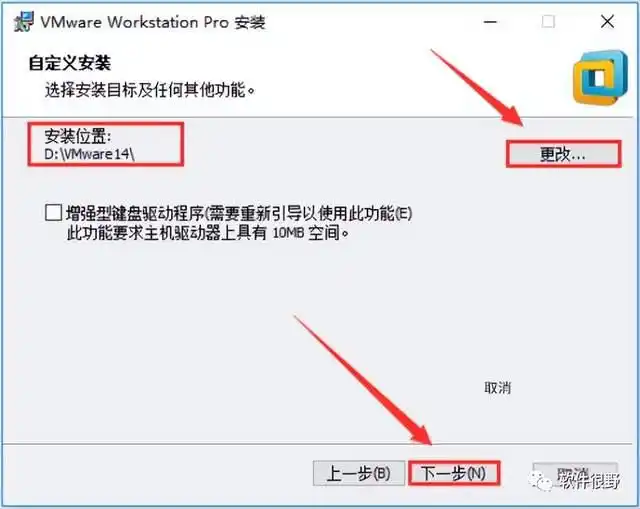
进入设置界面,找到修改选项,确定系统预设的安装位置,建议用户将程序放置在C以外的硬盘上,随后点击继续。
suse linux 10 安装_openSUSE VMware安装步骤_安装openSUSE Linux系统教程

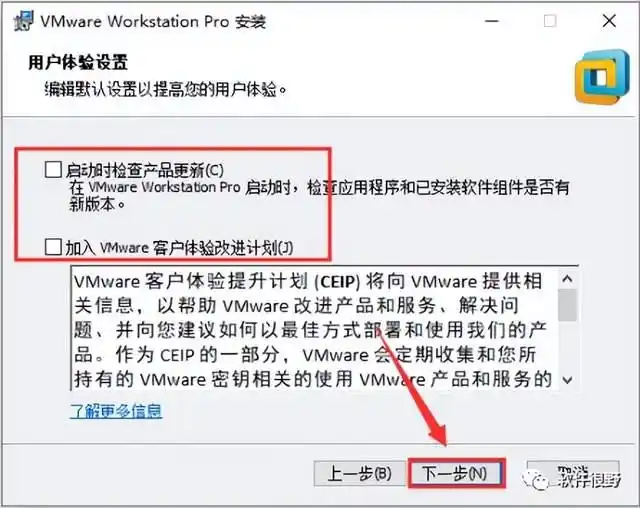
首先关闭【检测商品新版本】的选项,其次停用【征求用户意见的方案】,最后按下【继续】按钮。
suse linux 10 安装_安装openSUSE Linux系统教程_openSUSE VMware安装步骤

8.点击【下一步】。

openSUSE VMware安装步骤_suse linux 10 安装_安装openSUSE Linux系统教程

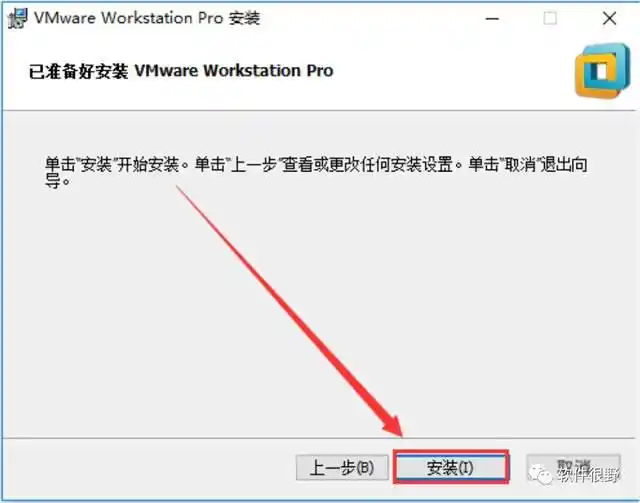
9.点击【安装】。

安装openSUSE Linux系统教程_openSUSE VMware安装步骤_suse linux 10 安装

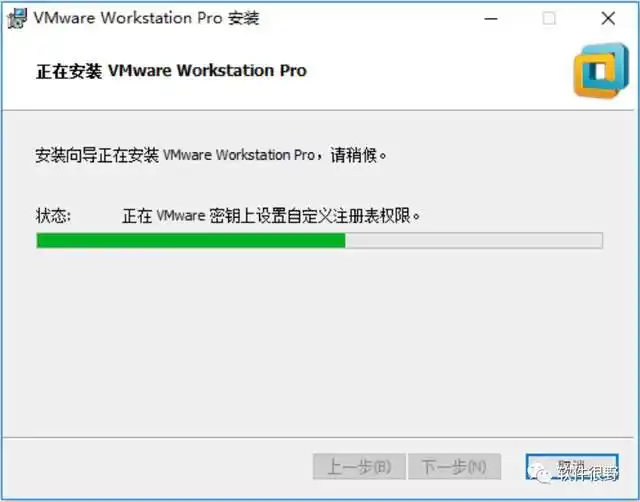
10.如下图软件正在安装中。

安装openSUSE Linux系统教程_openSUSE VMware安装步骤_suse linux 10 安装

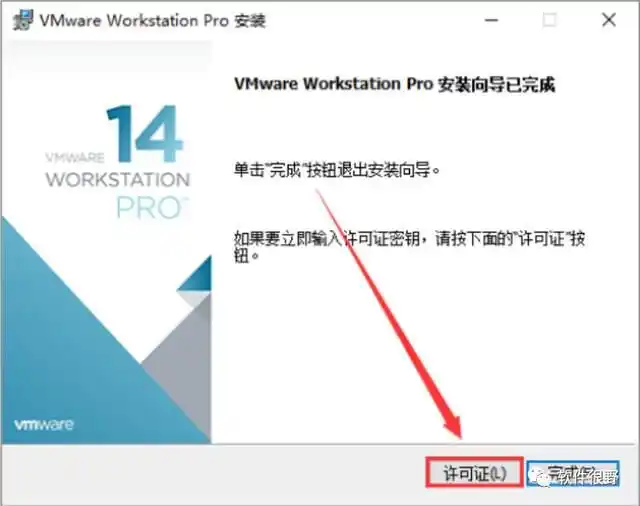
11.点击【许可证】。

suse linux 10 安装_openSUSE VMware安装步骤_安装openSUSE Linux系统教程

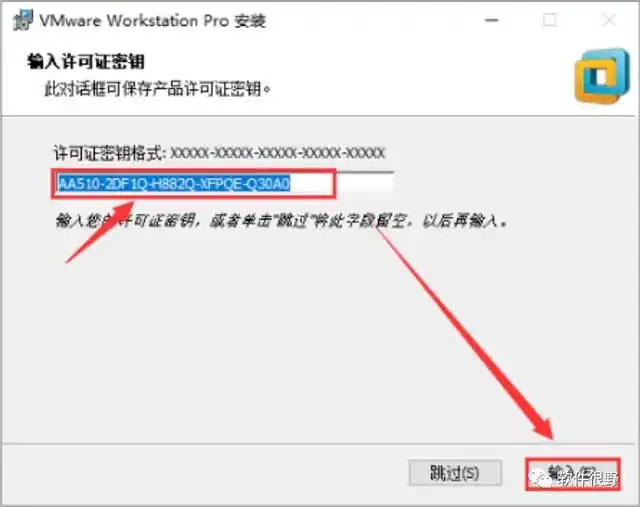
12.直接输入:【

序列号是AA510-2DF1Q-H882Q-XFPQE-Q30A0,接着按下确认键。
安装openSUSE Linux系统教程_openSUSE VMware安装步骤_suse linux 10 安装

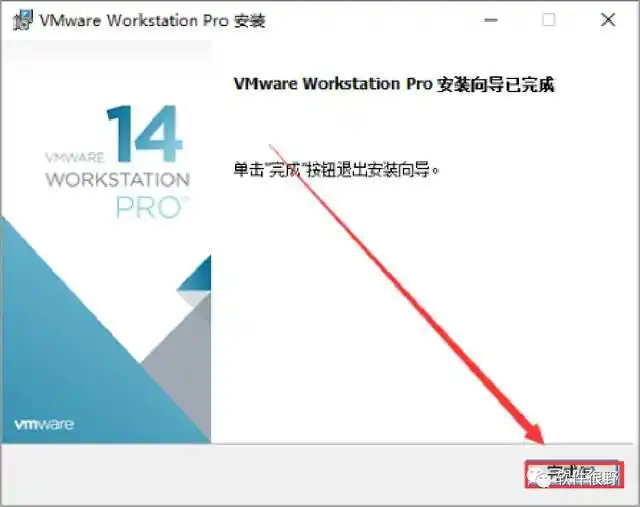
13.点击【完成】。

openSUSE VMware安装步骤_安装openSUSE Linux系统教程_suse linux 10 安装

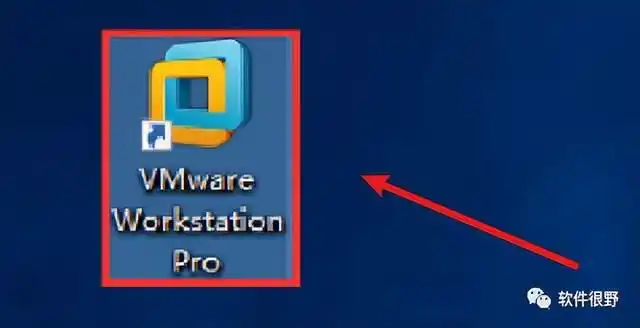
14.在桌面找到【 Pro】,双击直接打开启动虚拟机。

openSUSE VMware安装步骤_suse linux 10 安装_安装openSUSE Linux系统教程

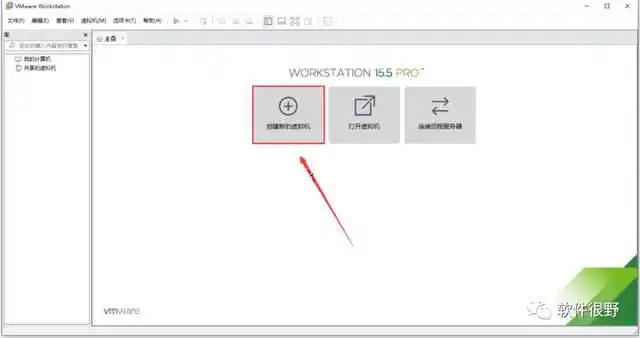
15.点击【创建新的虚拟机】。

安装openSUSE Linux系统教程_suse linux 10 安装_openSUSE VMware安装步骤

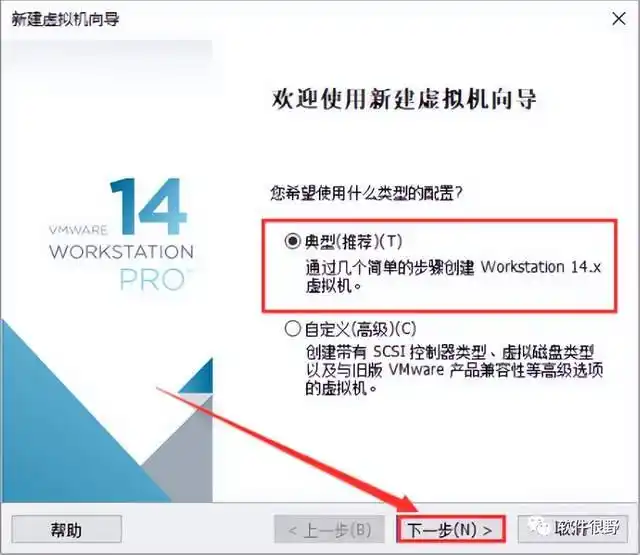
16.勾选【典型】,然后点击【下一步】。

安装openSUSE Linux系统教程_suse linux 10 安装_openSUSE VMware安装步骤

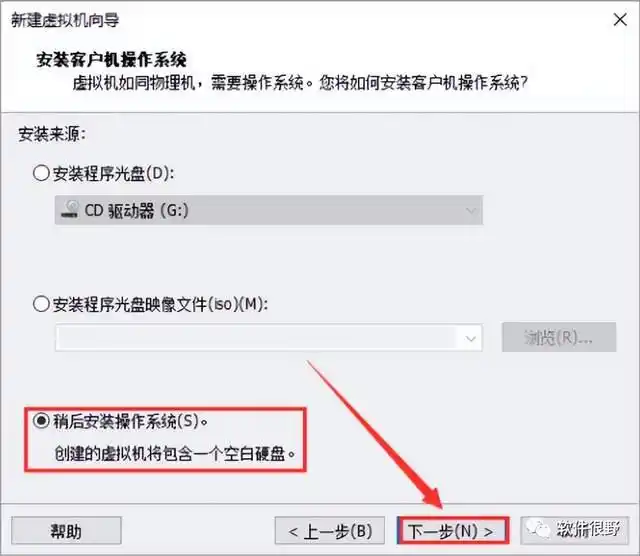
17.直接选择【稍后安装操作系统】,点击【下一步】。

openSUSE VMware安装步骤_suse linux 10 安装_安装openSUSE Linux系统教程

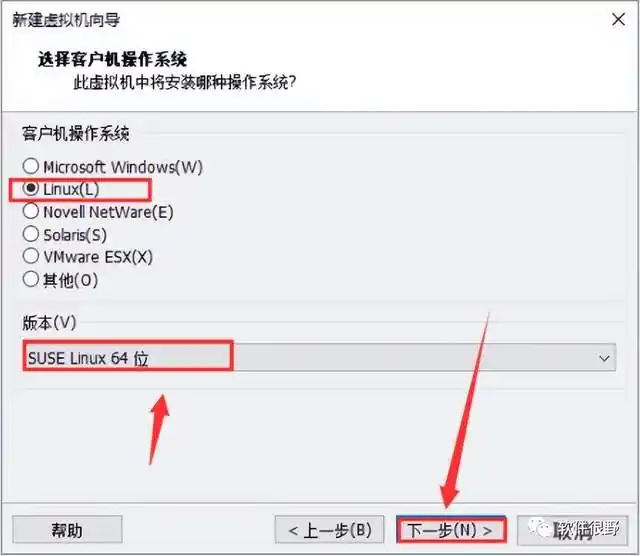
选择【Linux】选项,接着挑选【SUSE Linux 64位】版本,最后按下【下一步】按钮。
suse linux 10 安装_openSUSE VMware安装步骤_安装openSUSE Linux系统教程

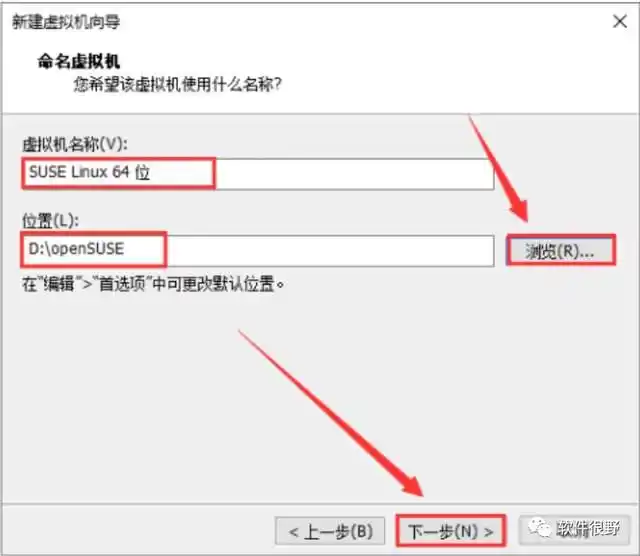
虚拟机的系统类型应选择为【SUSE Linux 64位】,随后点击【浏览】按钮,以便调整系统预设的安装路径,通常推荐将系统安装在非C盘的其他分区上,最后点击【下一步】继续操作。
suse linux 10 安装_安装openSUSE Linux系统教程_openSUSE VMware安装步骤

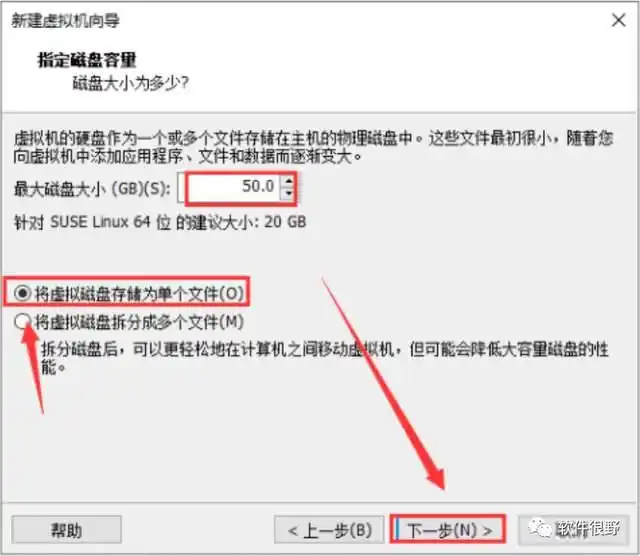
在此确定磁盘的容量,选中【把虚拟磁盘保存为单个文档】。接着按一下【继续】按钮。
suse linux 10 安装_安装openSUSE Linux系统教程_openSUSE VMware安装步骤

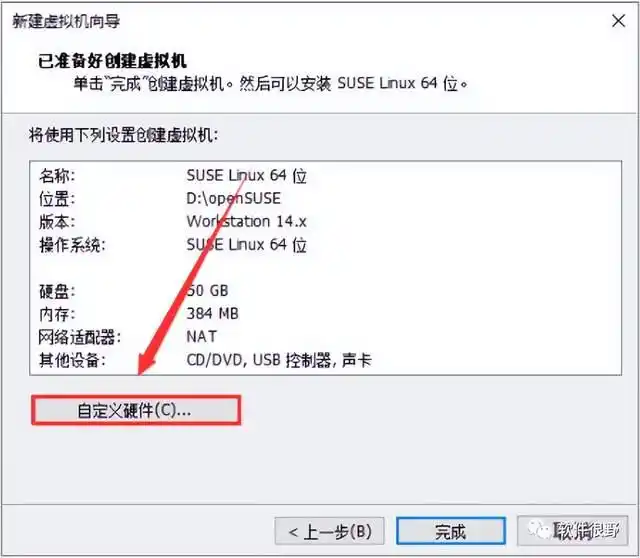
21.点击【自定义硬件】。

suse linux 10 安装_openSUSE VMware安装步骤_安装openSUSE Linux系统教程

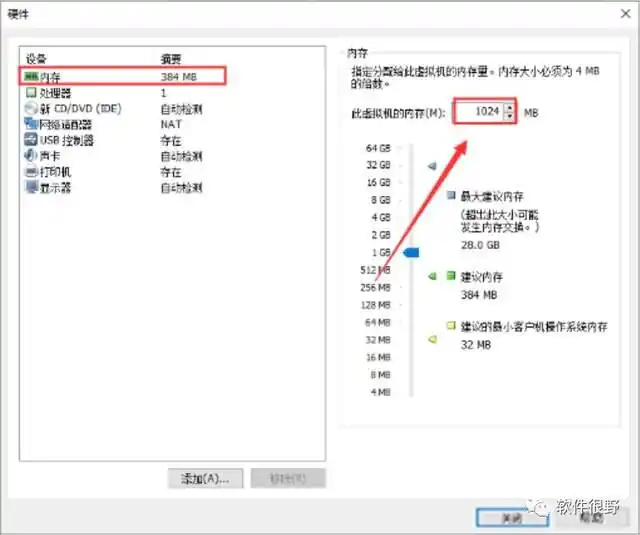
22.点击【内存】,输入【1024】

openSUSE VMware安装步骤_suse linux 10 安装_安装openSUSE Linux系统教程

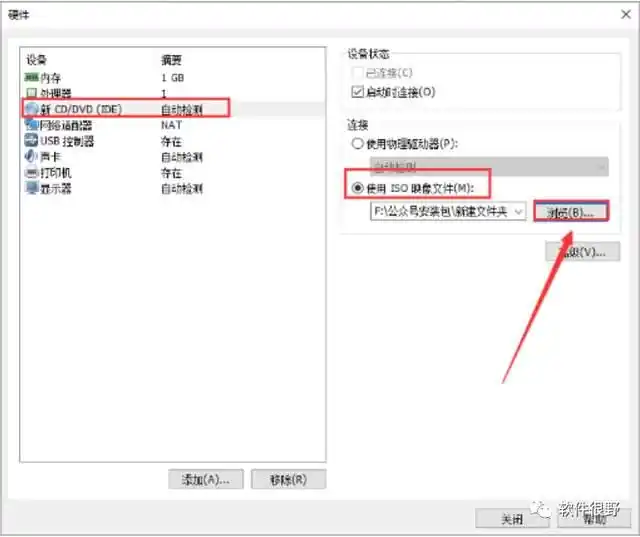
选好【新光盘驱动器(SATA)】,再选【用ISO文件】,点【查找】就行。

suse linux 10 安装_安装openSUSE Linux系统教程_openSUSE VMware安装步骤

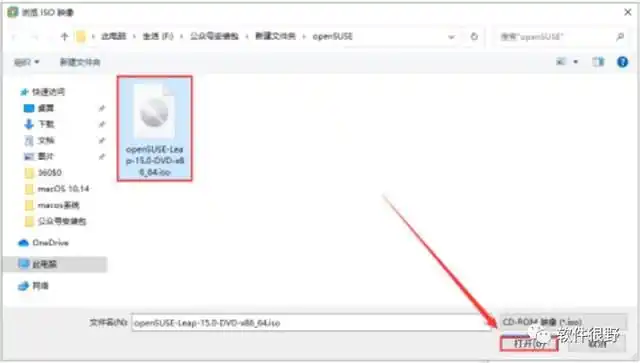
24.找到并选择解压后【】文件夹里面的【

获取那个名为Leap-15.0-DVD的镜像文件,接着按下相应的按钮来启动它。
openSUSE VMware安装步骤_安装openSUSE Linux系统教程_suse linux 10 安装

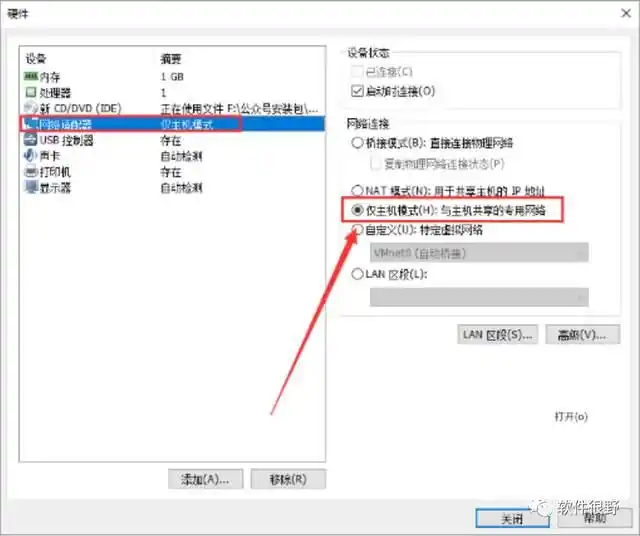
进入网络适配器界面,选择网络连接类型为仅主机模式。

openSUSE VMware安装步骤_安装openSUSE Linux系统教程_suse linux 10 安装

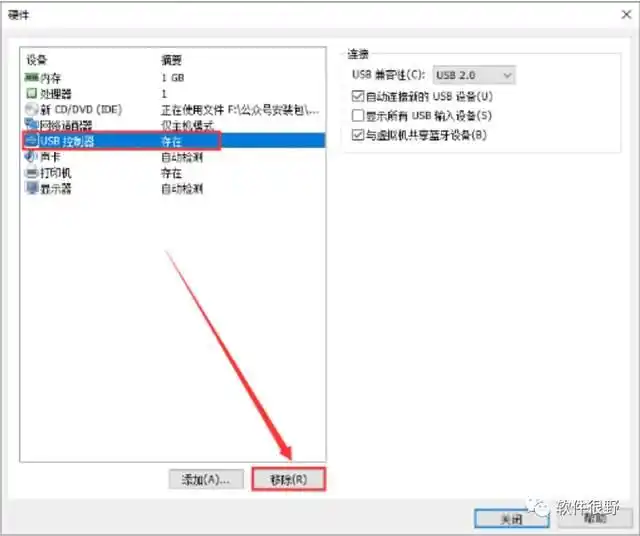
26.直接选中【USB控制器】,点击【移除】。

安装openSUSE Linux系统教程_openSUSE VMware安装步骤_suse linux 10 安装

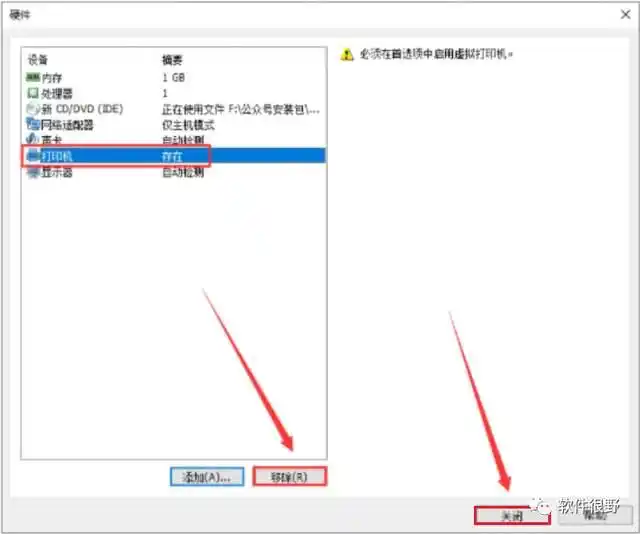
27.选中【打印机】后,点击【移除】,然后点击【关闭】。

suse linux 10 安装_openSUSE VMware安装步骤_安装openSUSE Linux系统教程

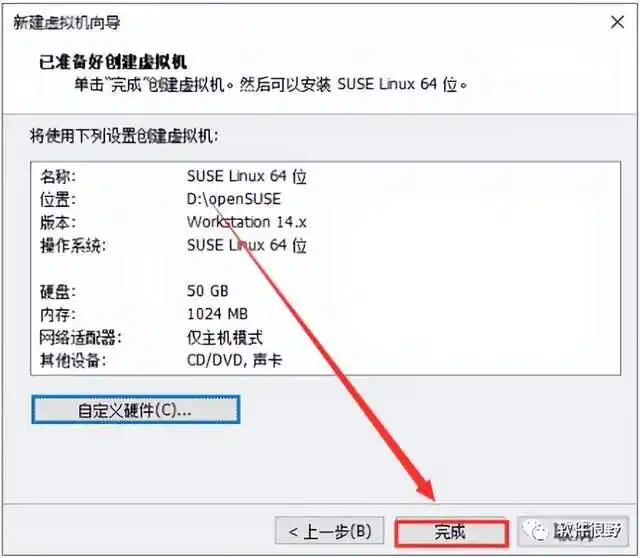
28.点击【完成】。

安装openSUSE Linux系统教程_openSUSE VMware安装步骤_suse linux 10 安装

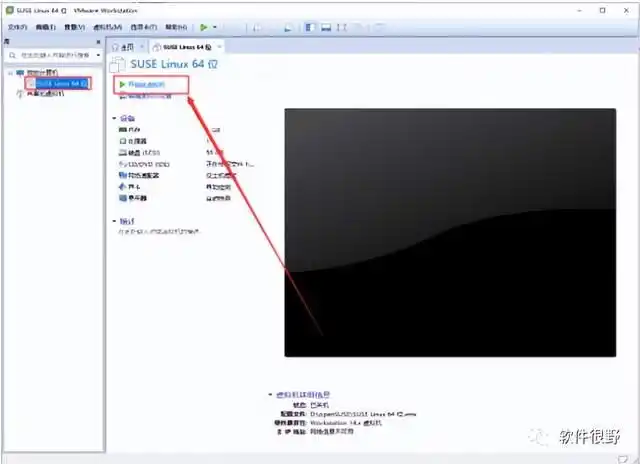
选择SUSE Linux 64位系统,然后点击启动这台虚拟设备就可以。

suse linux 10 安装_openSUSE VMware安装步骤_安装openSUSE Linux系统教程

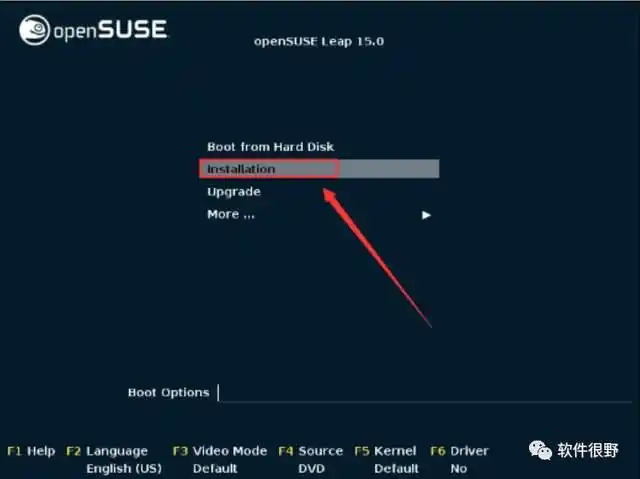
借助键盘方向键,在选项中上下移动,选中目标后,按下键盘上的确认键。

安装openSUSE Linux系统教程_suse linux 10 安装_openSUSE VMware安装步骤

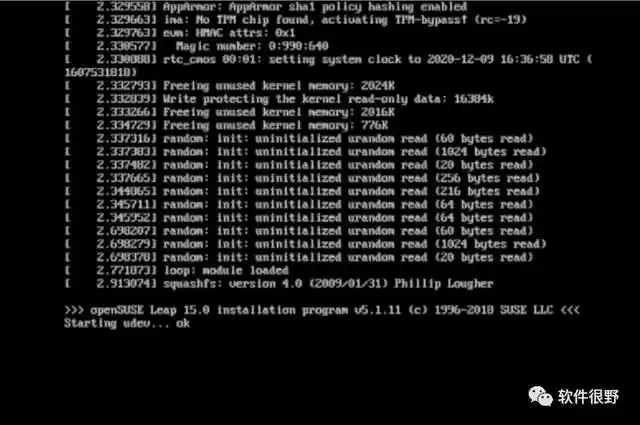
31.如下图所示加载镜像中。

openSUSE VMware安装步骤_suse linux 10 安装_安装openSUSE Linux系统教程

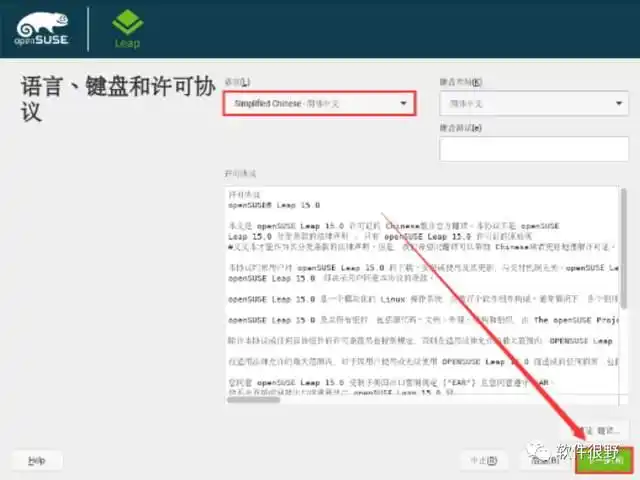
选择下拉列表中的语言选项,设置为简体中文,接着点击继续按钮。

suse linux 10 安装_openSUSE VMware安装步骤_安装openSUSE Linux系统教程

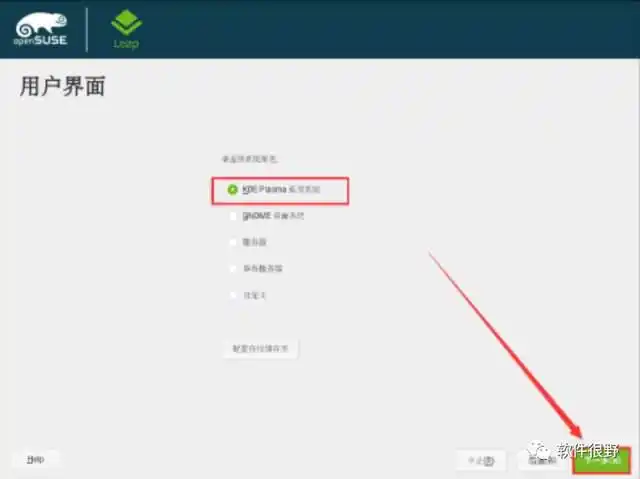
33.直接选择【KDE 桌面系统】,然后点击【下一步】。

suse linux 10 安装_安装openSUSE Linux系统教程_openSUSE VMware安装步骤

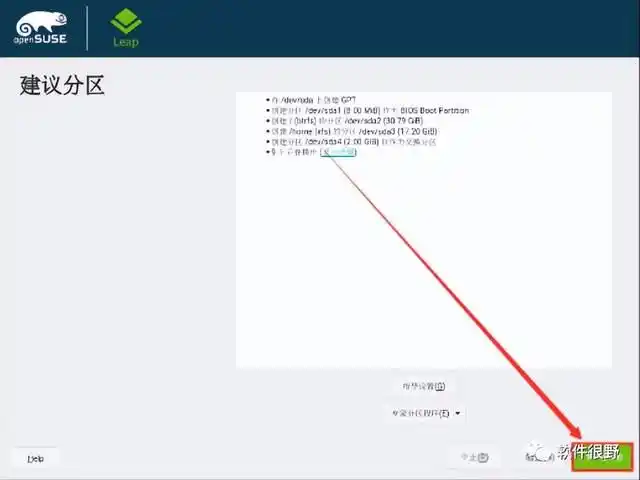
34.点击【下一步】。

suse linux 10 安装_安装openSUSE Linux系统教程_openSUSE VMware安装步骤

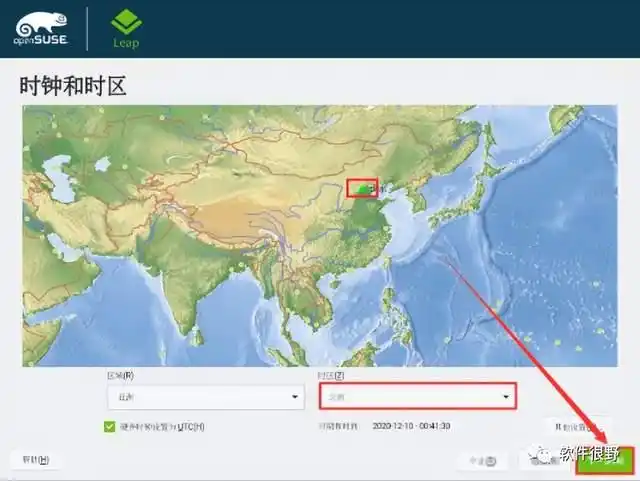
35.时区选择【北京】,然后点击【下一步】。

安装openSUSE Linux系统教程_openSUSE VMware安装步骤_suse linux 10 安装

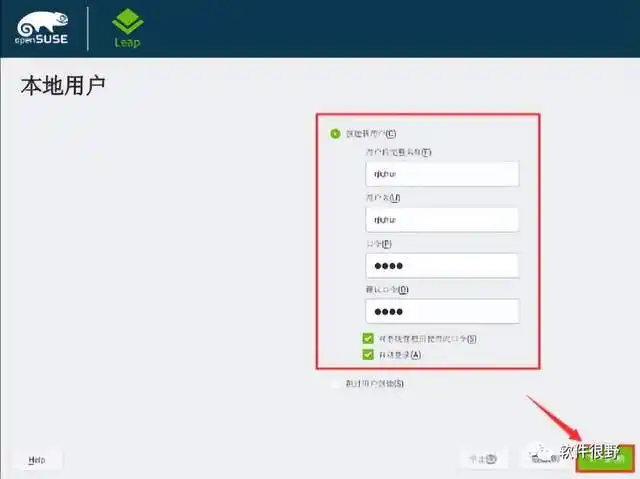
新建一个账户,登录密钥与账户名称相同,随后按下【继续】按钮。

安装openSUSE Linux系统教程_openSUSE VMware安装步骤_suse linux 10 安装

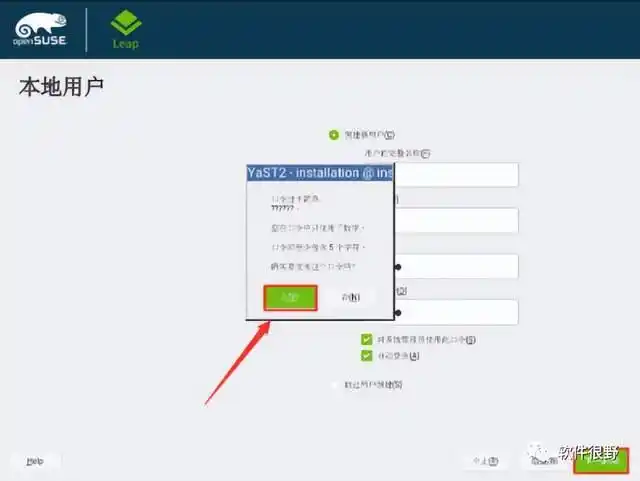
37.安全提示口令过于简单,点击【是】。

安装openSUSE Linux系统教程_openSUSE VMware安装步骤_suse linux 10 安装

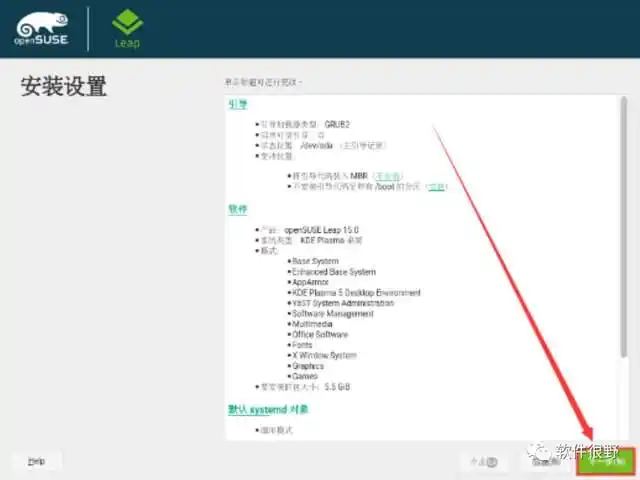
38.点击【安装】。

openSUSE VMware安装步骤_安装openSUSE Linux系统教程_suse linux 10 安装

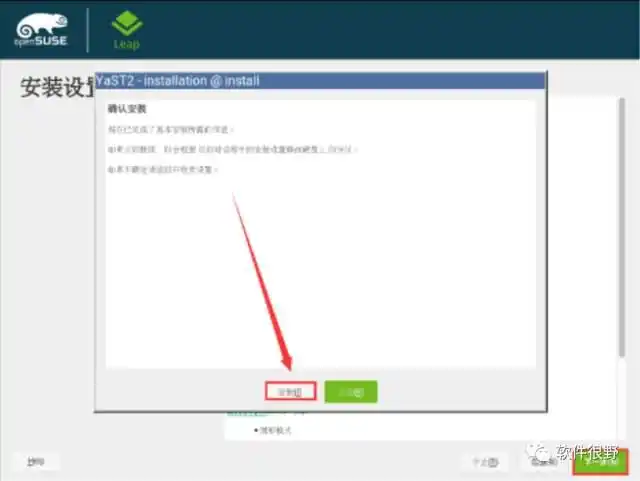
39.确定安装操作后,点击【安装】。

安装openSUSE Linux系统教程_suse linux 10 安装_openSUSE VMware安装步骤

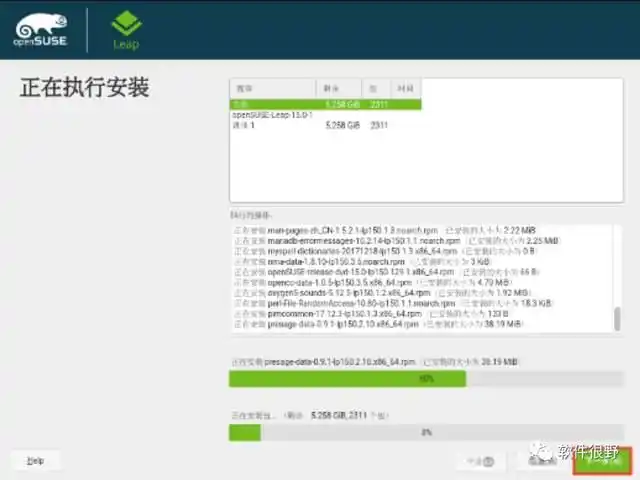
40.如下图所示正在系统安装中,需要稍等一会儿。

suse linux 10 安装_openSUSE VMware安装步骤_安装openSUSE Linux系统教程

41.安装完成后,如下图系统启动中。

openSUSE VMware安装步骤_suse linux 10 安装_安装openSUSE Linux系统教程

二维码
扫一扫在手机端查看

本文链接:https://by928.com/12271.html     转载请注明出处和本文链接!请遵守 《网站协议》
我们凭借多年的网站建设经验,坚持以“帮助中小企业实现网络营销化”为宗旨,累计为4000多家客户提供品质建站服务,得到了客户的一致好评。如果您有网站建设、网站改版、域名注册、主机空间、手机网站建设、网站备案等方面的需求,请立即点击咨询我们或拨打咨询热线: 13761152229,我们会详细为你一一解答你心中的疑难。

项目经理在线

我们已经准备好了,你呢?

2020我们与您携手共赢,为您的企业形象保驾护航!

在线客服
联系方式

热线电话

13761152229

上班时间

周一到周五

公司电话

二维码
微信
线