

[基础] 如何使用和安装软件包
目录
前言
要用一种语言编写一些程序,使用哪种IDE是一个问题。如果你是一个专业的开发人员,无疑是最好的选择。作为一个使用VS较多的程序员,直接在VS中编写是一个不错的选择。本文主要介绍安装环境、安装后配置环境以及使用pip***安装包的过程。
1.安装环境
安装的时候选择
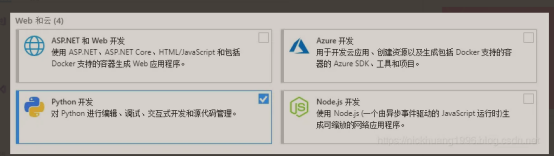
如果安装时没有选择安装,可以在扩展里搜索安装开发
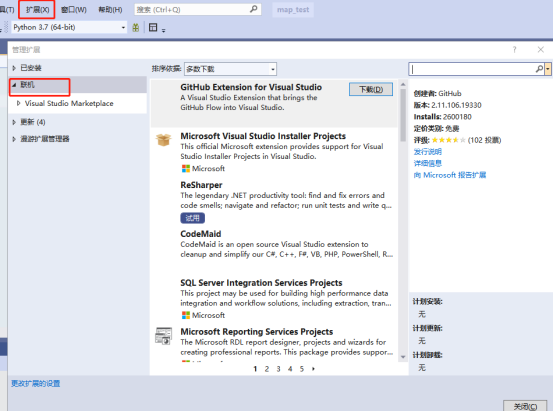
然后打开,创建新项目,选择应用程序
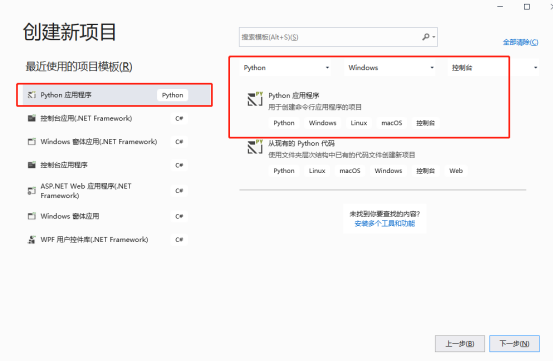
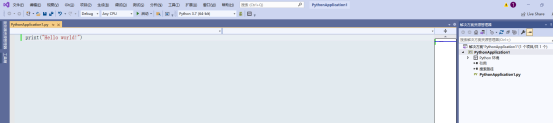
2.环境变量配置
安装完后如果直接pip包名,会安装失败,这可能是因为没有配置环境变量。
如图所示,点击Open in查看安装位置。
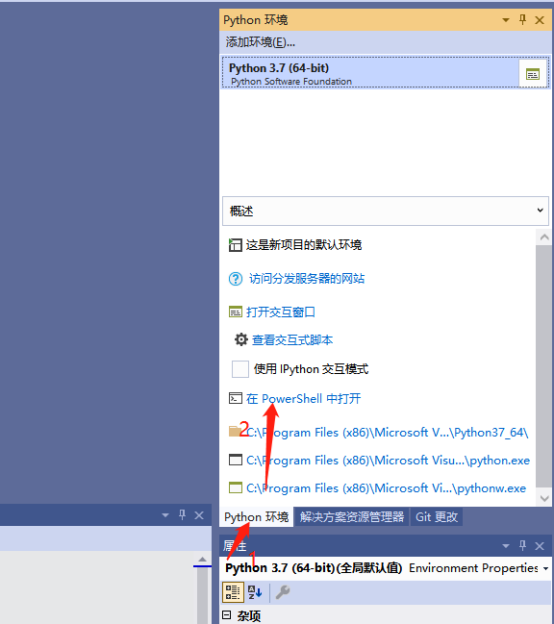
您可以看到安装位置在这里:
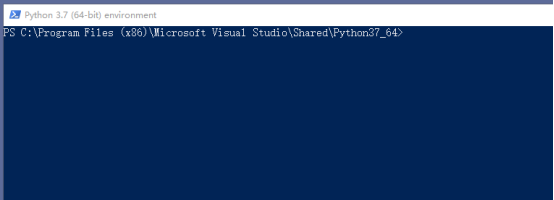
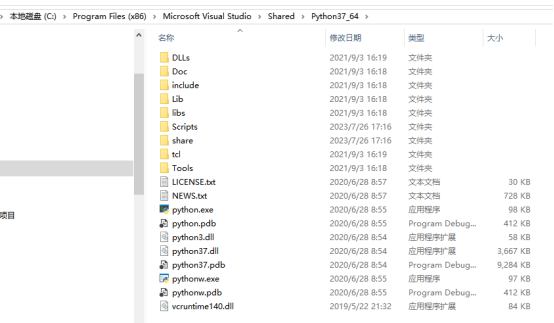
复制此地址并直接在计算机上搜索此位置:
C:\ 文件 (x86)\ \\
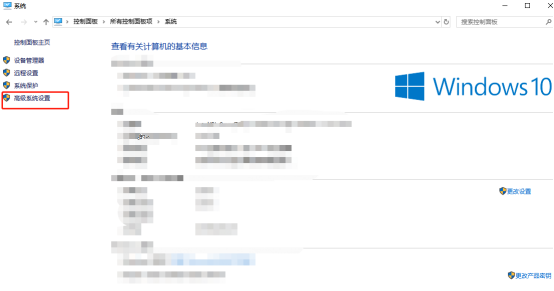
找到系统环境变量路径,添加两个新的环境变量:
C:\ 文件 (x86)\ \\
C:\ 文件 (x86)\ \\\
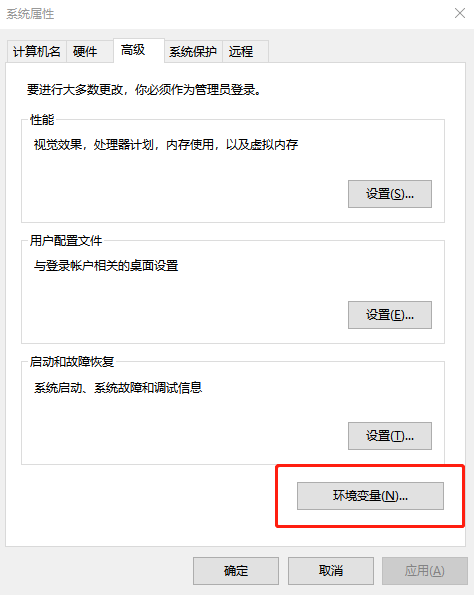
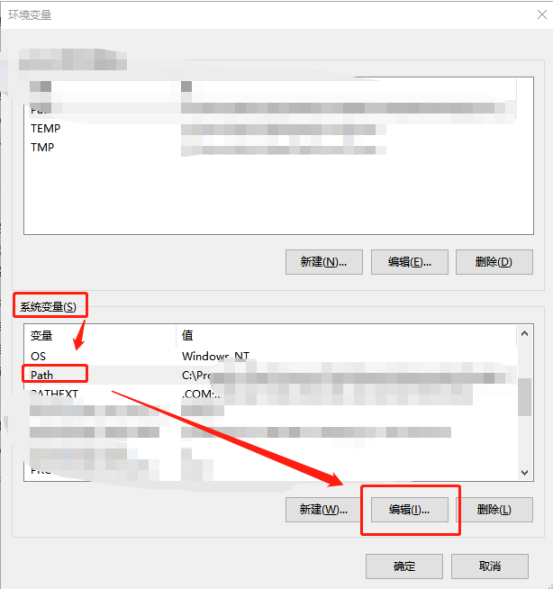
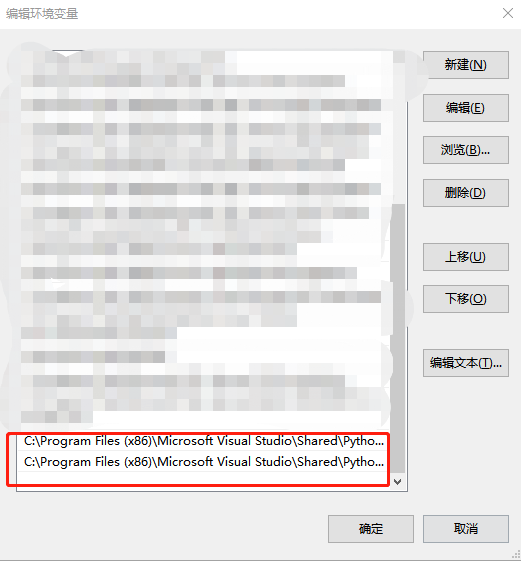
3.安装包
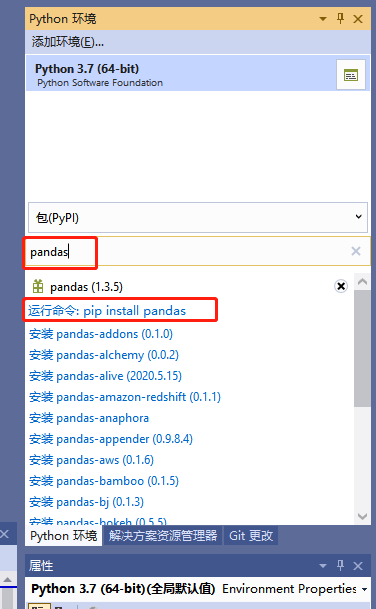
配置完环境变量之后,回去新建一个项目,点击解决方案资源管理器,在环境中右键3.7,进行包管理:
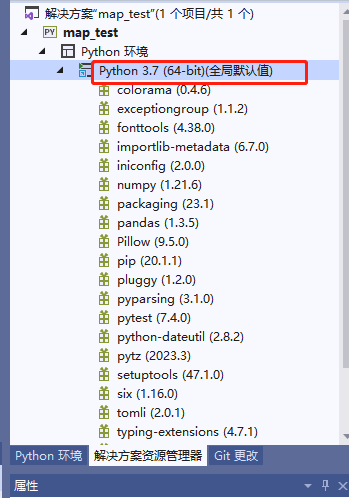
输入需要安装的包名,点击运行命令pip,如果需要权限,点击立即提升,授予管理权限。
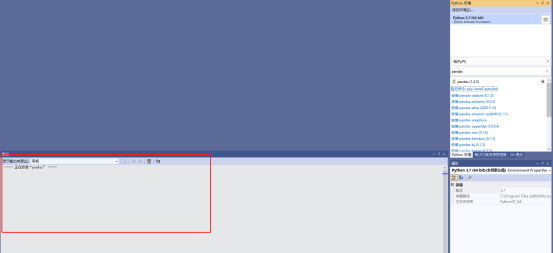
然后将左侧的输出设置为,观察安装情况,安装可能需要较长时间,也可能显示很久没有安装成功,可以过一会儿重新打开刷新一下,安装完成后就会显示安装成功,在搜索包位置就可以看到包了。
输入测试代码并运行:
import pandas as pd
# 创建一个字典
data = {'姓名': ['张三', '李四', '王五'],
        '年龄': [25, 30, 35],
        '性别': ['男', '女', '男']}
# 将字典转换为DataFrame
df = pd.DataFrame(data)
# 打印DataFrame
print(df)
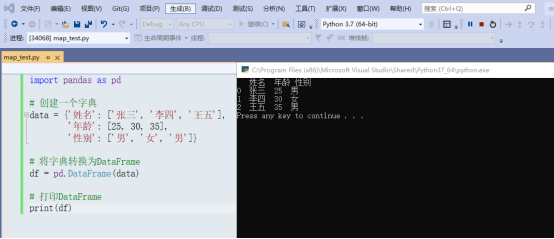
总结
安装环境
配置环境
安装包
扫一扫在手机端查看
本文链接:https://by928.com/3354.html 转载请注明出处和本文链接!请遵守
《网站协议》
!
我们凭借多年的网站建设经验,坚持以“帮助中小企业实现网络营销化”为宗旨,累计为4000多家客户提供品质建站服务,得到了客户的一致好评。如果您有网站建设、网站改版、域名注册、主机空间、手机网站建设、网站备案等方面的需求,请立即点击咨询我们或拨打咨询热线: 13761152229,我们会详细为你一一解答你心中的疑难。
我们凭借多年的网站建设经验,坚持以“帮助中小企业实现网络营销化”为宗旨,累计为4000多家客户提供品质建站服务,得到了客户的一致好评。如果您有网站建设、网站改版、域名注册、主机空间、手机网站建设、网站备案等方面的需求,请立即点击咨询我们或拨打咨询热线: 13761152229,我们会详细为你一一解答你心中的疑难。
 客服1
客服1 