

目录
第十三章 网络配置 13.1 Linux网络配置示意图
13.2 查看网络IP和网关 13.2.1 查看虚拟网络编辑器和修改IP地址
打开vm虚拟机,点击编辑,点击虚拟网络编辑器
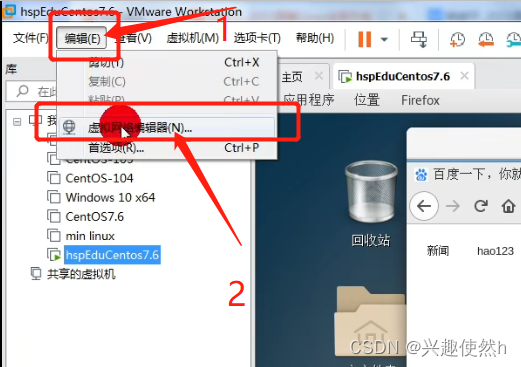
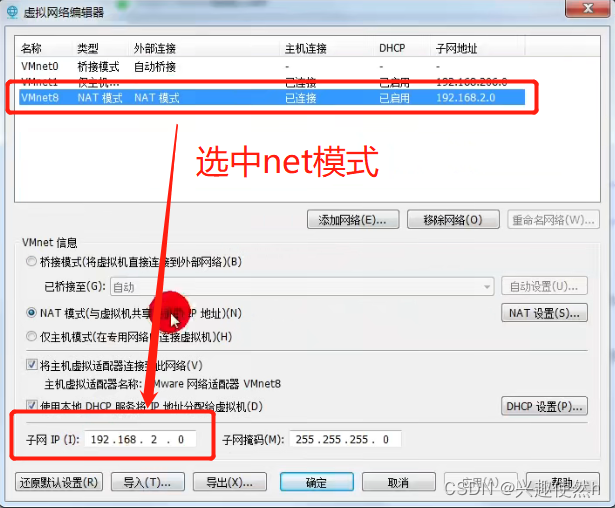
13.2.2 查看网关
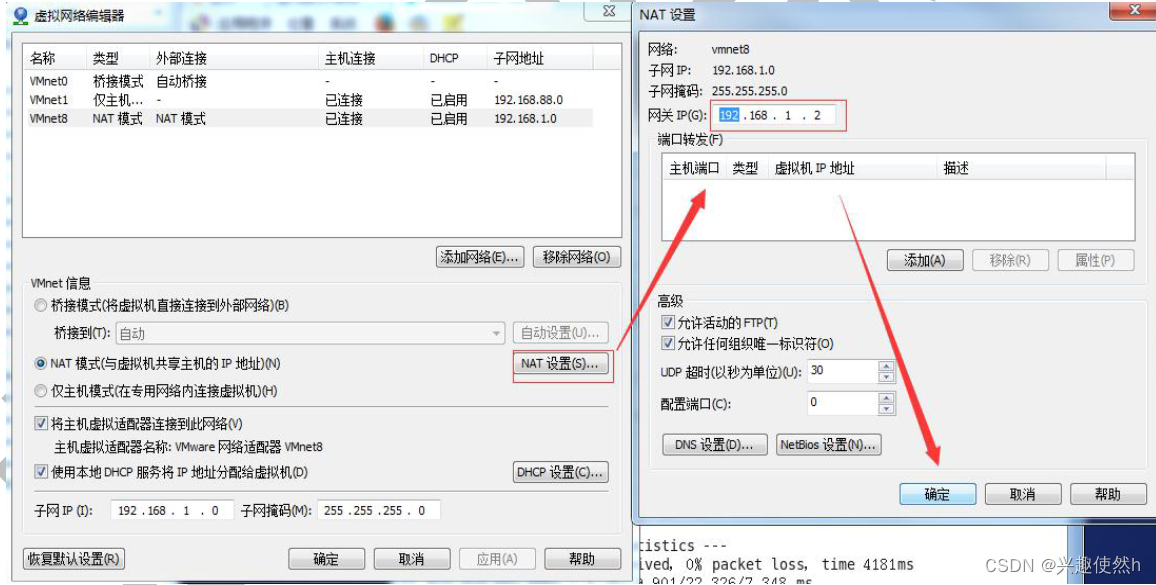
13.3 查看环境的网络配置(说明)
13.4 查看Linux网络配置
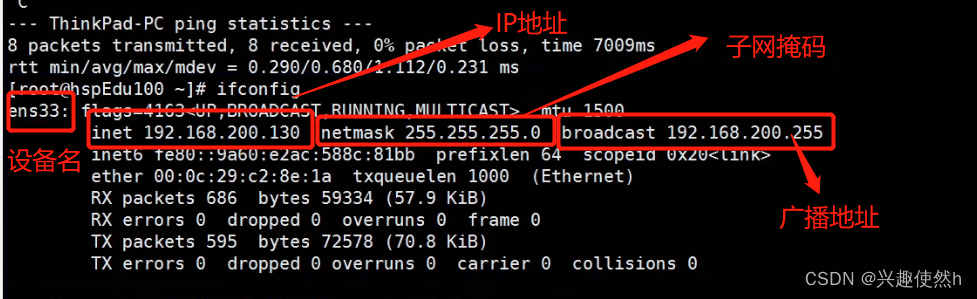
13.5 ping 测试主机间的网络连接 13.5.1 基本语法
Ping目标主机(功能描述:测试当前服务器是否可以连接到目标主机)
13.5.2 应用示例
测试当前服务器是否可以连接百度
命令:ping
13.6 Linux网络环境配置 13.6.1 自动获取
描述:登录后可以通过界面设置自动IP地址。特点:Linux启动后会自动获取IP地址。缺点是每次自动获取的IP地址可能不一样。
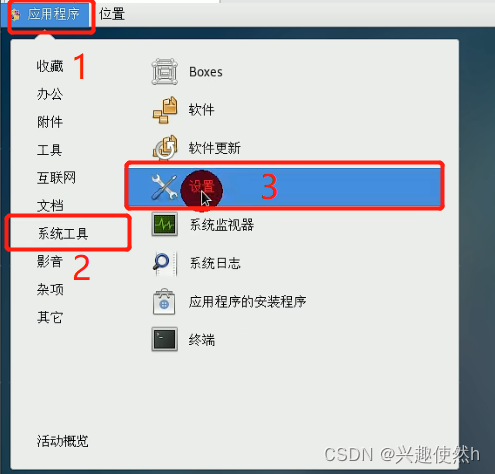
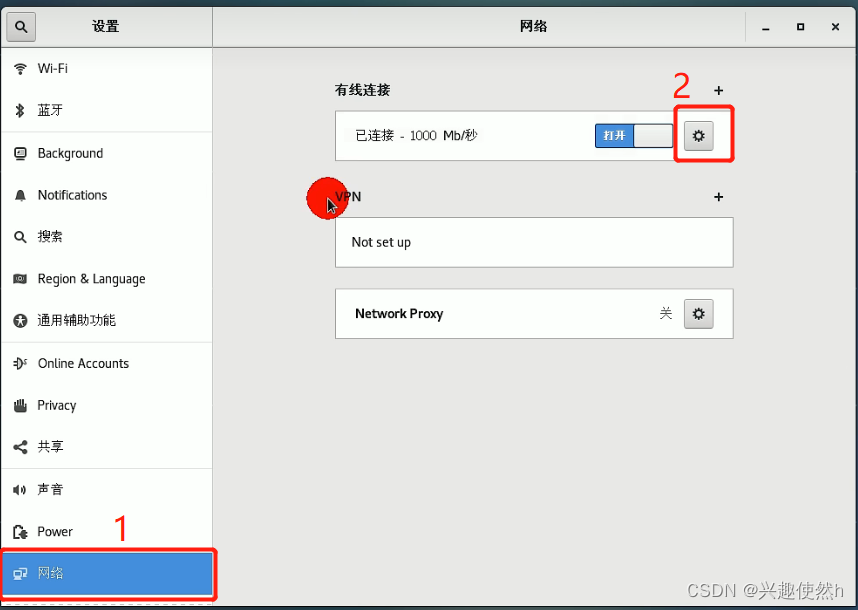
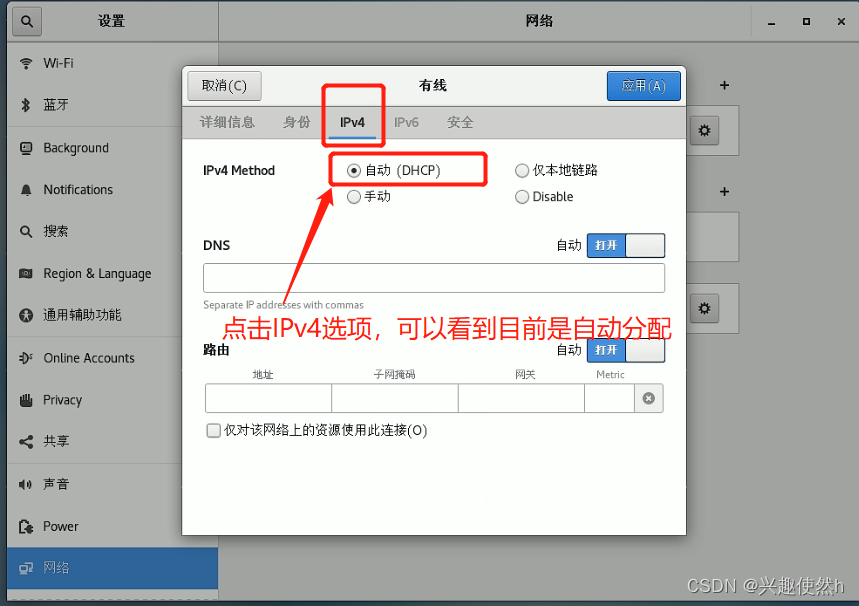
13.6.2 将 IP 更改为静态 IP
注:直接修改配置文件指定IP地址,连接外网(程序员推荐)
编辑 vim /etc//-/ifcfg-ens33
ifcfg-ens33文件说明:
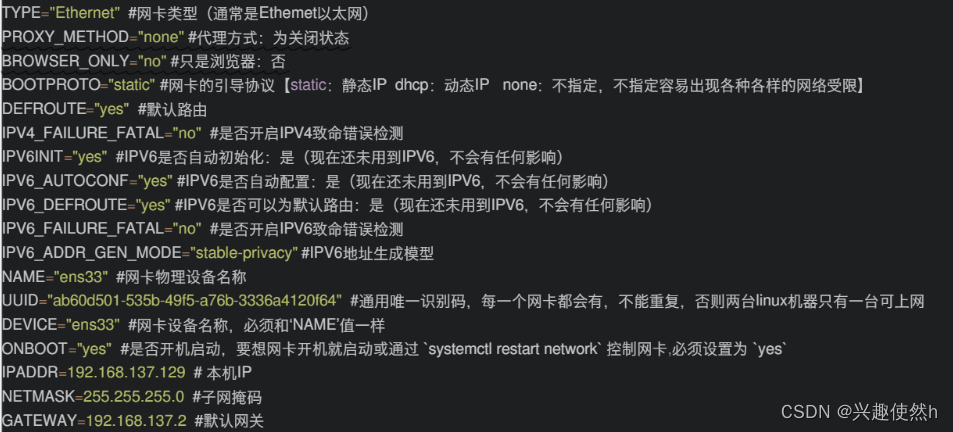
要求:配置IP地址为静态,例如:IP地址为192.168.200.130
步骤 1:打开并编辑 /etc//-/ifcfg-ens33 文件
第 2 步:将“dhcp”更改为“”
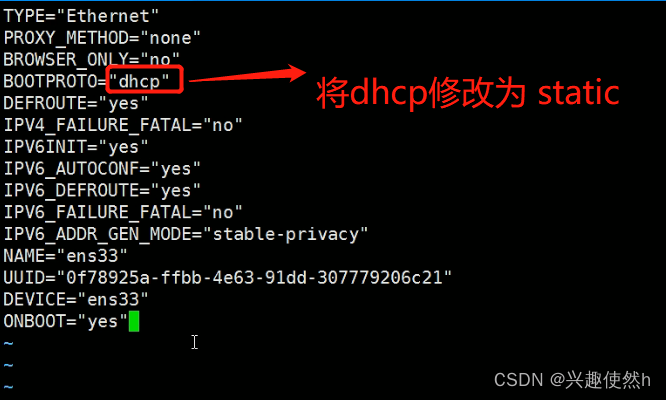
步骤3:将以下内容复制到ifcfg-ens33文件中并保存。
=192.168.200.130 #IP地址
=192.168.200.2 #网关
DNS1=192.168.200.2 #域名解析器
步骤 4:打开虚拟网络编辑器
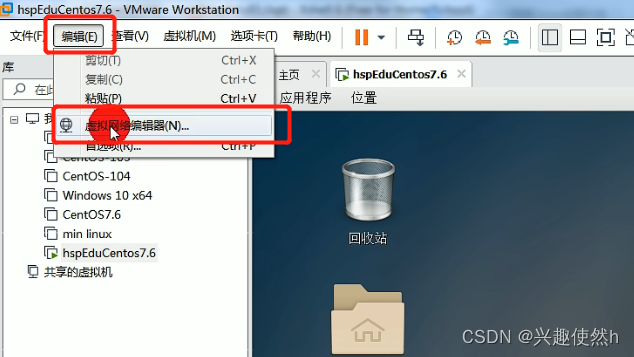
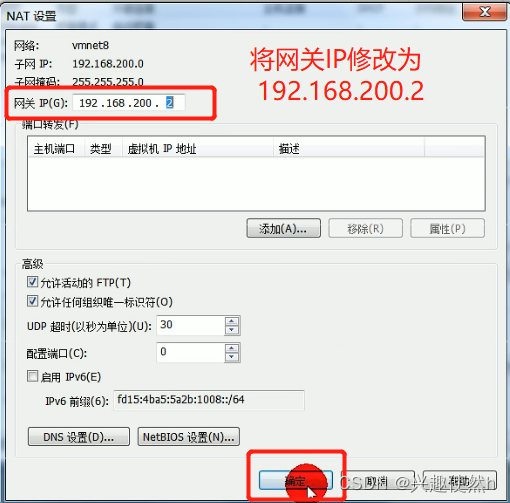
将子网IP更改为192.168.200.0
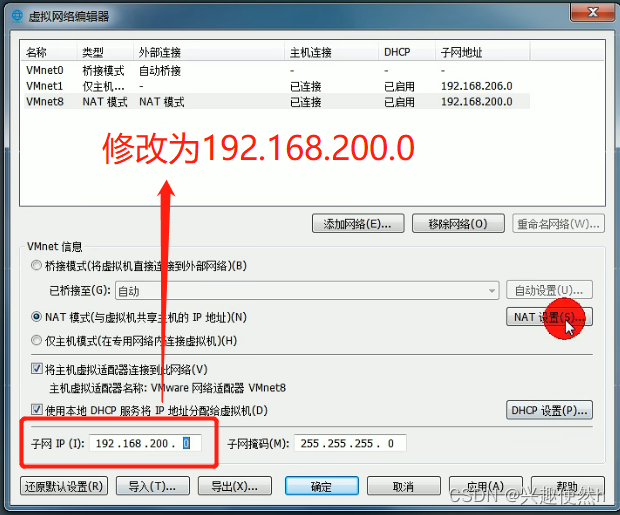
点击NAT设置,将网关IP改为192.168.200.2,点击确定。
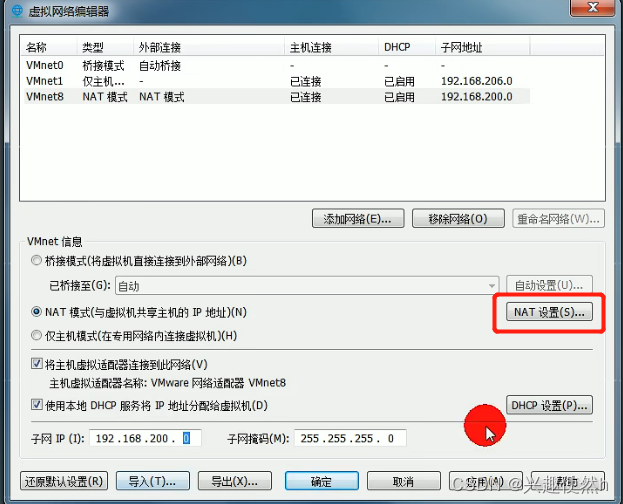
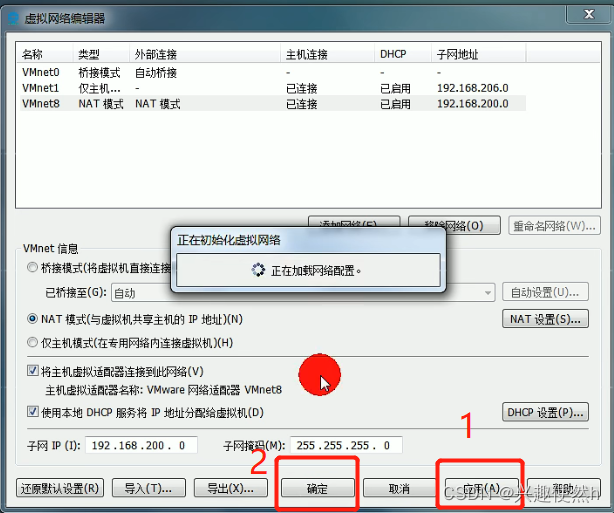
然后单击“应用”,等待其加载,然后单击“确定”。
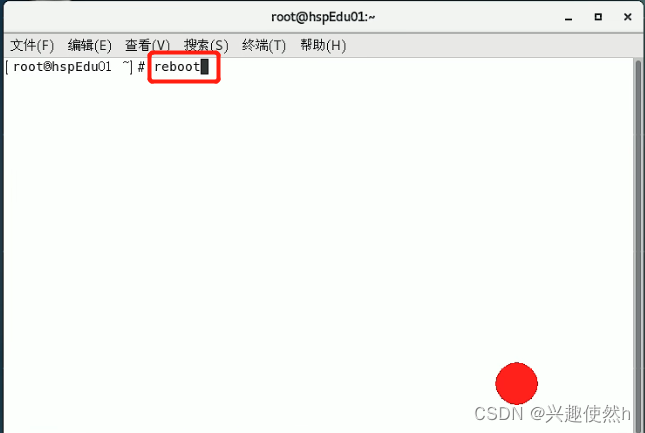
第五步:重启网络服务或者重启系统即可生效
,
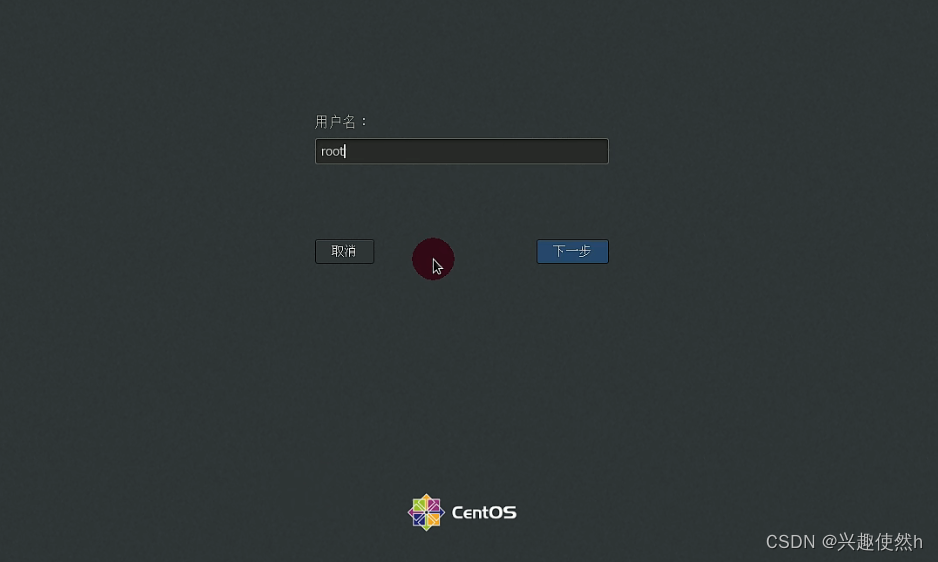
重启成功,登录Linux
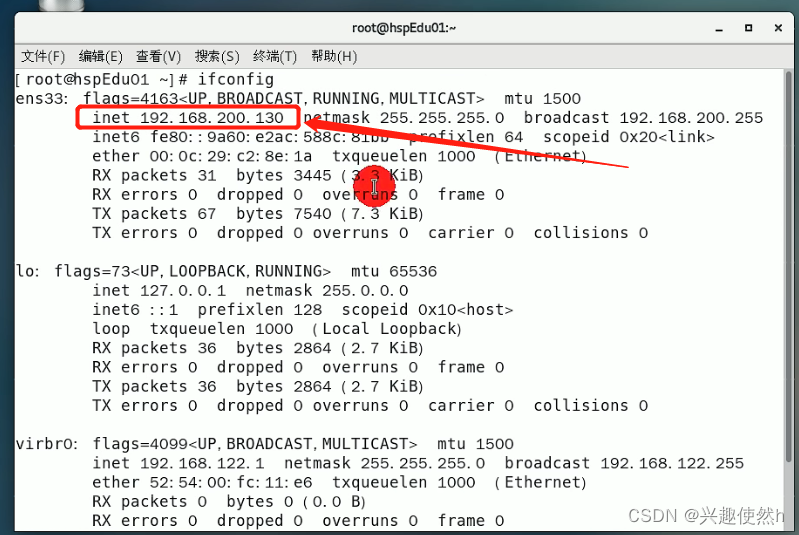
可以看到IP地址已经变成了我们指定的IP
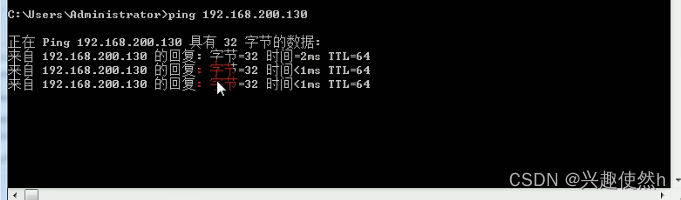
在系统中ping 192.168.200.130时,可以看到ping成功。
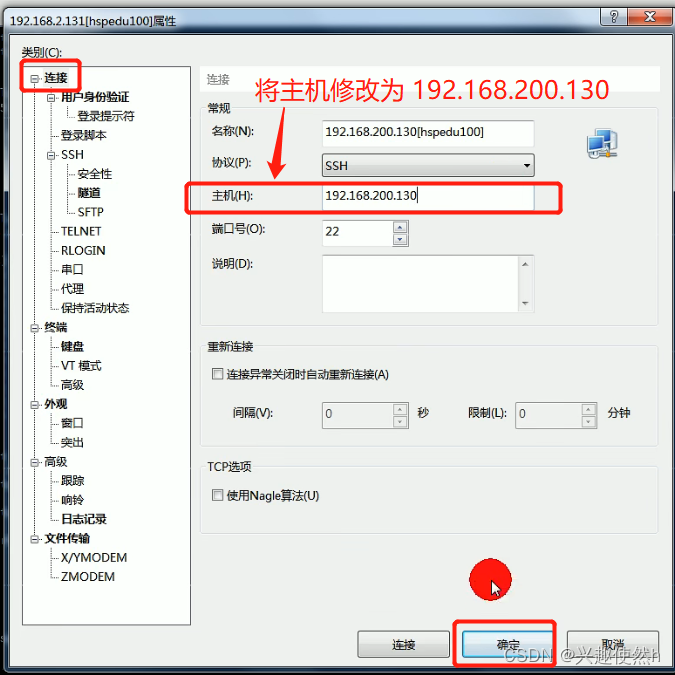
更改连接属性:此时我们的连接已经断开了,因为我们修改了Linux的IP地址,所以我们需要重新修改远程连接的主机IP。
右键单击连接会话,然后单击属性
将主机改为192.168.200.130,点击确定,再次即可连接。
13.7 设置主机名和主机映射13.7.1 设置主机名
1)为了方便记忆,可以为Linux系统设置一个主机名,或者根据需要修改主机名
2)检查主机名
操作说明:
3)修改主机名,并在/etc/文件中指定
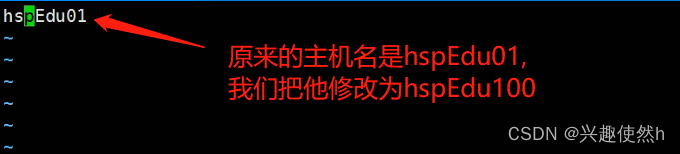
4)修改完后重启生效
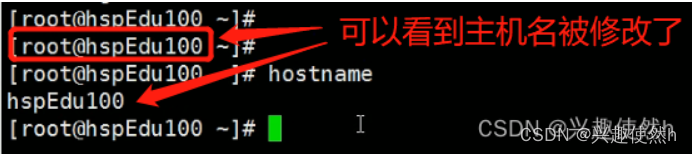
13.7.2 设置主机映射
我们在使用ping的时候,会去hosts映射文件里面找到对应的IP,然后使用这个IP去ping。
问题:我们如何通过主机名找到(例如 ping)Linux 系统?
设置主机映射
只需在 C:\\\\etc\hosts 文件中指定它
例如:192.168.200.130(其实主机名可以自定义,主要是主机名和IP
关系正确)
打开 hosts 文件
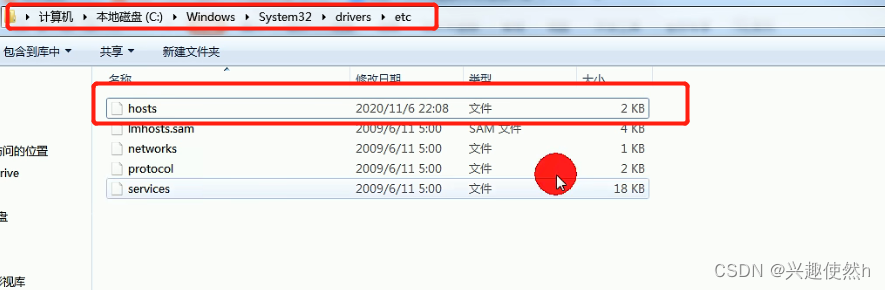
此时可以看到ping通了。
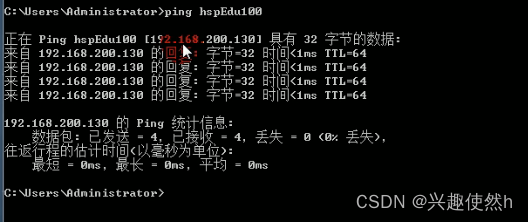
Linux 主机映射设置
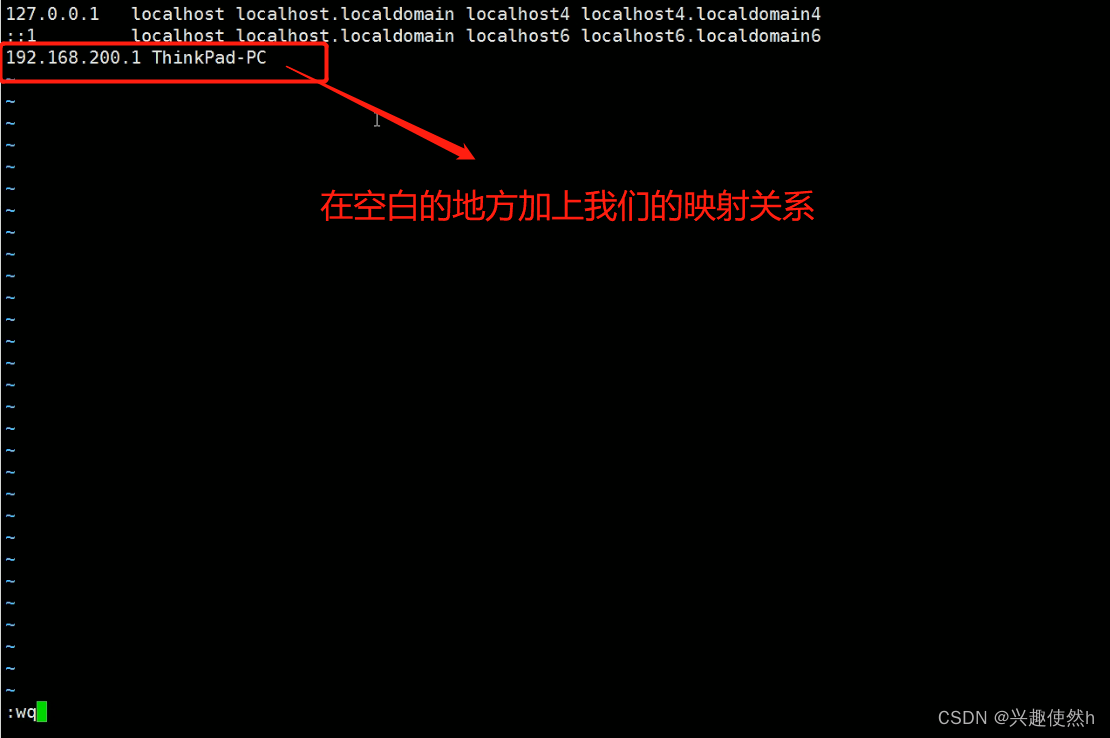
在 /etc/hosts 文件中指定
例如:192.168.200.1-PC(其实主机名可以自定义,主要是主机名和IP
关系正确)
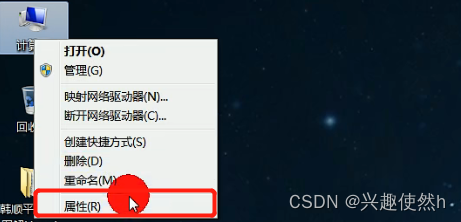
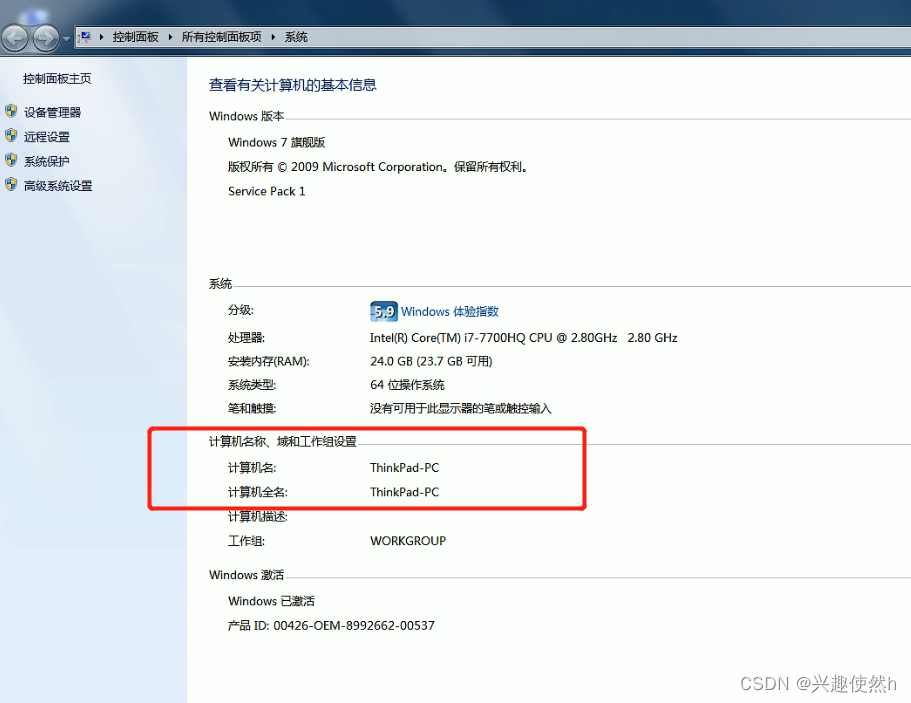
首先,检查主机名(右键单击“计算机”并打开“属性”)。
编辑hosts文件。命令:vim /etc/hosts
这时候用-pc来ping就可以了。
13.8 主机名解析过程分析(Hosts、DNS) 13.8.1 什么是主机
用来记录IP与(主机名)映射关系的文本文件
13.8.2 DNS
DNS是Name的缩写,即域名系统。
它是互联网上将域名和IP地址相互映射的分布式数据库。
13.8.3 应用示例:用户输入
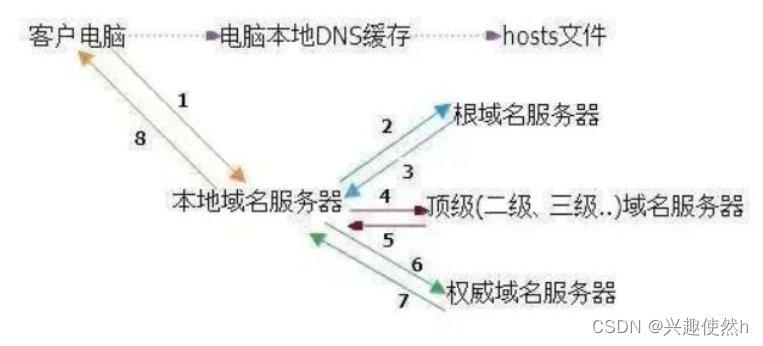
1)浏览器首先检查浏览器缓存中是否有该域名对应的解析IP地址,如果有,则调用此IP完成解析,如果没有,则检查DNS域名解析器缓存。
如果发现DNS解析器有缓存,则直接返回IP,完成解析,这两个缓存可以理解为本地解析器的缓存。
2)DNS域名解析缓存:一般来说,当计算机第一次成功访问某个网站时,浏览器或操作系统会在一定时间内将其IP地址缓存在DNS域名解析缓存(DNS解析记录)中。
例如在cmd窗口中输入:
/ //查看DNS域名解析器缓存记录
/ //手动清除DNS缓存
3)如果本地解析器缓存中没有找到对应的映射,则查看系统中的hosts文件中是否配置了对应的域名IP映射,若是,则完成解析并返回。
4)如果在本地DNS解析器缓存和hosts文件中没有找到对应的IP,则会去互联网公共域名服务器DNS进行域名解析,如果在这里也找不到,则会返回域名不存在的信息。
5)示意图
第14章 进程管理(重点) 14.1 基本介绍
1)在LINUX中,每个执行的程序被称为一个进程。每个进程都被分配一个ID号(pid,进程号)。
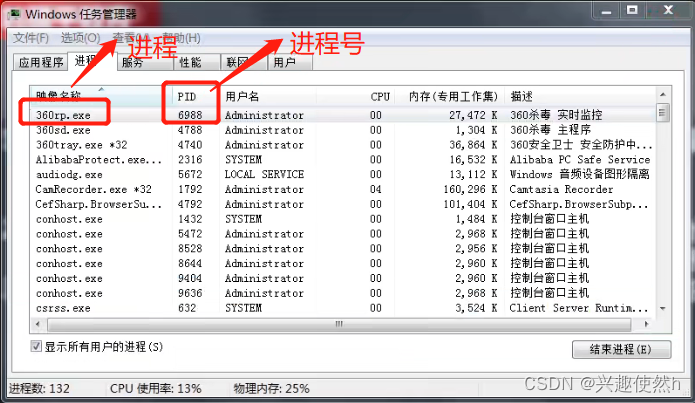
如下: 14.2 显示系统执行的进程
2)每个进程都可以以前台和后台两种方式存在。所谓前台进程就是可以在用户当前屏幕上操作的进程。后台进程就是实际在后台执行的进程,但由于在屏幕上看不到,所以通常以后台方式执行。
3)一般来说,系统服务以后台进程的形式存在,并一直停留在系统中,直到系统关闭。
14.2 显示系统执行的进程 14.2.1 基本介绍
ps:ps命令用于查看系统中当前正在执行的命令以及它们的执行状态。不能加参数。
14.2.2命令选项:
ps -a:显示当前终端所有进程信息
ps -u:以用户格式显示进程信息
ps -x:显示正在运行的后台进程的参数
执行命令:ps -aux
14.2.2 PS详解
我们刚才执行的 ps 或者 ps -aux 显示的都是所有的进程,但是有些情况下我们并不关心那么多进程,而只是关心其中一个进程,因此,我们可以使用 grep 来进行过滤。
1)命令:ps -aux | grep xxx,比如我要查看有没有sshd服务
2)进程列表说明
14.2.3 应用案例
需求:完整格式显示当前所有进程,并查看进程的父进程(有子进程的进程)。
例:查看sshd的父进程信息
命令: ps -ef | grep sshd
BSD 风格
14.3 终止进程和 14.3.1 简介
如果某个进程需要在执行过程中中途停止,或者该进程已经消耗了大量的系统资源,则可以考虑停止该进程。使用 kill 命令来完成此任务。
14.3.2 基本语法14.3.3 常用选项
-9:表示强制终止进程
14.3.4 最佳实践
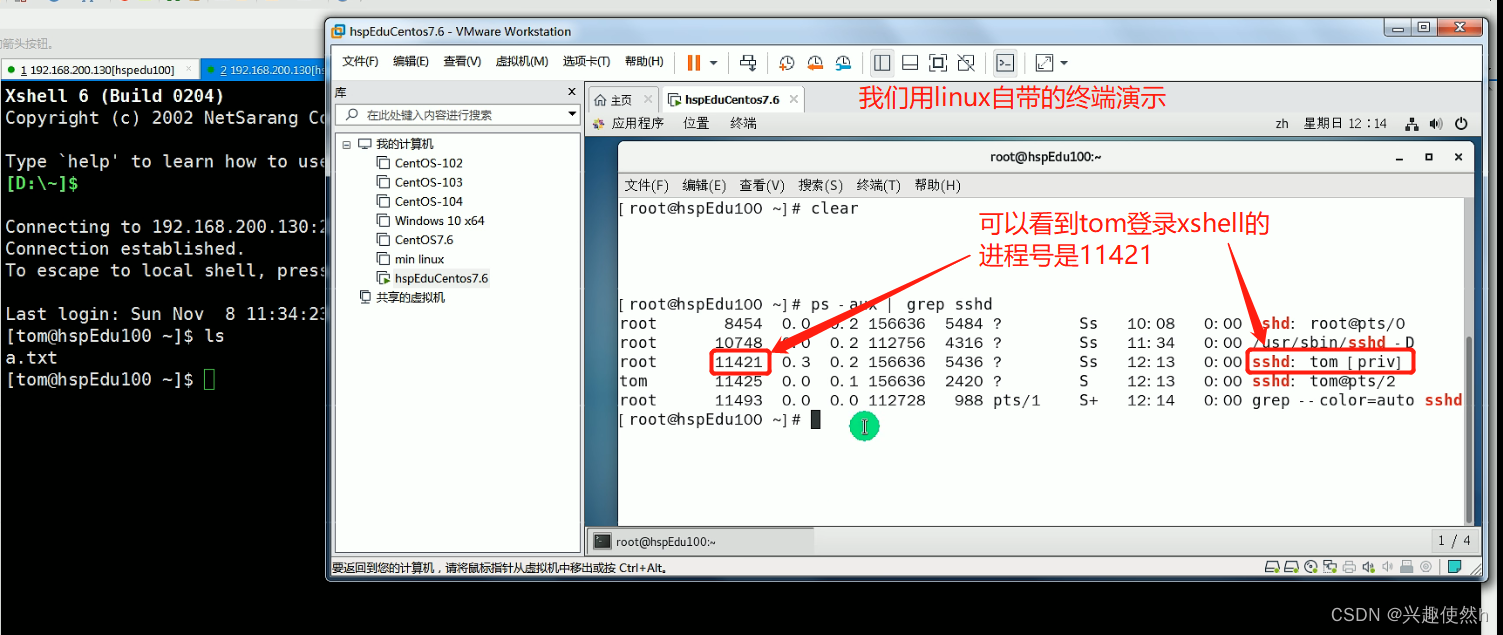
1)案例一:踢出非法登录用户
比如tom是非法用户,踢掉tom就可以看到tom的进程ID是11421
命令:kill 11421
2)情况二:终止远程登录服务sshd,并在合适的时候重启sshd服务
命令:kill 10748(sshd对应的进程号)
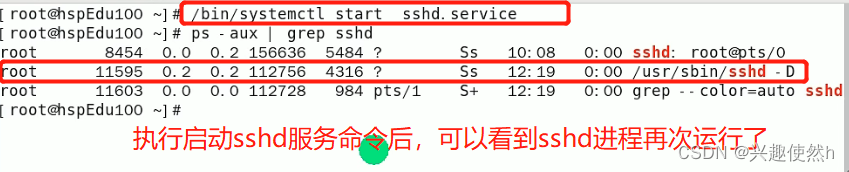
命令:/bin/start sshd.(启动ssh服务)

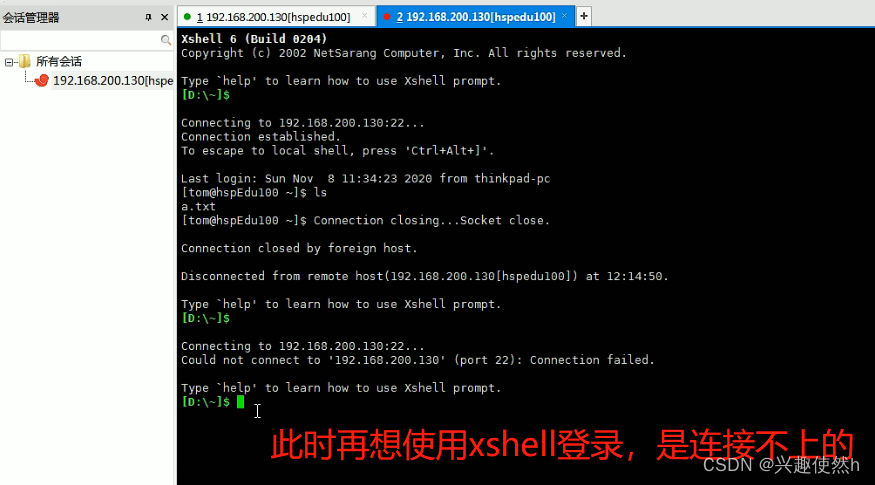
杀掉sshd进程,输入命令:kill 10748,再次查询,发现后台已经没有sshd进程了
此时如果你想再次登录的话,将无法连接,因为sshd服务已经终止了。
启动sshd服务,输入命令:/bin/start sshd。
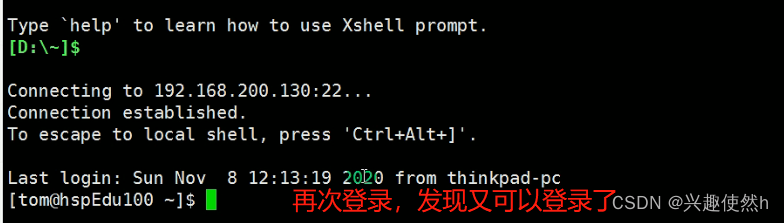
重新登录即可再次登录
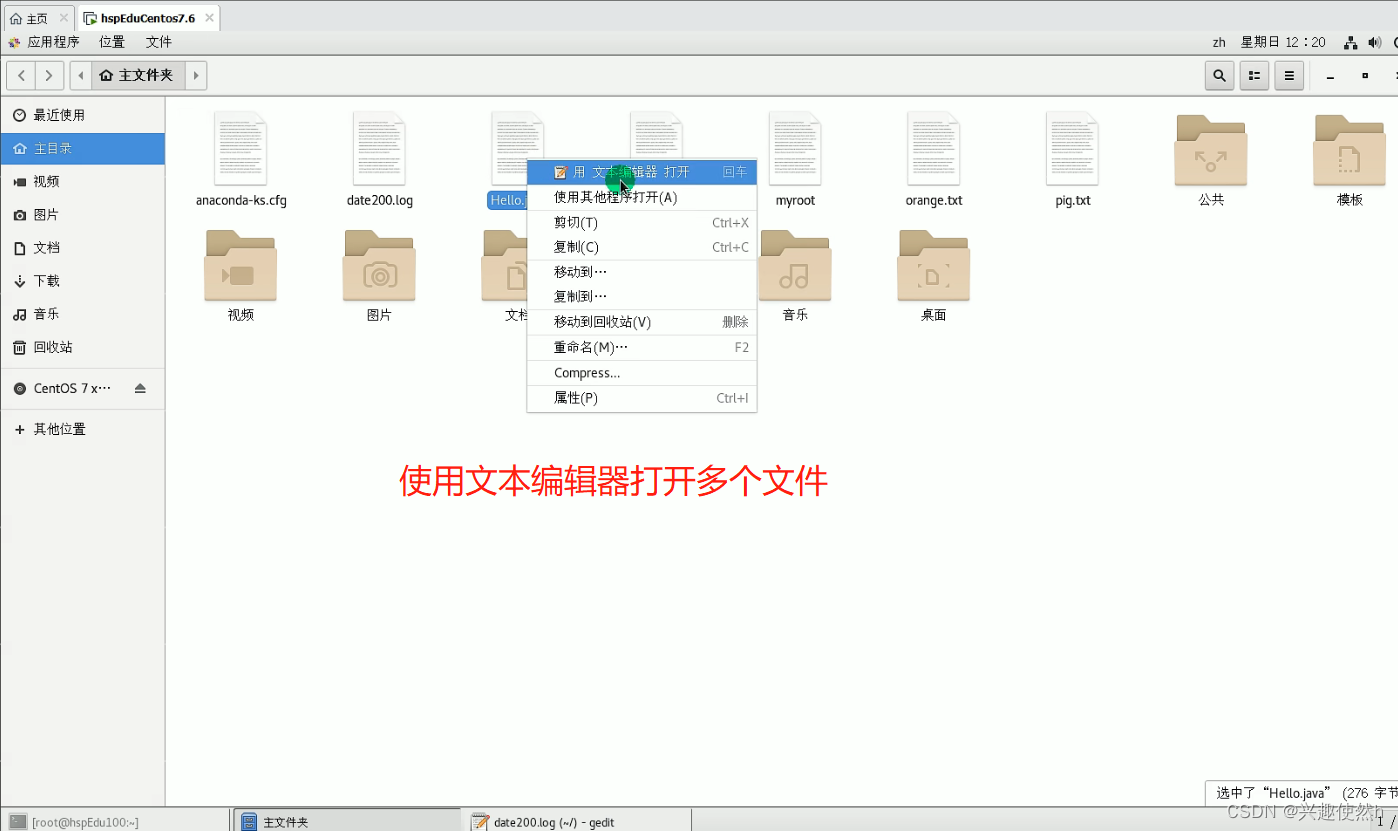
3)案例三:终止多个 gedit(文本编辑器)
命令:gedit
使用文本编辑器打开多个文件
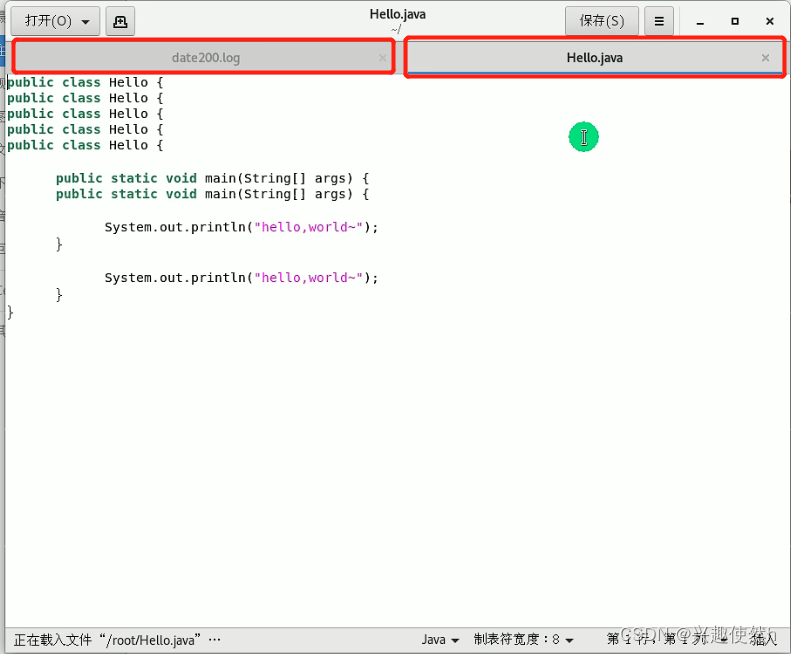
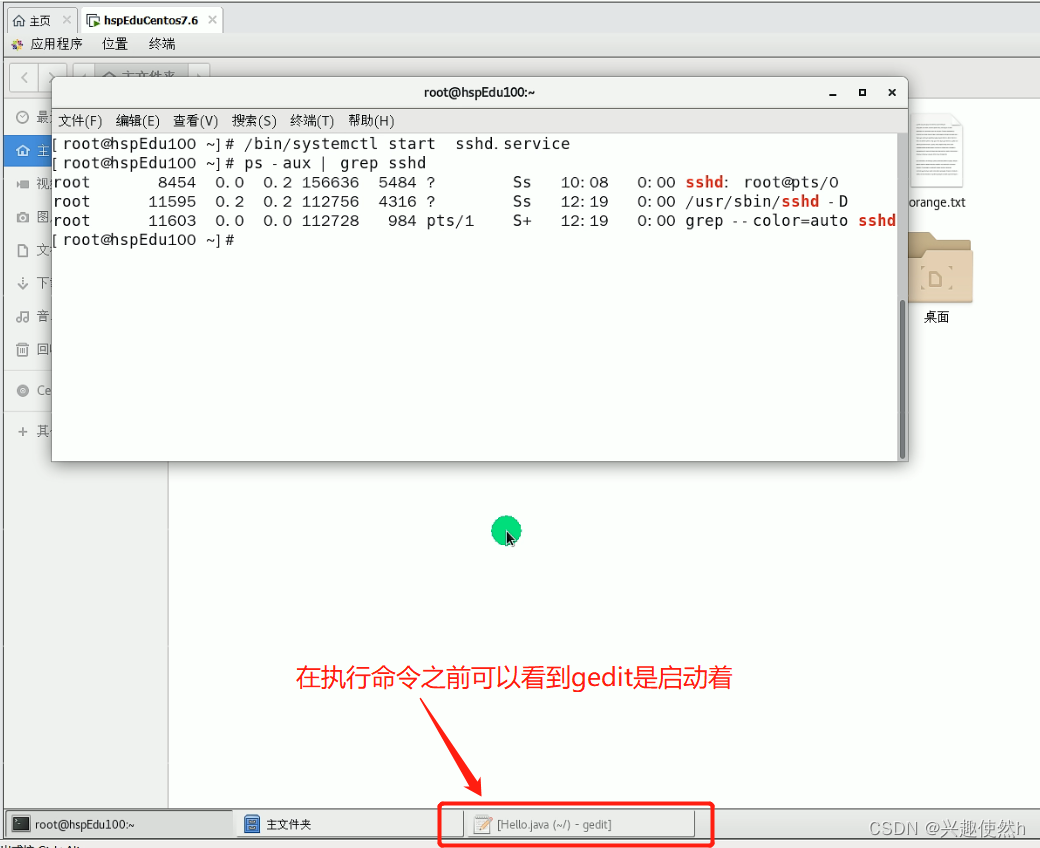
可以看到在执行命令之前gedit已经启动
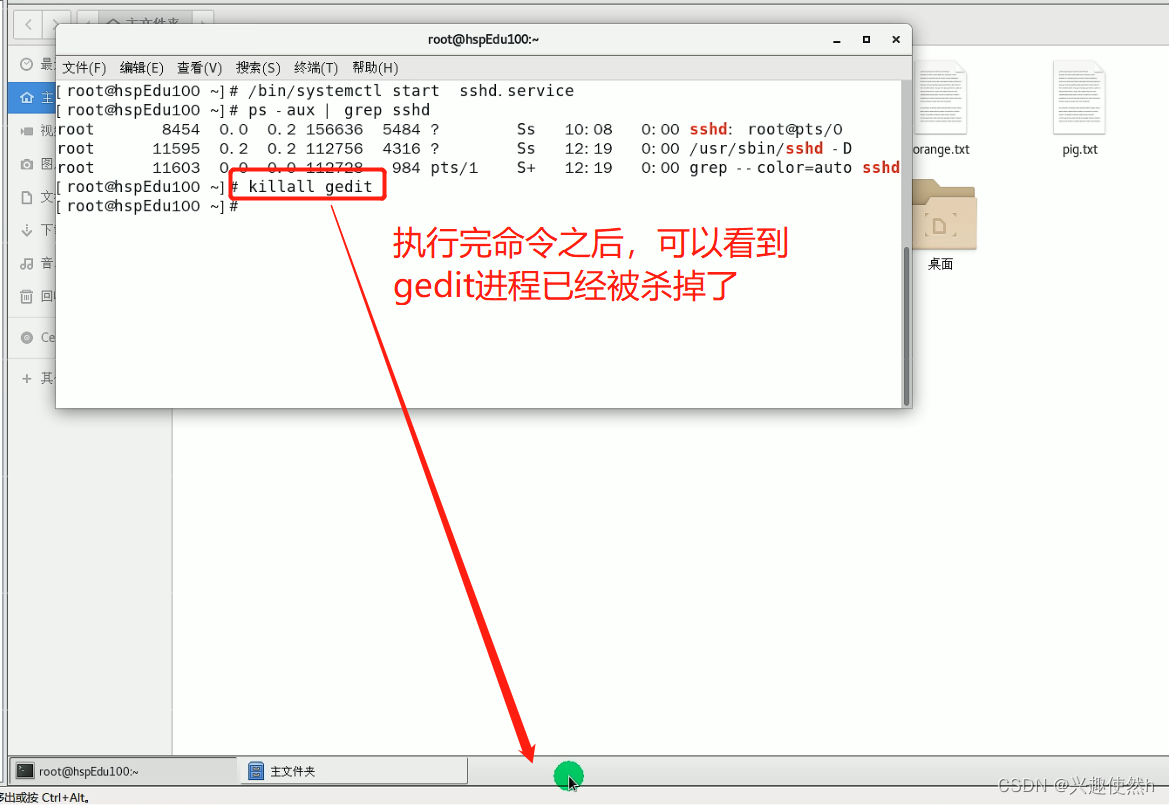
杀掉gedit服务,执行命令:gedit,执行命令之后可以看到我们打开的两个文本编辑器gedit进程被杀掉了。
4)案例四:强行关闭终端。
命令:kill -9 10487 (bash对应的进程号)
首先打开两个终端
使用 kill 来停止终端。(当 bash 进程被杀死时,相应的终端也会被关闭。)
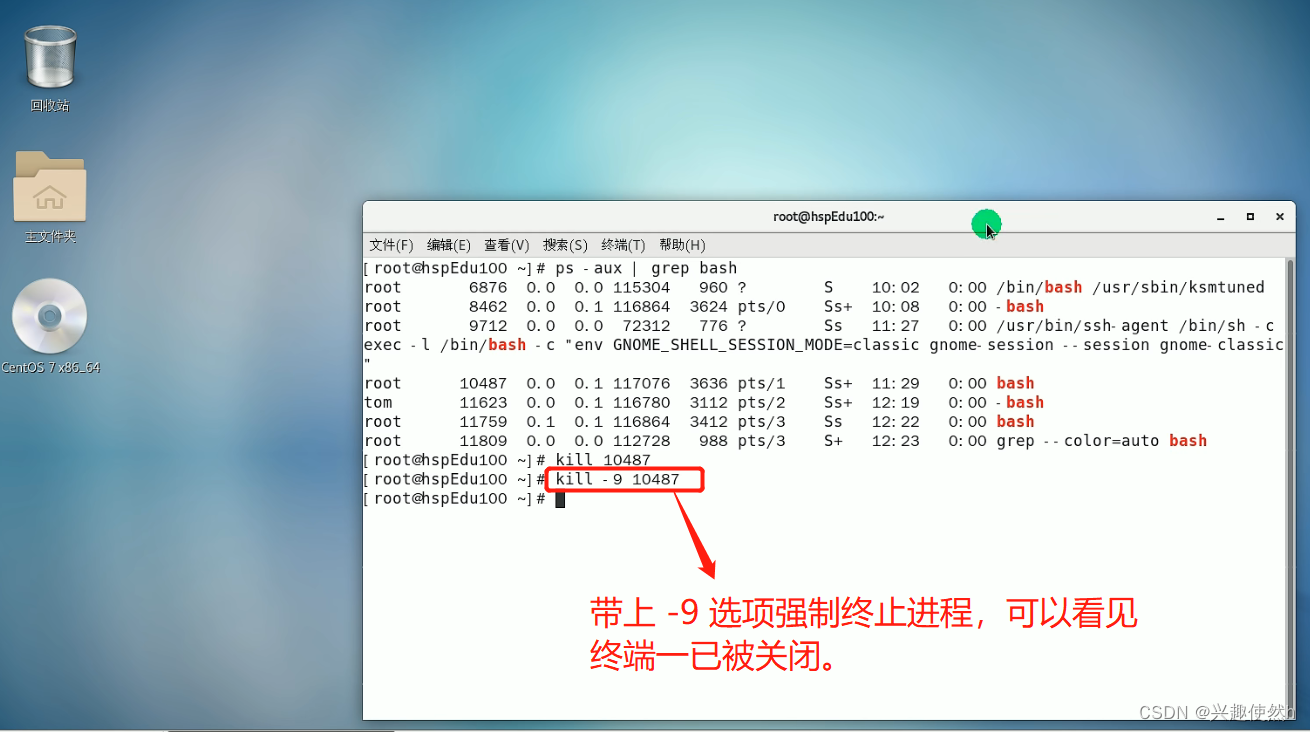
命令:kill 10487。
执行完命令之后你会发现终端1并没有被关闭,因为系统认为此时终端1正在工作,而你可能操作失误,所以就忽略了你的行为。
这时可以使用kill -9来强行终止该进程。
执行命令:kill -9 10487。可以看到已经关闭。
14.4 查看进程树 14.4.1 基本语法
介绍:可以更直观的查看进程信息
命令:[选项]
14.4.2 常用选项
-p :显示进程的 PID
-u:显示进程所属的用户
14.4.3 应用示例
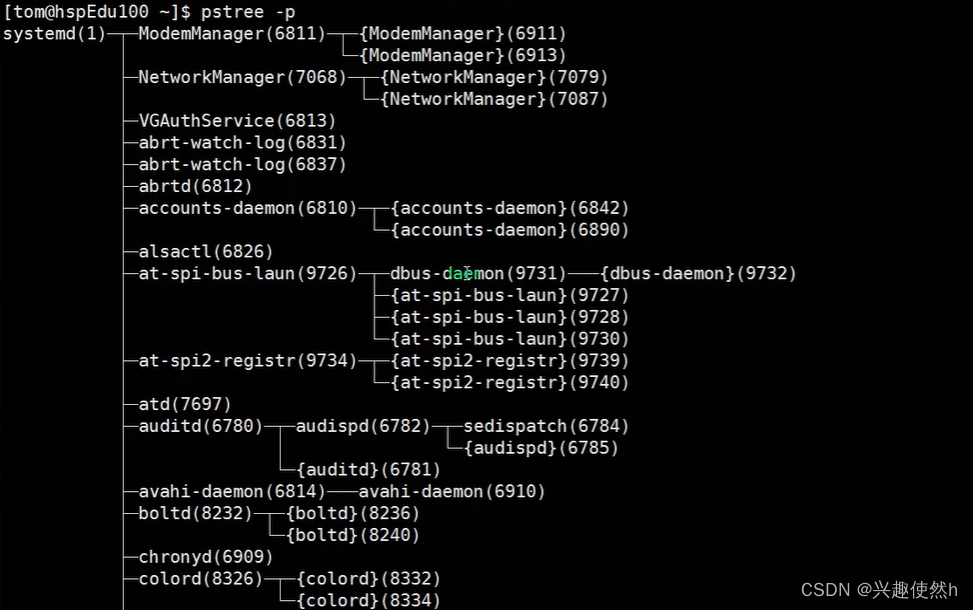
示例1:请以树形格式显示进程的pid
执行命令:-p
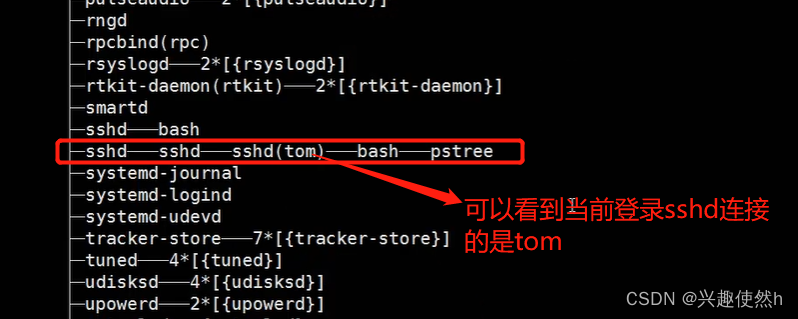
案例2:请以树状形式显示进程的用户
执行命令:-u
14.5 服务管理 14.5.1 简介
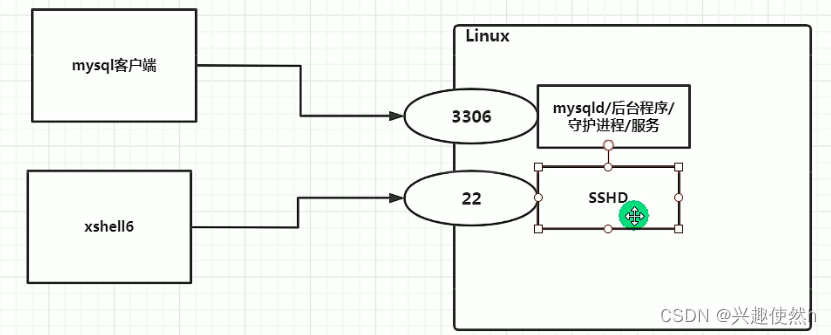
服务的本质是一个进程,只不过是运行在后台,一般会监听某个端口,等待其他程序的请求,比如(sshd、防火墙等),所以又叫守护进程,是Linux中一个很重要的知识点。
14.5.2 管理指导
1)服务名称[启动|停止|||]
2).0之后,很多服务已经不再使用了,但是(后面会讲到)
3)该命令管理的服务可以在/etc/init.d中查看
14.5.3 管理指令示例
请使用命令查看、关闭、启动【注:这里需要在Linux自带的终端里演示,因为会关闭网络连接】
检查服务状态:
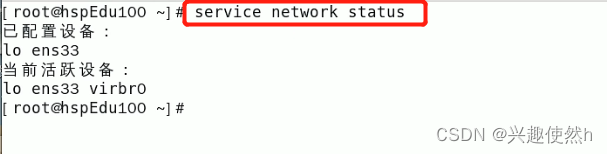
停止服务:stop
启动服务:start
14.5.4 查看服务名称
方法一:使用安装程序查看所有系统服务。
命令:setup
选择系统服务并按 Enter。
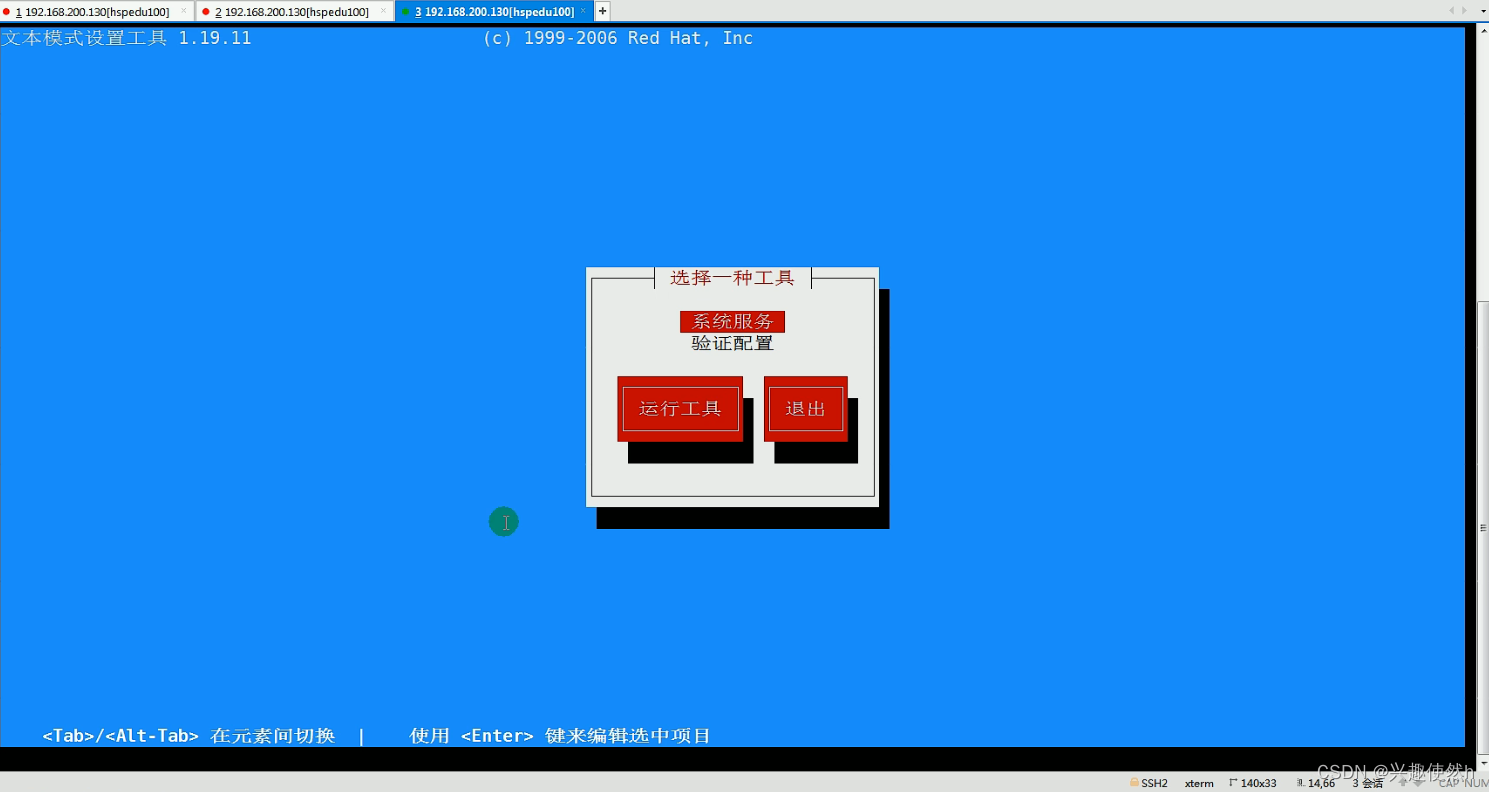
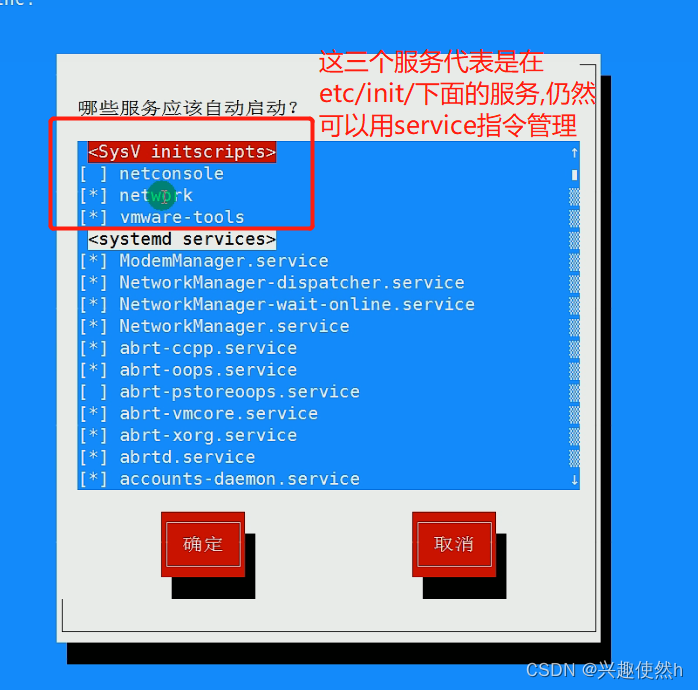
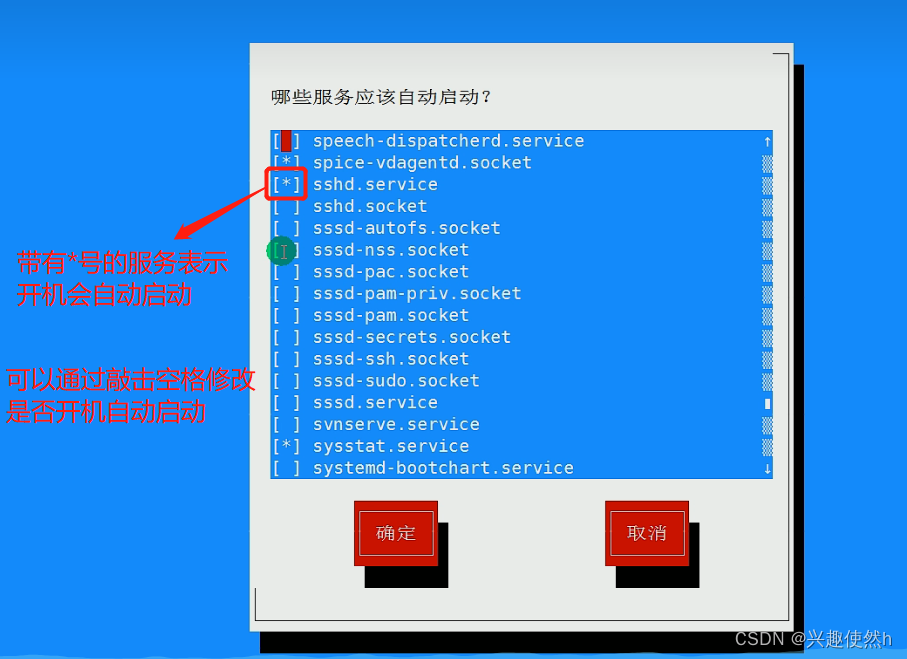
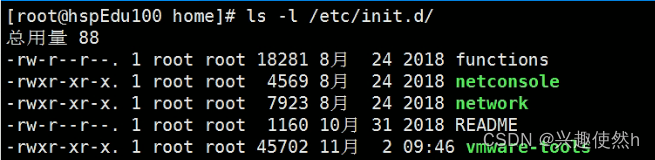
方法二:/etc/init.d查看命令管理的服务
命令: ls -l /etc/init.d
14.5.5 服务运行级别()
Linux系统中一共有7个操作级别:其中3级和5级是比较常用的。
运行级别0:系统关闭状态。系统默认运行级别不能设置为0,否则无法正常启动。
运行级别1:单用户工作状态,root权限,用于系统维护,禁止远程登录
运行级别 2:多用户状态(无 NFS),无网络支持
运行级别3:完全多用户状态(带NFS),无界面,登录后进入控制台命令行模式
运行级别4:系统未使用,保留
运行级别5:X11控制台,登录后进入图形GUI模式
运行级别6:系统正常关机并重启,默认运行级别不能设置为6,否则无法正常启动。
启动过程说明
14.5.6 运行级别 7 及更高版本的描述
7 此后,/etc/ 中的运行级别简化如下:
多用户: 至 3(运行级别 3)
.: 至 5(运行级别 5)
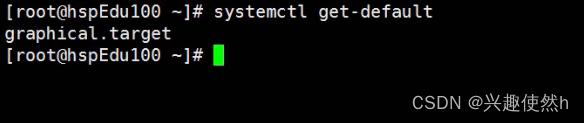
#查看当前运行级别
得到-
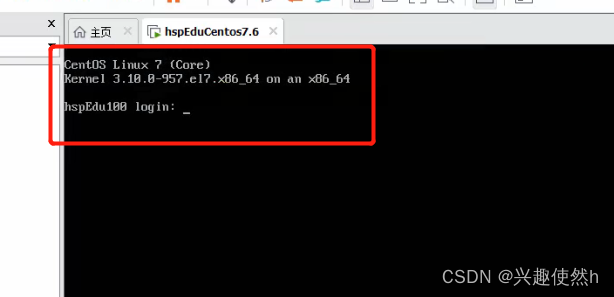
#设置运行级别为运行级别3(多用户、无界面)
设置多用户。

重启Linux可以看到直接进入运行级别3(多用户,无界面)
14.5.7 说明
指令介绍:
可以使用命令为服务的每个运行级别设置启动/关闭指令。管理的服务位于 /etc/init.d 中。注意:在 .0 之后,许多服务使用管理(后面会介绍)
基本语法
1)查看服务--list [|grep xxx]
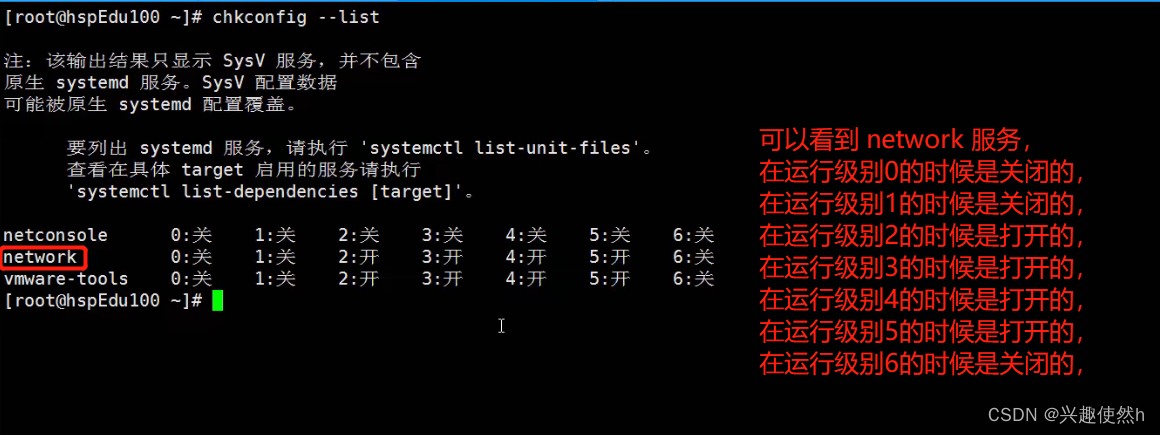
使用过滤器查看
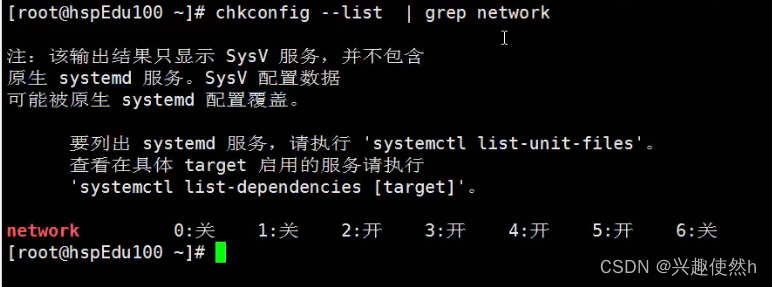
2)服务名称--列表
3)--level 5 服务名称 on/off(设置某个服务在某个运行级别是否自动启动或者自动关闭)
案例演示:对服务进行各种操作,在3个操作级别关闭自动启动
禁用:--level 3 off
启动:--level 3 on
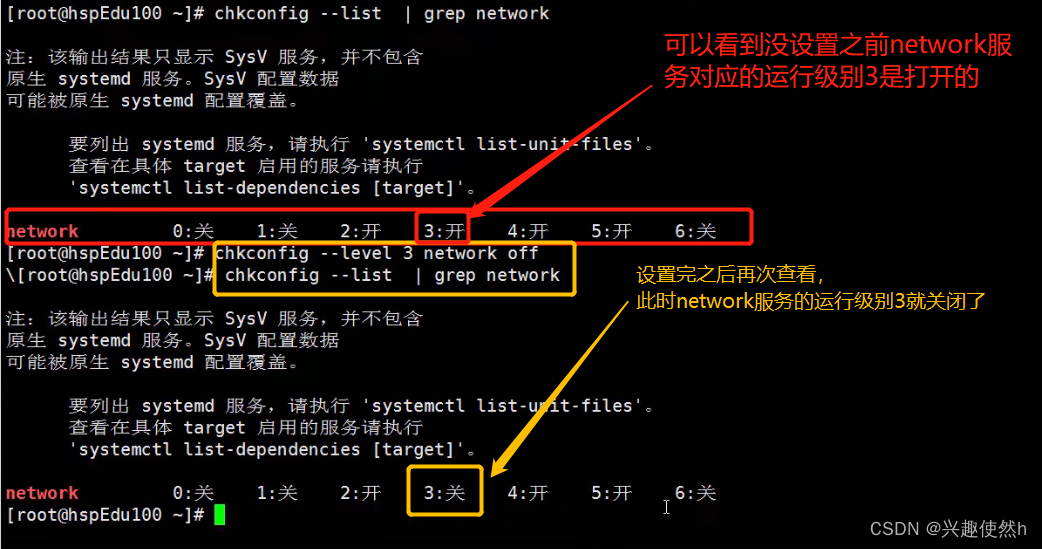
使用详情:将服务重新设定为启动或停止后,需要重启机器才能生效。(重启命令:)
14.6 管理指令 14.6.1 基本语法
[start | stop | | ] 服务名称(临时)
该命令管理的服务在/usr/lib//中查看
14.6.2 设置服务的自动启动状态
默认在运行级别3和5上生效,因为运行级别3和5比较常用,所以7以后简化为默认在3和5上生效。
list-unit-files [ | grep 服务名] (查看服务是否开机自动启动,可以使用grep进行过滤)
服务名称(设置服务开机自动启动,永久)

服务名称(关闭服务的自动启动,永久生效)

is-服务名(查询某个服务是否自启动,表示自动启动)

14.6.3 应用案例
检查防火墙当前状态,关闭防火墙并重启防火墙。(防火墙服务名称:.)
停止(暂时有效)
开始(暂时有效)
14.6. 详细讨论:
禁用或启用防火墙后,会立即生效。【只测试某个端口即可】。
此方法仅暂时有效,当系统重启后,将恢复之前的服务设置。
如果要设置服务永久自动启动或停止,请使用[|]服务名称。
14.7 打开或关闭指定端口
在实际生产环境中,经常需要打开防火墙,但是问题在于,如果我们打开了防火墙,那么外部的请求数据包就无法与服务器监听端口进行通信,这时候就需要开放指定端口了。比如80、22、8080等等。这个怎么做呢?老韩来告诉你。
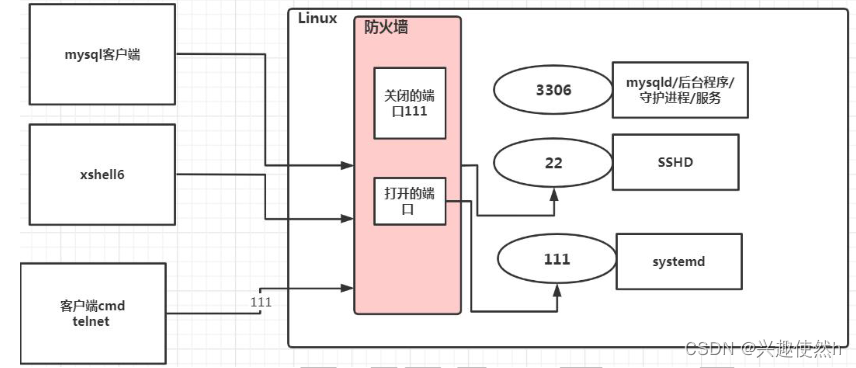
14.7.1 说明
1)开放端口:-cmd -- --add-port=端口号/协议
2)关闭端口:-cmd -- ---port=端口号/协议
3)打开或者关闭端口后需要重新加载才能生效:-cmd --
4)检查端口是否开放:-cmd --query-port=port/
14.7.2 应用案例
1)开启防火墙,测试111端口是否可以通,不行。
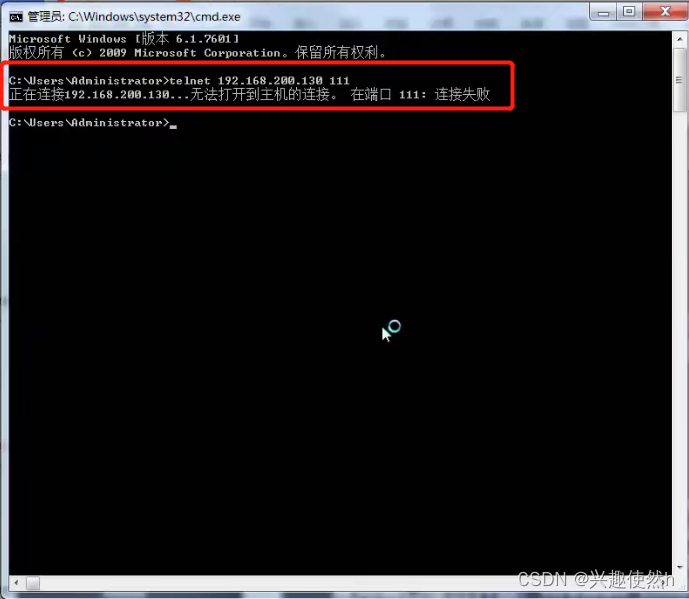
2)检查111端口的协议
可以看到111端口的协议是tcp
3)打开111端口
-cmd -- --add-port=111/tcp ;需要重新加载-cmd --
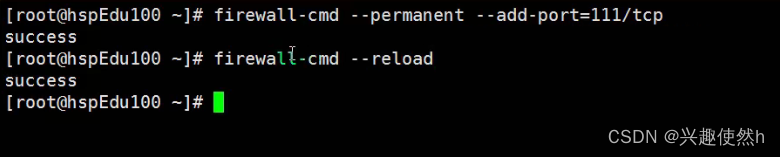
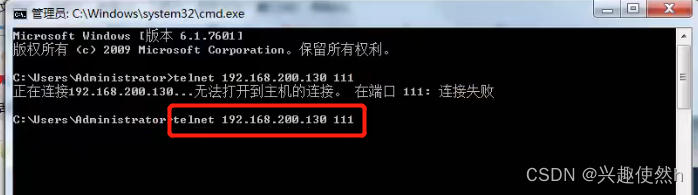
4)检查111端口是否开放
-cmd --查询端口=111/tcp
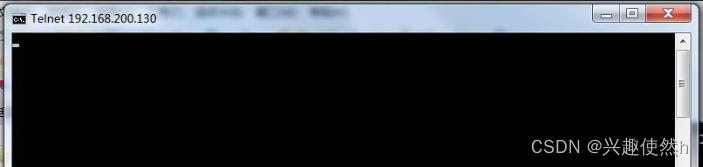
再次连接,你可以看到连接处于
4)再次关闭111端口
-cmd -- ---port=111/tcp ;需要重新加载-cmd --

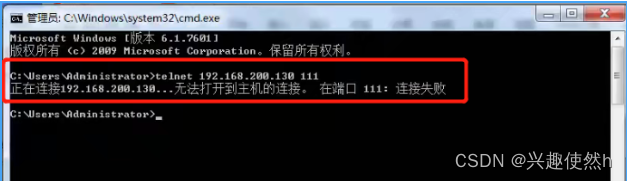
再次查询111端口的状态,可以看到111端口已经关闭。

由于端口 111 已关闭,因此无法再建立连接。
14.8 动态监测过程14.8.1 简介
top 命令和 ps 命令很相似,都是用来显示正在执行的进程,top 和 ps 最大的区别就是 top 可以在执行一段时间后更新正在运行的进程。
14.8.2 基本语法
命令:top [选项]
内容
20:10:57
当前时间
4:47 起
系统运行时间
2 个用户
当前登录用户数
负载:0.00、0.01、0.05
系统负载,即任务队列的平均长度。三个值分别是1分钟、5分钟、15分钟前到现在的平均值。
内容
用过的
使用的交换空间总量
自由的
可用交换空间总量
缓冲的交换总量
14.8.3 选项说明
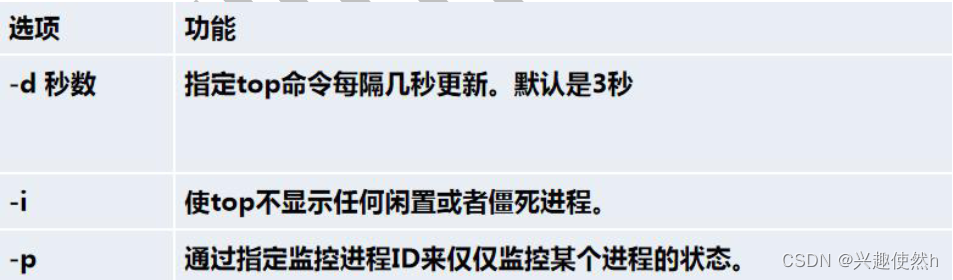
14.8.4 交互操作指令
只需在顶部面板输入相应的字母即可。
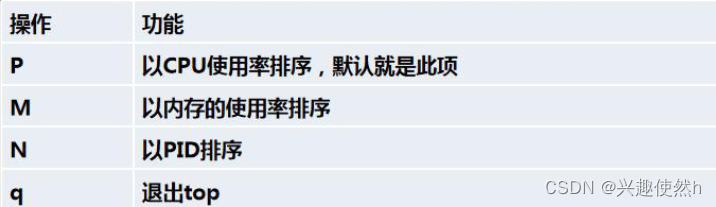
输入P,可以看到CPU使用率从高到低排序。
14.8.5 应用示例
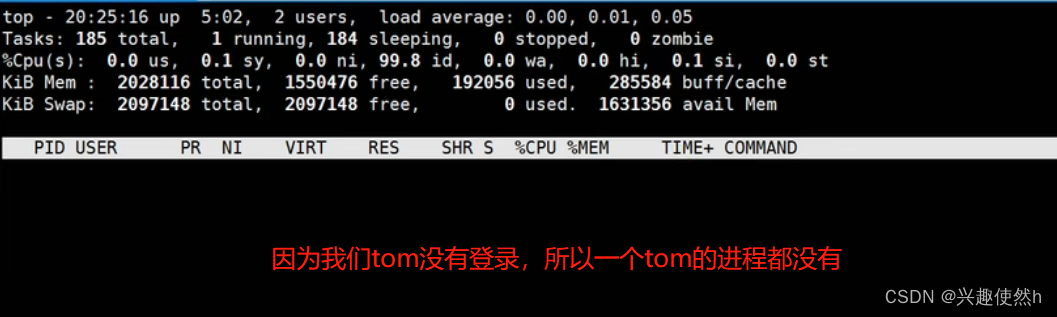
案例1.监控特定用户,例如我们监控tom用户
top:输入该命令后按回车键,可以查看执行的进程。
u:然后输入“u”,再输入用户名,回车。
登录 tom 用户
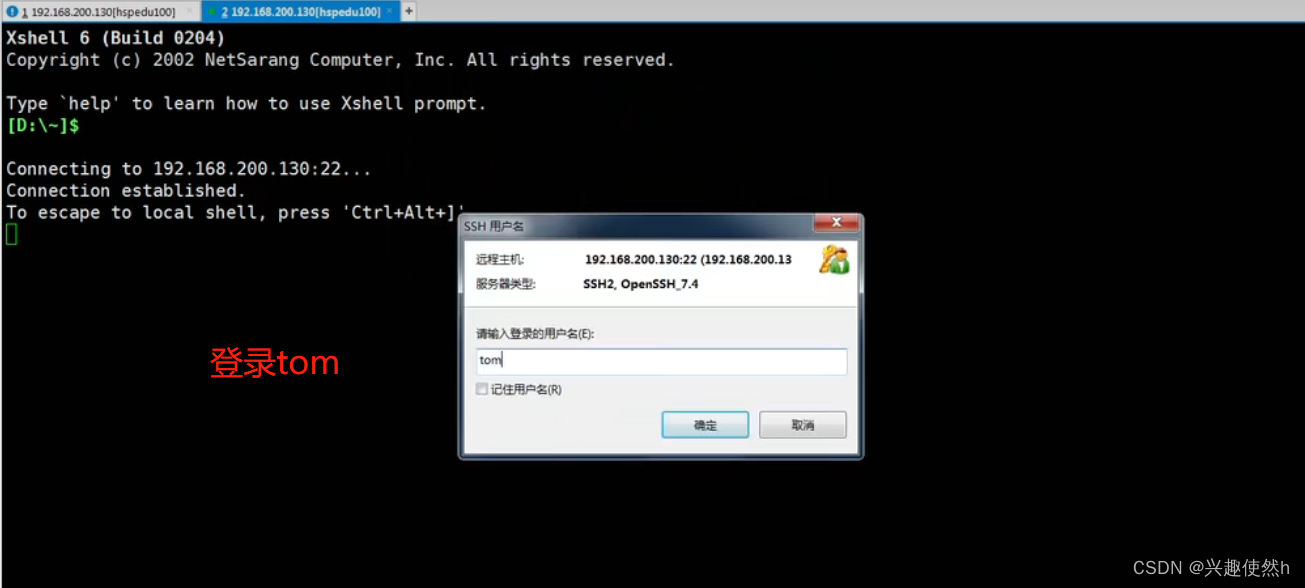
此时,可以检测到与tom用户相关的进程
情况2:终止指定进程,比如我们要终止tom login
top:输入该命令后按回车键,可以查看执行的进程。
k:然后输入“k”,再输入要终止的进程ID号,按回车
然后输入9强制删除
此时 tom 用户已断开连接
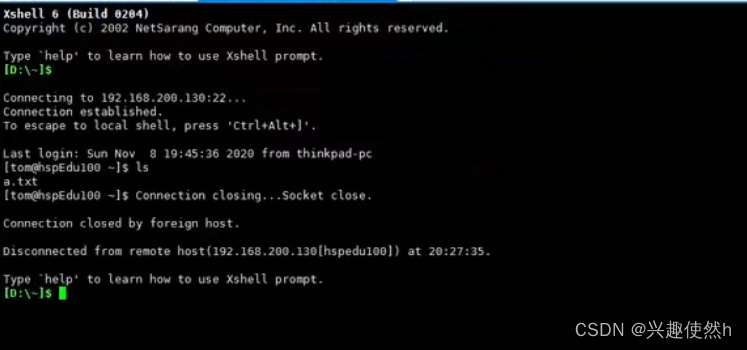
案例三:指定系统状态更新的时间(每10秒自动更新一次),默认为3秒
执行命令:top -d 10
当前时间为 20:28:47,10 秒后将变为 20:28:57
10秒后刷新
14.9 监控网络状态14.9.1 查看系统网络状态
基本语法
[选项]
选项说明
-an 按一定顺序排列输出
-p 显示哪个进程正在调用
应用案例
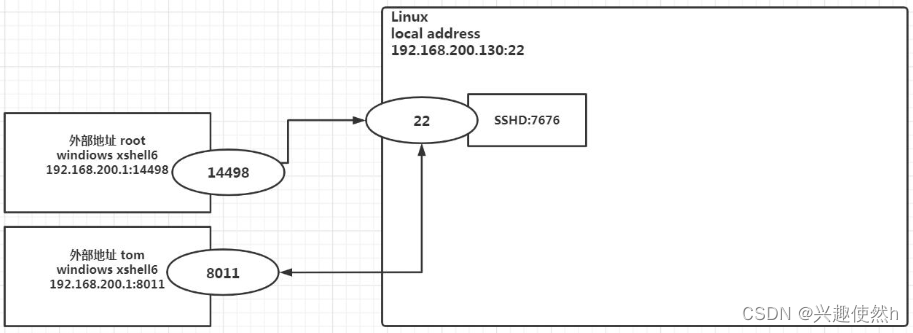
请查看名为sshd的服务信息。
-anp | grep sshd
14.9.2 检测主机连接命令ping
它是一个网络检测工具,主要用于检测远程主机是否正常,或者两台主机之间的网线、网卡是否有故障。
命令:ping 对方IP地址
扫一扫在手机端查看
-
Tags : lunix里面自动获取ip和手动
我们凭借多年的网站建设经验,坚持以“帮助中小企业实现网络营销化”为宗旨,累计为4000多家客户提供品质建站服务,得到了客户的一致好评。如果您有网站建设、网站改版、域名注册、主机空间、手机网站建设、网站备案等方面的需求,请立即点击咨询我们或拨打咨询热线: 13761152229,我们会详细为你一一解答你心中的疑难。
 客服1
客服1 