

使用-Full-8.0.4.4.exe
-6.7--bin-dvd1.iso
1。安装VM虚拟机
1。下载在线-Full-8.0.4.4.exe并安装它。只需在下一步中安装。
安装完成后,单击创建新的虚拟机
2。选择标准安装
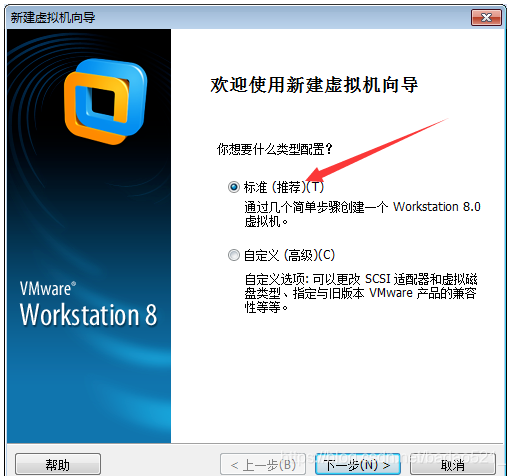
3。暂时不会安装操作系统,我们将稍后安装。
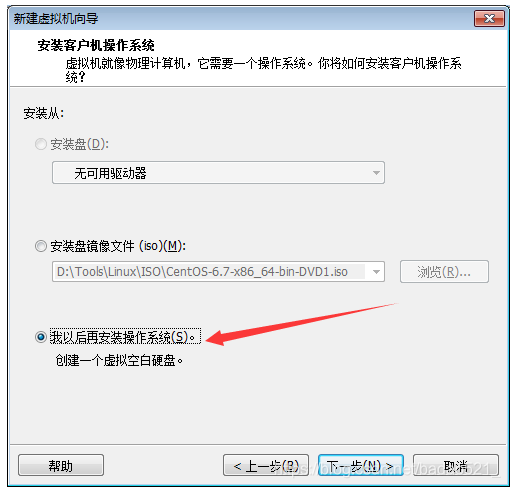
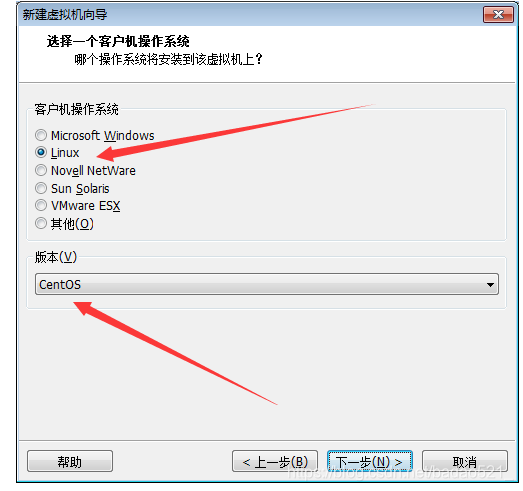
4。选择操作系统
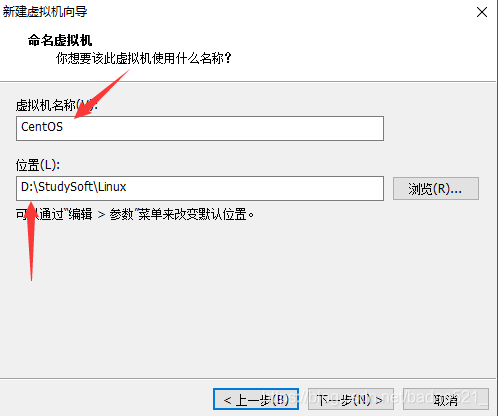
5。自定义安装位置和名称
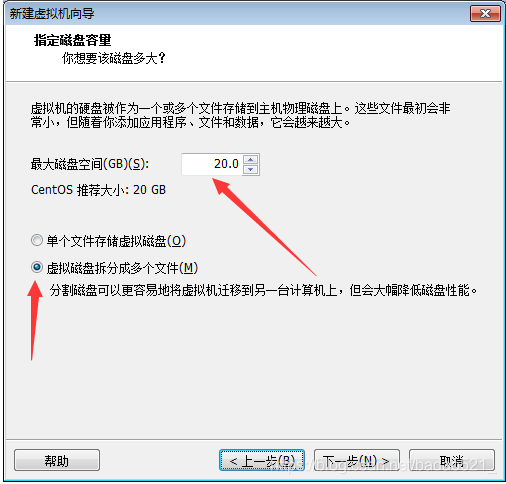
6。指定磁盘空间和分区,无需选择,默认值为20GB
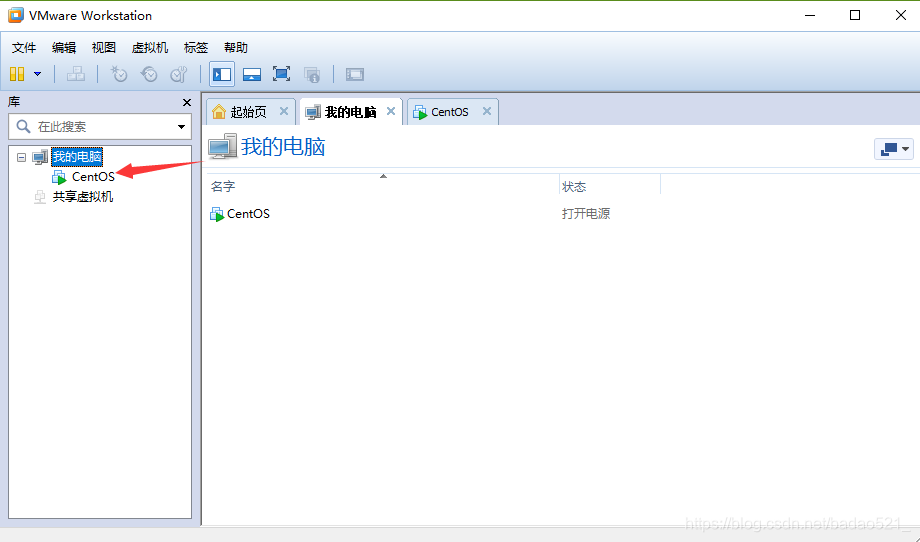
7。完成后,右键单击虚拟机,然后选择设置
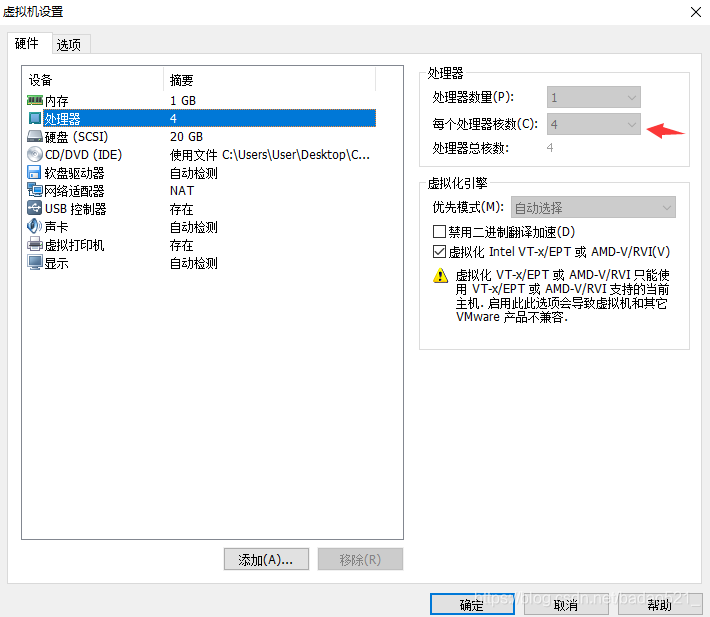
8。配置处理器
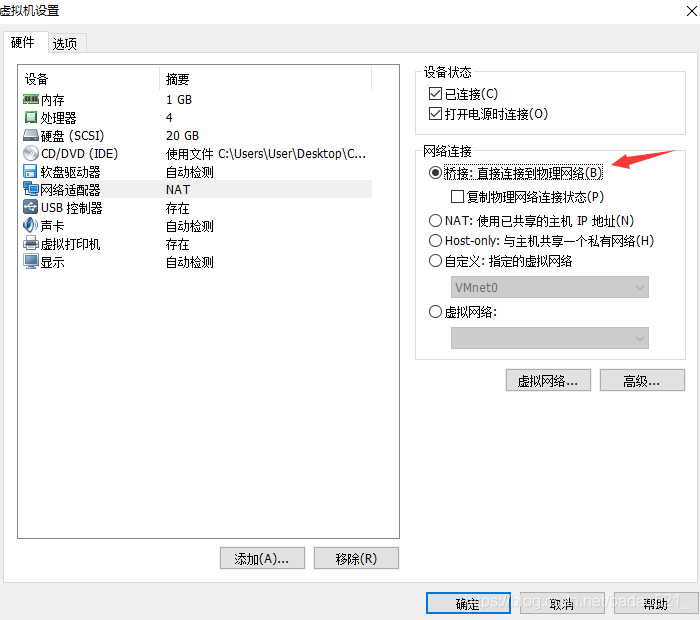
9。配置网络并首先选择桥梁。在公司的网络细分管理中,通常无法确定您设置的IP是否可用。桥模式自动分配您网络段的可用IP。
10。选择图像文件并开始安装。在这里您选择-6.7--bin-dvd1.iso
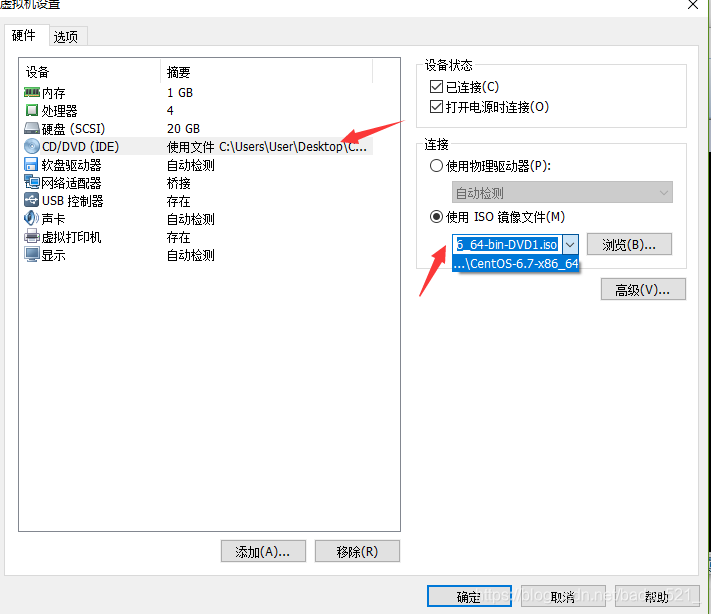
11。确认保存并执行虚拟机备份。以下操作很可能会出现问题。您可以直接恢复它。
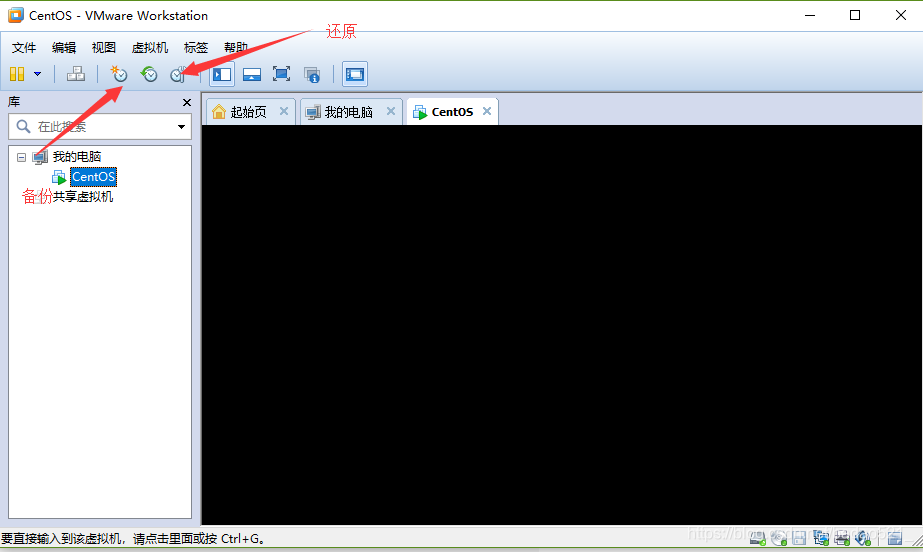
2。安装Linux操作系统
1。右键单击以打开虚拟机
2。按以下接口上的F2输入设置界面(许多学生无法按下此接口,因此您必须快速和节奏地按F2。您可以按更多并尝试更多时间)
3。在配置接口中移动光标以选择以下选项,按F10保存和退出(取消现有配置)
4。加载安装接口,然后直接按Enter,默认第一个项目
5。选择跳过输入
6。以下选择继续到下一步,直到创建分区
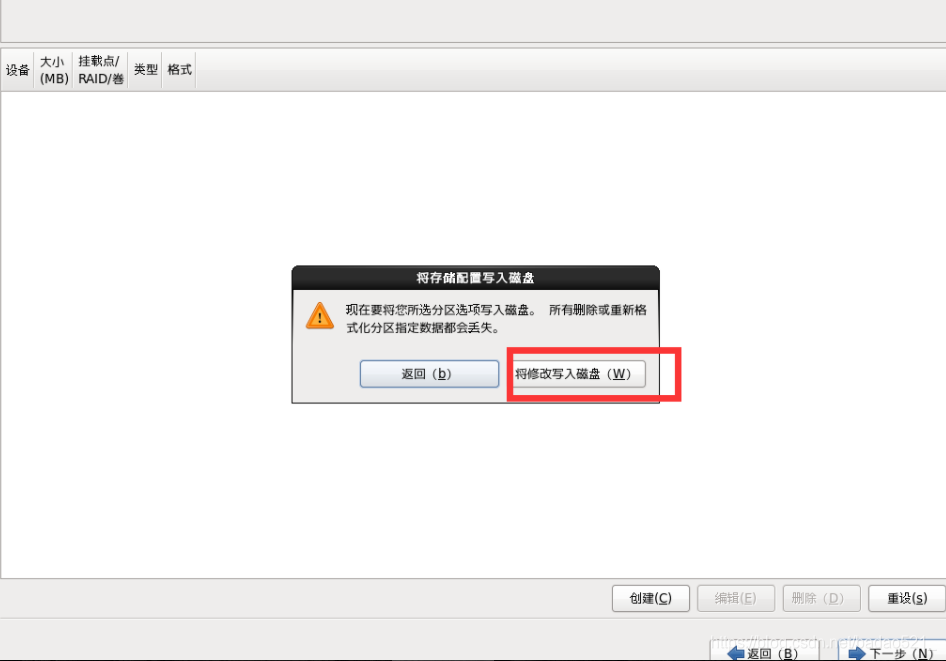
7。创建一个分区
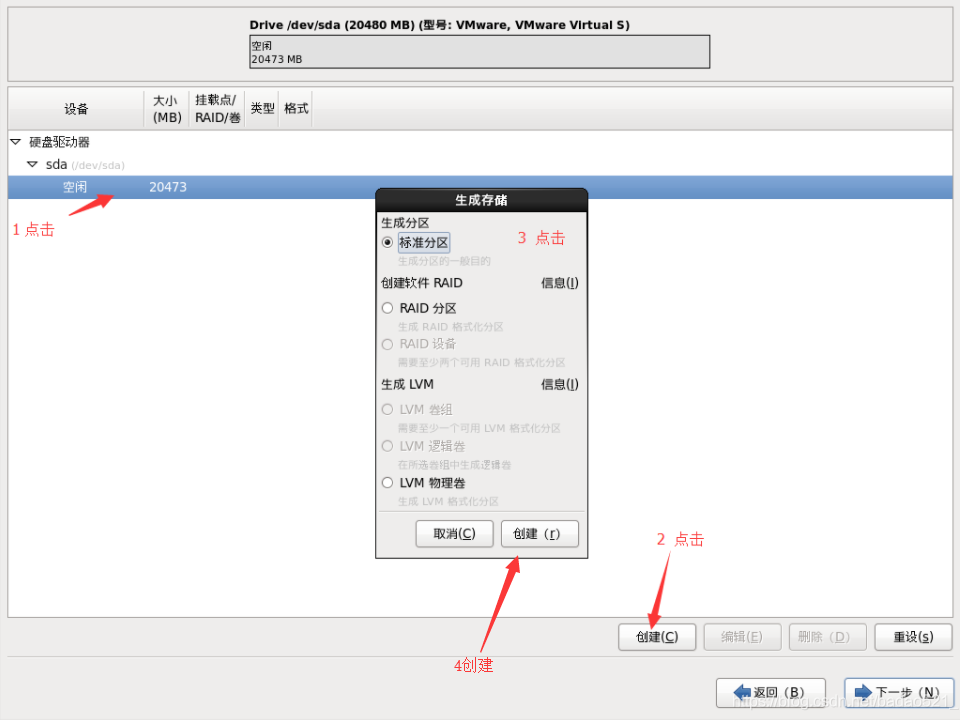
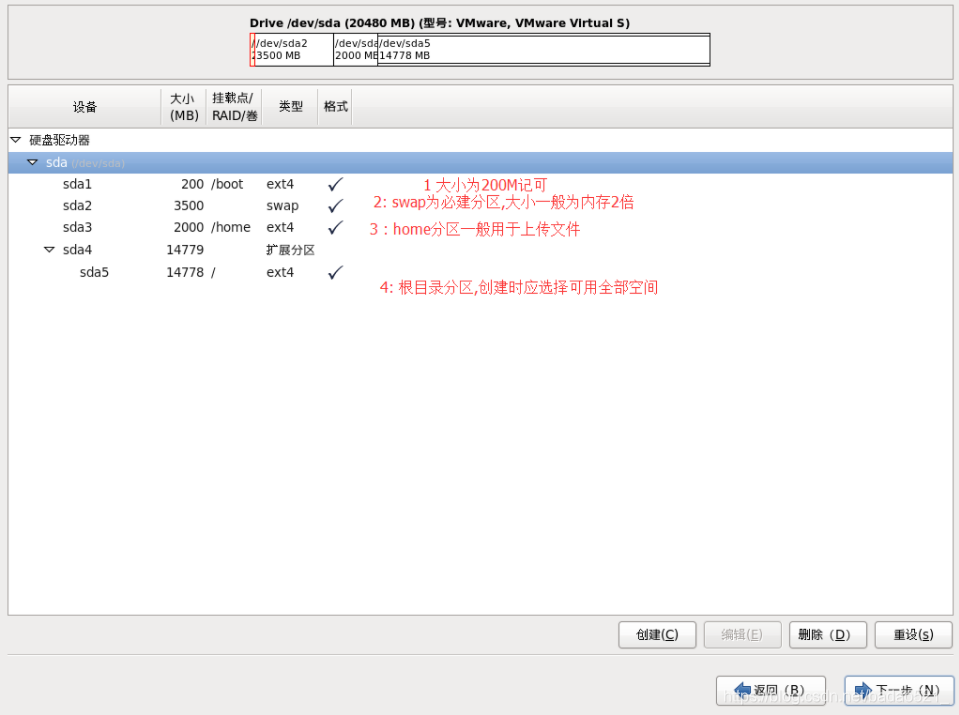
8。单击下一步保存设置
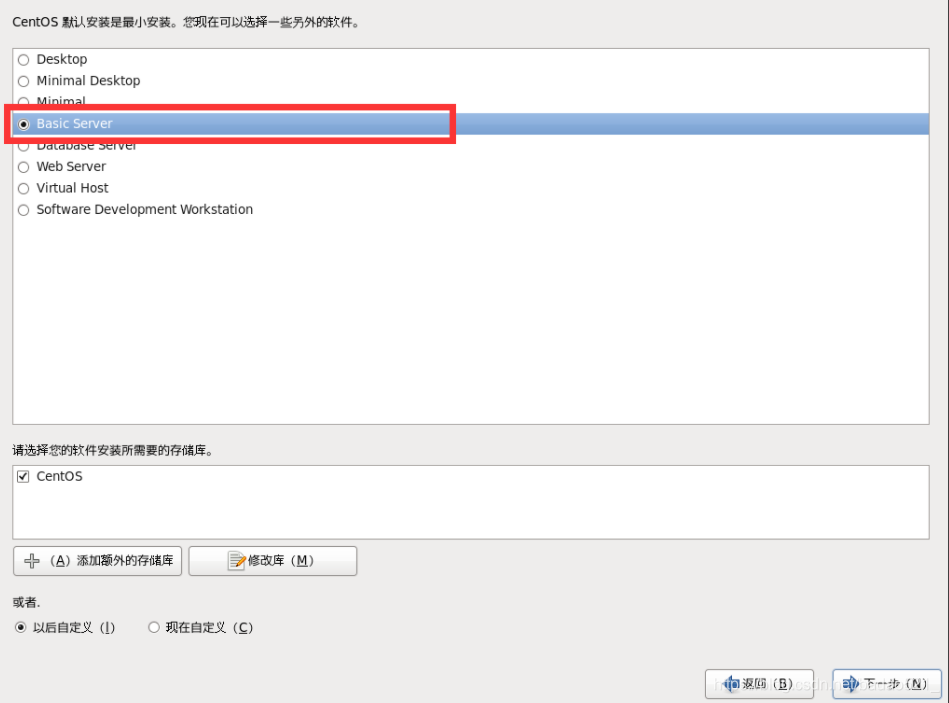
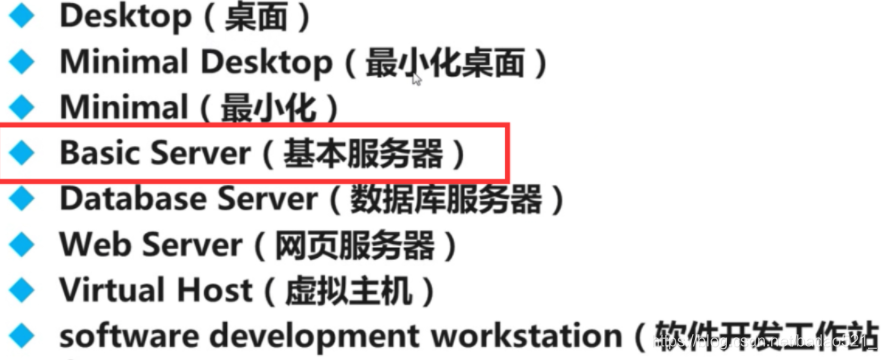
9。我们通常将其用作Web服务器,选择基本
安装完成
3。激活用户
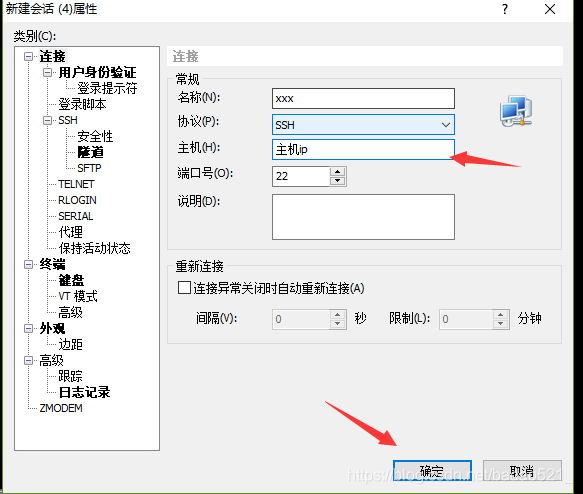
1。目前,我们已经成功安装了它,并且可以使用窗口工具连接到虚拟机。我更喜欢将其与XFTP一起使用。对于新手,它节省了大量每日上传,下载和修改命令操作。
连接之前,我们必须登录一次VM
输入用户名和密码根(自己设置)
输入设置以打开Linux设置接口
关闭防火墙
然后转到网络设置,并将IP与本地计算机相同的频段设置为IP
保存出口
输入以查看防火墙。如果您看到类似于以下的接口,则不会关闭防火墙。
关闭防火墙
永久有效
开放:开
关闭:关闭立即生效,重新启动后过期
打开:开始
关闭:停止
然后输入以查看网卡的状态
如果您没有看到ETH0或ETH0没有INET ADDR,请修改配置文件
CD/ETC // - /
VI IFCFG-ETH0
按i输入编辑,然后将以下参数值更改为以下内容:
=是
=是
= DHCP
按ESC输入:WQ保存和退出
输入以重新启动网卡
注意
将网络设置为NAT,只需直接使用它
该网络设置为桥接,并设置网卡如下
打开添加虚拟机
创建连接,您可以玩耍
扫一扫在手机端查看
-
Tags : linux虚拟机安装教程
我们凭借多年的网站建设经验,坚持以“帮助中小企业实现网络营销化”为宗旨,累计为4000多家客户提供品质建站服务,得到了客户的一致好评。如果您有网站建设、网站改版、域名注册、主机空间、手机网站建设、网站备案等方面的需求,请立即点击咨询我们或拨打咨询热线: 13761152229,我们会详细为你一一解答你心中的疑难。
 客服1
客服1 