

切换工作区的五种方法
新用户往往对众多细微功能知之甚少。本文详细阐述了在桌面上实现工作区切换的五种技巧。若能寻找到与个人工作流程相契合的切换工作区方式,则意味着已迈出了成功的关键一步。
AD:51CTO学院:IT精品课程在线观看!
长期以来,Linux桌面系统的一大显著优势在于其桌面工作区的设置。系统默认配备了四个独立的工作区。
若你打算养成运用“虚拟工作区”的习惯,那么探索一种契合你工作节奏的切换工作区域技巧,便已成功在望。为此,我们为你准备了五种不同的方法,旨在协助你顺畅地在不同工作区域间进行切换,以助你养成良好的工作习惯。
1、默认面板小程序
在默认设置中,桌面底部设有用于切换工作区域的工具。该工具具备此功能,然而其体积较小,操作时容易发生误操作。

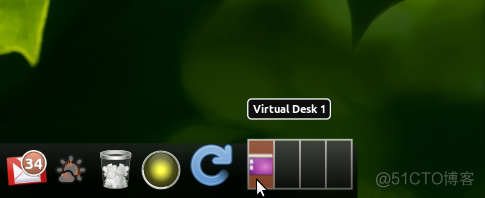
2、Docky 工作区切换
将 Docky 面板置于桌面底部,并确保您已启用工作区切换功能(通过 Docky 的设置菜单进入,选择切换工作区)。操作方式与 Gnome 的程序切换类似,只需点击目标工作区域,即可实现切换。
3、工作区域指示器
若您对指示器小程序不感兴趣,那么工作区指示器便成为了切换工作区的最佳替代选择。
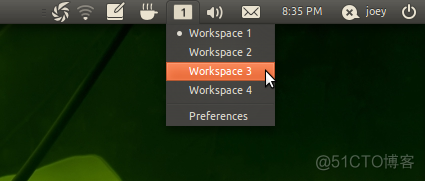
您可以在这里找到这个迷你工具的安装说明和更多信息。
4、快捷键
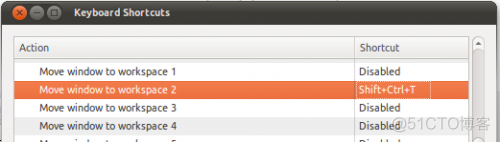
若你的工作主要依赖键盘操作,那么选用定制化的快捷键来切换工作区域会更为合适。系统预设的切换工作区域的快捷键组合是ALT+CTRL+,但你可以通过快捷键编辑器(在系统设置中找到)调整至首选项下的键盘快捷键部分,自行设定你心仪的快捷键。
5、 立方体
无可置疑,Linux桌面上的桌面立方体以其华美的视觉效果成为了桌面的标志性元素之一。它不仅外观精致,而且能够在不同的工作区域之间实现流畅的切换。
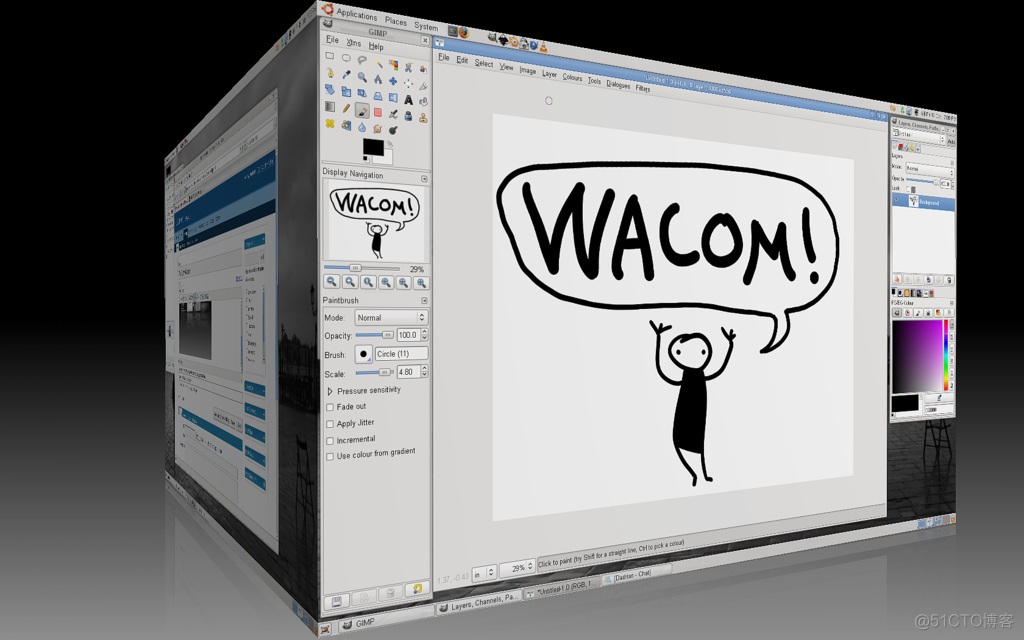
您可以在设置中进行工作区域切换方式的设定,其中默认的切换方式颇具吸引力:只需轻按鼠标中间按键,随后进行拖动操作即可。
上述所提及的并非涵盖所有手段,欢迎您在下方评论区积极发表见解,共同交流分享您的技巧。
扫一扫在手机端查看
-
Tags : 图灵学院 java架构师培训 java高级培训 java架构师学习路线
- 上一篇:php.ini date.timezone设置_php时间函数不准确,PHP中DATE函数与实际时间相差8小时的解决办法
- 下一篇:html5 sqlite HTML5 API 操作本地SQLite数据库 _HTML5 本地数据库(SQLite) 示例
我们凭借多年的网站建设经验,坚持以“帮助中小企业实现网络营销化”为宗旨,累计为4000多家客户提供品质建站服务,得到了客户的一致好评。如果您有网站建设、网站改版、域名注册、主机空间、手机网站建设、网站备案等方面的需求,请立即点击咨询我们或拨打咨询热线: 13761152229,我们会详细为你一一解答你心中的疑难。
 客服1
客服1 