

Pro for Linux 在线下载安装
Linux平台安装简便,功能齐全,堪称理想的邮件系统。
本文档最后修订时间:2025,04,16
请参照以下说明,进行在线安装,无需手动修改文件,无需进行繁琐的配置,整个正式安装流程只需短短十分钟即可完成。
本篇文章主要介绍的是在线安装过程,在纯内网环境下,用户可以自行探索并研究如何配置本地源(可搜索“配置本地源”相关内容)。若需了解国产化信创系统的适配情况,请与我们技术支持团队取得联系。
最新发布版本为5.3(构建编号0416),文件大小为603MB,发布日期为2025年4月16日。
该系统兼容包括Linux 7.x、8.x、9.x以及9.x版本,以及Rocky Linux 9.x在内的多种操作系统。
Intel/AMD CPU
无需输入注册码即可体验,您将享有为期90天的使用权限;支持20个邮箱地址和5个域名使用。值得注意的是,试用版仅提供有限次数的技术支持,具体为1至3次。
安装环境准备
服务端:服务器:
物理机/云主机/VPS/虚拟机
推荐配置如下:处理器应不少于2核心,内存容量至少为4GB,硬盘空间需达到40GB以上。
最低配置(用户数<50 不启用查毒、公用地址簿 LDAP、MySQL):CPU >=1核 内存 >=0.5G 硬盘 >=10G
	(内存 <= 2g 的,为了稳定性建议设置两倍内存的 swap 分区,至少 1g)
操作系统:请尽量采用全新且无污染的系统版本,32位系统则不在支持范围内; Linux系统:
Linux 安装 ISO 国内阿里云下载点
全新安装:
CentOS Linux版本7.x、8.x和9.x,特别是CentOS Linux 7.0至7.3系列,必须进行内核升级。
推荐使用 AlmaLinux 9 和 Rocky Linux 9Red Hat Enterprise Linux(RHEL)实现百分百的兼容性,并提供内核的更新版本。
或者CentOS Linux 7.9(稳定,内核较老,要更新源)
语言建议选择:English
软件包选择:Minimal Install (最小安装)就可以,也可以选择 Server (服务器)
硬盘一般自动分区就可以
设置正确的时区和系统时间
设置网络,使用静态 IP,可用 DNS,正确网关
在配置root密码时,对于允许外网访问的系统,务必在安装过程中设定一个足够复杂的密码。不然很快就会被入侵
云主机/VPS:
可以开通对外访问 25 端口的国内外云主机,参考 云主机和 VPS 上安装 Winmail 邮件系统
CentOS 7.9
或者 AlmaLinux 9Red Hat Enterprise Linux(RHEL)完全兼容并可替代。
或者 Rocky Linux 9 (Red Hat Enterprise Linux(RHEL)100% 兼容替代)
安装时系统会自动将软件置于 /opt/ 文件夹,若您打算使用数据盘,那么在安装前最好先建立 /opt/ 文件夹,并将数据盘挂载至该位置,当然,您也可以选择其他路径进行安装。
网络环境:服务器具备稳定的联网功能;借助工具,能够实现远程SSH对服务器的访问;此外,还可在主机终端进行安装,或通过云平台网页登录终端进行安装,亦或是利用Linux Web管理工具中的终端模块进行安装:比如,Red Hat公司生产的
防火墙/路由器/安全组配置:
网络出站: 建议不要限制出站,安装过程需要在线下载部分系统包,要能正常访问外网;
25端口出站: 架设外网邮件系统,需要对外的25端口访问权限
网络入站: 开放对外TCP端口包括:6000号端口用于管理,6080号端口用于Web服务,25号端口用于SMTP邮件传输,110号端口用于POP3邮件接收,143号端口用于IMAP邮件访问。需要对外开放端口列表
部署面向外界的邮件服务,务必确保拥有一个稳定的公网IP地址,同时还需要一个经过官方注册的域名,并且完成域名的解析设置,具体操作指南请查阅。
国内用户若需购买域名,可优先考虑阿里云和腾讯云;而海外用户则可以选择以下平台:、、,这些平台均支持支付宝支付方式。
联系网络服务商做 IP 反向解析,可以参考 IP反向解析
安全提示:SSH服务通常开启在22端口,但为了提升安全级别,建议更改为大于10000的端口;同时,root用户及远程访问用户的密码应设置得复杂,并推荐安装防暴力破解软件,以参考入侵防御措施。此外,为了加强系统安全,建议您关闭SSH密码登录功能,改用密钥认证方式,并禁止root用户远程登录。具体设置方法,请您自行搜索并深入研究。
客户端:初始配置需要使用浏览器: 、Edge 等
管理端工具
平台
运行系统: 7 以上
邮件客户端:、 等
下载安装
正式安装之前可以将服务器做个快照或者备份;
执行这些指令需以root权限进行,需先执行相应命令以确认,若未成功,则需通过su root命令切换至root用户。
安装程序将自动生成一个名为 的Linux系统用户及对应的用户组,此用户不具备登录权限,确保了系统的安全性。请勿自行手动创建该用户和组,以免引发权限错误。若您已手动创建了 用户和组,请务必先将其删除。
Linux 7.0至7.3版本需进行内核升级,请在服务器上依次运行以下三条命令,并建议在相应环境中执行;对于其他版本,则无需执行这些命令。
yum update kernelrebootyum -y update openssl进行远程SSH服务器登录(通过PuTTY等工具)或在终端界面进行登录操作,若您选择使用PuTTY软件,请按照以下步骤操作,这样可以确保后续安装过程中界面不会出现不完整的情况。
export TERM=linux
在线安装必需的系统工具(安装和日常管理需要)
执行以下命令进行安装:yum以-y选项进行,安装wget、tar、zip、unzip、telnet、net-tools、mlocate以及bind-utils。
和 等系统:
apt-get update;
执行以下命令以安装必要的软件包:启用-y选项以自动确认安装,依次安装wget、tar、zip、unzip、telnet、net-tools和mlocate。
若提示信息未出现,请从指令中移除相关内容,然后重新执行。若在使用Linux 7.*版本时出现“其中一个”的错误提示,或者在使用Linux 8.*版本时显示“无匹配项”的错误提示,请按照以下两条指令操作,以切换至官方保留的历史版本更新YUM URL,之后再次运行上述命令。
使用sed命令,对/etc/yum.repos.d/CentOS-*文件进行编辑,具体操作是替换其中的mirrorlist=为#mirrorlist=,并且该操作全局生效。
使用sed命令,对/etc/yum.repos.d/CentOS-*文件进行编辑,具体操作是替换其中的内容,将原来的注释行中的baseurl=http://mirror.centos.org修改为baseurl=http://vault.centos.org,并且使用全局替换的方式执行这一操作。
必须确保 (- Linux) 永久性地关闭,以防止在安装及使用过程中出现无法预料的异常情况,进而导致临时性的关闭。
setenforce 0
永久关闭,以保证系统重启后 还是关闭的
执行以下命令以修改配置文件:使用sed工具,对文件/etc/selinux/config进行编辑,将SELINUX的值从'enforcing'更改为'disabled'。
reboot;
在安装本系统之前,请务必对相关系统包进行更新(请注意,此操作仅适用于本系统,其他系统无需进行此类操作)。
yum -y update openssl
执行以下命令进行安装:yum命令以-y参数进行,安装openldap-compat、freetype和libxcrypt-compat这三个软件包。
yum -y install openldap-compat freetype libxcrypt-compat
apt-get -y install libaio1
apt-get -y install libnuma1
以及安装`libnuma1`库。
yum -y install openldap-compat freetype libxcrypt-compat
yum -y install openldap-compat freetype libxcrypt-compat
进行安装包的下载操作,确保将其存放在当前的工作目录中,通常位于 /root 或 /home/ 目录下;完成下载后,需对安装包进行校验,接着进行解压处理。
执行以下命令以下载Winmail Pro 5.3版本(更新至0416)的x86_64架构安装包:curl -LOk https://dl.winmail.cn/download/winmail-pro-5.3-0416-x86_64.tar.gz。
如果无法下载,可以改成
执行以下命令以下载文件:curl -LOk https://45.78.56.64/download/,具体为winmail-pro-5.3-0416-x86_64.tar.gz。
或者备用下载
执行以下命令以下载Winmail Pro 5.3版本,具体为更新至0416日的x86_64架构版本,并确保下载过程顺利进行:curl -LOk https://www.winmail.cn/download/winmail-pro-5.3-0416-x86_64.tar.gz
下载完毕后,请检查安装包的正确性,正常情况下应呈现特定数值;若数值不符,请删除该文件并重新进行下载。
该文件的MD5校验码为,winmail-pro-5.3-0416-x86_64.tar.gz。该文件名为05c2715a944544c2c9356d7922313dfa,属于winmail-pro-5.3-0416版本,适用于x86_64架构,并以tar.gz格式压缩。
解压安装包,进入安装目录
执行命令tar,解压文件winmail-pro-5.3-0416-x86_64.tar.gz,格式为gzip压缩。
cd winmail
若进行系统升级,需先暂停相关服务;若所安装的软件已对页面或功能进行了个性化设置,则需联络集成服务商以获得升级版本的协助。
正式用户需留意服务到期日期,针对5.3版本的有效授权:若服务到期时间超过2025年1月,强制升级将致使邮件服务无法正常运行。
systemctl stop winmail
再运行安装程序,全新安装直接运行安装程序
bash install.sh
如果提示
无法打开终端:出现xterm-256color错误。
请输入
export TERM=linux再执行
bash install.sh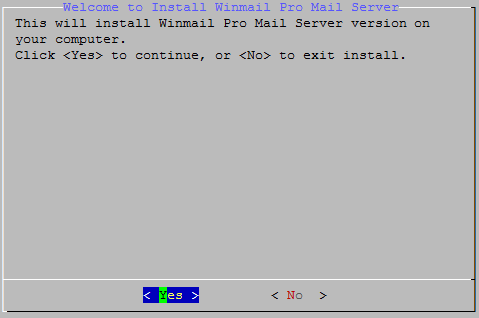
回车

默认安装目录是 /opt/,这里显示的是前一级目录
绝对路径,必须已经存在
,一般不用修改,回车;
若需进行修改,请提供确切的路径,确保该路径指向一个实际存在的目录,并且该路径中不得含有任何中文字符或空格。

请为邮件系统管理员账号admin设定一个较为复杂的密码,然后按回车键确认;需要注意的是,admin并非Linux系统中的普通用户,而是邮件系统内部的专责管理员。在安装过程即将结束时,该密码将会在屏幕上清晰展示。
安装过程大约需要十分钟,一旦安装完毕,屏幕上便会显示出用于进行初始设置的浏览器登录界面。
后台管理
默认情况下会展示主机局域网IP地址,随后可能需要输入主机公网IP、系统管理员的用户名以及密码信息;按下回车键即可完成安装程序的启动。
重启
sync;
reboot
初始化设置
随系统自动启动需要一定时间才能完成,一般 2分钟左右
进入主机的命令行界面,检查端口是否开启,若发现未正常运行,可依照之前的方法重新安装,或者选择重新安装系统后进行安装。
ss -nlt
常规情况下,我们会遇到诸如587、110、143、6000、465、25、993、995、6443、6080等端口号。
netstat -pnltu
浏览器登录 :6080/admin/
服务器的外部或内部IP地址需要被调整,若访问页面出现异常,需核实服务器是否已启动,网络状况是否良好,以及6080端口是否已对外开启。
不同Linux系统所采用的防火墙软件各不相同,常见的包括、ufw等,您不妨先尝试将其关闭,以确认问题是否出在防火墙上,然后再探讨如何正确地开启所需端口;此外,云平台的安全组以及硬件路由器和防火墙的端口同样需要被开放。

请使用用户名admin,并输入在安装过程中设定的密码进行登录。
请输入您的邮箱地址及域名,确认无误后,系统将自动进行初始化配置,在此过程中,请您避免设置过于简单的邮箱密码。
提示系统基本参数信息
网址 邮箱用户浏览器登录地址
进入管理端 管理员 web 管理登录地址
请下载并运行适用于该平台的管理工具,该程序为绿色免安装的zip包,解压后即可投入使用。
下载并安装压缩包中的管理工具,完成解压操作后,执行-pro-admin.exe程序。


请使用用户名为admin的账户,并输入在安装过程中设定的密码进行远程系统登录,该密码与安装时配置的一致;在远程主机上,您需要输入服务器的公网IP地址,并指定端口号为6000。
如果无法登录,请检查服务器 6000 端口是否对外开放
域名设置:维护域名相关设置
用户和组:增加邮箱用户
初始化操作完毕后,我们还需对 Pro 服务进行重启,这可以通过重启服务器来实现,亦或者通过命令行进行操作。
至此,系统的基本参数已自动完成配置;经过此次重启,系统将能够恢复正常运作。
邮箱使用和系统管理
邮箱用户可通过邮件客户端、浏览器等方式登录邮箱,具体参数可参照上方初始化设置页面。
若需通过域名进行访问,请参照以下登录方式:输入端口号6080,或直接在域名后加上端口号6080。
SMTP 服务器地址:ip 或者 mail.域名
POP3 服务器地址:ip 或者 mail.域名
IMAP 服务器地址:ip 或者 mail.域名
管理员可以使用管理端工具
平台
Web管理涉及;管理端工具功能完备,能够调整系统所有参数;Web管理具备对域名及用户的管理权限。Web管理登录路径:IP地址:6080/admin/,或直接访问域名:6080/admin/。
用户名: admin
密码:(安装过程中设置的)管理工具
平台
:远程主机:ip 或者 mail.域名
端口: 6000
用户名:admin
在安装过程中设定的密码,其对应的管理员身份和邮箱的账户信息是各自独立的。系统预设的邮件管理员账户名为“admin”,并且允许用户添加额外的管理员账户。
日常使用和常用命令
邮箱用户可以使用常用邮件客户端(、 等)、浏览器登录邮箱;
服务器命令行常用命令
关闭 pro 服务:
systemctl stop winmail
启动 pro 服务:
systemctl start winmail
重启 pro 服务:
systemctl restart winmail
管理端工具
平台
在什么地方下载?
登录 Web 管理后,可以下载

这个是全面管理程序
平台
绿色压缩包,解压后执行 -pro-admin.exe 文件,即可启动使用。
网页管理功能较为有限,加之管理软件本质上是桌面应用,那么如何才能便捷地在浏览器中实现远程操作呢?
在一台主机上,我们可以部署管理软件;另外,我们还可以搭建一个专用的虚拟机;这样的配置,使用Win7系统即可满足需求。
为了在浏览器中实现访问,我们可以在堡垒机中扩充所需的主机资源。若尚未拥有堡垒机系统,可选择安装免费的Linux主机版堡垒机系统,如Next-开源版等。通常情况下,这些堡垒机都具备在浏览器中访问RDP(远程桌面)和SSH主机资源的功能。
管理程序属于桌面应用范畴,那么如何在 Linux 的图形界面桌面上进行操作呢?
可以使用 Wine 运行 管理程序
您能够启动并操作管理工具,银河麒麟桌面操作系统内预装了该软件的体验版本。
在Linux系统的日常管理中,除了运用SSH软件进行远程登录的命令行操作,是否还有更为便捷的方法可供选择?
该软件由某品牌推出,是一款轻便且免费的工具,用户可在浏览器中启动命令行界面。此软件在高版本系统中预装,亦支持独立安装。使用时无需注册账户,Linux系统用户同样适用。
或者您可以选择运用上述的堡垒机系统,亦或是选用国内颇受欢迎的宝塔面板,借助浏览器对服务器进行远程管理和监控,具体可参照相关资料和宝塔面板的介绍;此外,还有一种广泛使用的面板系统可供选择。
邮件系统数据库目录:
/opt/winmail/data/
邮件系统日志目录
/opt/winmail/logs/
可以在管理端工具
平台
里重新指定,新的目录必须存在,并且要修改权限;
chown -R winmail:winmail 新目录
chmod -R 660 新目录
以下的目录都可以这样操作邮件系统邮件存储目录:
/opt/winmail/store/
邮件系统备份目录:
/opt/winmail/backup/
邮件系统队列目录:
/opt/winmail/queue/
保留数据升级或者重新安装 Pro:
systemctl stop winmail;
chkconfig --del winmail;
systemctl disable winmail;
执行删除操作,针对位于根目录下的etc/systemd/system目录中的winmail.service文件,使用rm -rf命令彻底移除。
执行删除操作,针对路径为/etc/systemd/system/multi-user.target.wants/下的winmail.service文件,使用rm -rf命令彻底清除。
执行以下命令,将位于/usr/lib/systemd/system目录下的winmail.service文件彻底删除:rm -rf /usr/lib/systemd/system/winmail.service;
若遇到错误提示,无需理会,按照既定步骤继续安装;由于已有数据存在,安装过程中不会出现设置管理员密码的界面。原系统的配置数据、用户账户以及邮件信息将得到保留。完成安装后,将卸载并彻底清除所有邮件程序及数据。
systemctl stop winmail;
chkconfig --del winmail;
systemctl disable winmail;
rm -rf /etc/systemd/system/winmail.service;
rm -rf /etc/systemd/system/multi-user.target.wants/winmail.service;
rm -rf /usr/lib/systemd/system/winmail.service;
rm -rf /opt/winmail;
#有出错提示不用管
安装包下载链接
版本5.3(构建号0416),文件大小603MB,发布日期为2025年4月16日。
本系统兼容包括Linux 7.x、8.x、9.x系列,以及9.x版本,还有Rocky Linux 9.x在内的多种Linux操作系统。
Intel/AMD CPU
服务器端的安装包下载链接为:-pro-5.3-0416-.tar.gz,其MD5校验码为:
管理端工具
平台
请访问以下链接获取文件:-pro-5.3-admin.zip,其MD5校验码为:
管理端工具帮助: 简体中文帮助 pdf 文件
管理端工具和服务器端版本要匹配的,要同样版本
正式用户如需获取除当前版本外的其他历史安装包,请务必填写相应的旧版本安装包下载申请表单。
扫一扫在手机端查看
- 上一篇:HTML5新标记SEO优化 _HTML4和HTML5之间除了相似以外的10个主要不同
- 下一篇:阿里云通义大模型全家桶_5分钟搞出大模型应用!阿里云通义“全家桶”来了,从基础设施到应用平台全栈技术UP
我们凭借多年的网站建设经验,坚持以“帮助中小企业实现网络营销化”为宗旨,累计为4000多家客户提供品质建站服务,得到了客户的一致好评。如果您有网站建设、网站改版、域名注册、主机空间、手机网站建设、网站备案等方面的需求,请立即点击咨询我们或拨打咨询热线: 13761152229,我们会详细为你一一解答你心中的疑难。
 客服1
客服1 