

在上一篇文章中,我们简要地阐述了Linux系统的起源。接下来,本文将通过图文并茂的方式,逐步指导大家安装Linux系统。特别提醒,本文所介绍的安装对象是Linux的一个特定发行版。在此,有必要向大家普及一个知识点:Linux拥有众多发行版。按性质分类,大致可分为由商业公司负责维护的商业版本和由开源社区维护的免费发行版。商业领域以某版本为代表,而开源领域则以另一版本为标杆。具体来说,以下是三个典型的发行版本:
该版本系通过源代码编译后重新发行,去除了众多与服务器功能无关的应用,使得系统结构简洁却极为稳固。通过命令行界面,用户能够便捷地管理系统及应用,同时,还配备了详尽的帮助文档以及社区的技术支持。对于初学者来说,这是一个较为理想的入门选择。
界面设计精美,拥有健全的软件包管理机制,软件资源库强大,技术交流社区活跃,且在硬件兼容性方面表现优异,应用种类繁多。然而,必须留意的是,图形界面会消耗大量内存。
同样非常适合用作服务器操作系统,相较于其他系统,它并不追求繁复的功能,稳定性才是其核心优势,对于服务器系统而言,这是一条永恒不变的定律。这个Linux系统,其底层稳定性极高,内核及内存占用均十分有限。
我们虽然选择了学习的内容,但请大家不必过分担忧。实际上,一旦掌握了某个系统的命令,其他系统通常也相差无几。我们是在虚拟PC上安装软件,具体来说,是模拟虚拟PC的软件,因此安装过程被划分为两个步骤:
第一步:安装虚拟软件;
百度云盘下载链接: 密码:0zix
第二步:安装虚拟机 6.8;
百度云盘下载地址: 密码:i5f1
1、安装
这是一款虚拟PC的软件,它能够在现有的操作系统基础上创建一个全新的硬件环境,这就像是在模拟一台全新的PC。借助它,我们能够在其中构建一个或多个不同的系统,从而实现在同一台机器上同时运行多个独立的操作系统。下载链接已经提供,安装过程只需按照默认的下一步、下一步操作即可完成。这里就不给出安装的图示了,安装完成后,双击打开如下:
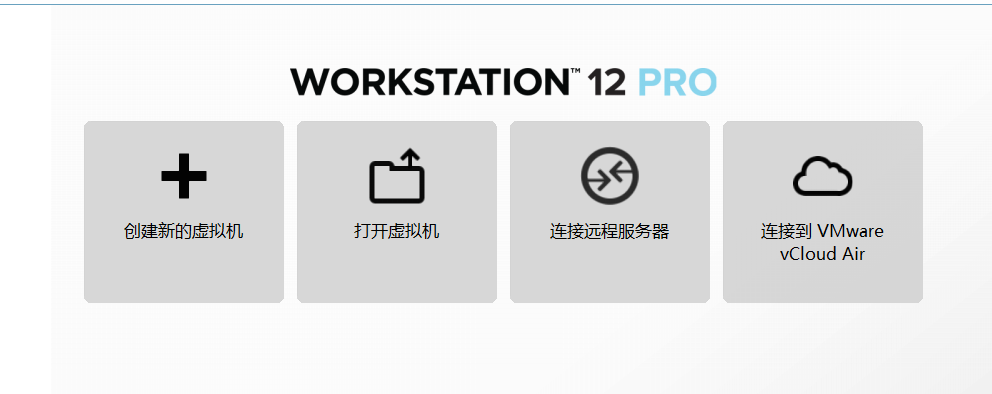
在操作过程中,首先需要执行以下步骤:启动虚拟机管理软件,随后点击界面中的“创建”按钮,进而创建一个新的虚拟机实例。

第二步:挑选范例,点击进入下一阶段。随后,屏幕将展示一个界面,此时请挑选第三个选项——稍后安装操作系统,并继续点击下一步。

第3步:在客户机安装操作系统时,应挑选Linux系统,具体版本需依据所下载的Linux镜像文件来决定。在此情况下,我们决定采用64位版本。完成选择后,请点击“下一步”。

在第四步中,请为虚拟机指定一个名称,并挑选一个安装点,建议选择一个不含中文和空格的地址,便于识别。完成这些后,请继续点击“下一步”。

第 5 步:默认,磁盘大小 20 GB足够。然后点击下一步

第 6 步:点击完成按钮

点击确认后,您将能在主界面观察到我们新建立的虚拟机Node2:

第 7 步:右键 虚拟机名称 Node2,选择设置

弹出如下界面:

第 8 步:进行虚拟机的各项硬件配置
首先,我们需要对内存容量进行调整,通常情况下,内存的最小值不应低于628兆,而最大值则不宜超过实际物理内存容量的一半。在此情况下,我们可以默认认为分配1024兆的内存大小是适宜的。
我们还可以对处理器的配置进行优化,亦或是调整硬盘的容量,不过在此情况下,我们决定保持原样,不进行改动。于是,我们直接切换到 CD/DVD(IDE) 的选项,挑选出我们下载的镜像文件,并点击确定按钮继续操作。

在此处,我们下载的6.8版本包含了两个ISO文件,我们决定选取第一个,因为该文件包含了系统的核心信息,而第二个ISO文件仅包含了一些不常使用的软件资料。

经过上述操作,我们对虚拟机的各项配置已经妥善设置完毕,紧接着,我们便可以开始进行虚拟机的安装工作了。
进入主界面后,挑选我们已安装的Node2虚拟机,然后点击,启动该虚拟机。

在欢迎界面出现后,请点击第一个选项,即“或”,接着按下 Enter 键。
请注意,一旦我们的鼠标进入安装界面,我们便需通过按下 Ctrl+Alt 组合键,才能使鼠标回归至原先的主操作系统。

其余几个选项意思是:

询问我们是否需要核对光盘信息,我们点击右键箭头,挑选跳过检测的选项(即选择不进行检测),然后按下回车键。

第 12 步:点击 next

第 13 步:选择 中文简体,点击 Next

第 14 步:键盘选择 美国英语式,然后点击下一步

第 15 步:选择 基本存储设备,点击下一步

第 16 步:选择第一个,是 忽略所有数据

第 17 步:给主机命名

在第18步中,请选择“亚洲/伤害”时区,并取消勾选“使用UTC时间”的选项。接着,点击“下一步”。

第 19 步:给根用户设置密码,然后点击 下一步。
请注意,若密码设置得过于简单,系统将提示您的密码安全性不足;尽管如此,您仍有权选择无视这一警告,坚持使用该密码并继续操作。

在执行第20步操作时,需决定安装的具体类型,我们决定选取最末项,即创建一个个性化的布局方案。

第 21 步:给硬盘分区,如下界面,我们点击 创建

为了方便后续的操作进行,我们决定采取人工划分分区的方式,同时,我们也借此机会向大家介绍一些关于Linux分区的基础知识。
Linux 系统分区:
必须分区:
①、根分区 /
交换分区swap,相当于虚拟内存的一种,当系统内存不足时,可临时调用swap分区来补充,其容量通常是内存的两倍,但不会超过2GB。
推荐分区:
启动分区boot,用于存储系统启动所需的数据,通常不需要很大,200兆空间即可满足需求,以此避免根分区因文件过多而无法启动系统的情况。
④、home 分区 ,保存用户的信息
我们在上一步之后选择标准分区,点击创建

第一步:创建 boot 分区,大小为 200 m

第二步:给 swap 分区,大小为 2000 M

第三步:给 home 分区,大小为 5000 M

第四步:给 根目录 分区,大小为剩余所用空间

那么我们分区完成,点击 下一步:

第 22 步:格式化硬盘,选择格式化

第 23 步:选择将修改写入磁盘,点击下一步

第 24步:默认,点击下一步

第 25 步:选择安装类型
对于图形化界面的需求,初学者可以选择前两个选项,但就操作而言,我们更推荐通过命令行来学习,因此这里我们推荐选择Basic(纯字符界面),点击“下一步”按钮,随后耐心等待安装的完成。

安装完毕后,我们只需进行系统重启,随后输入相应的用户名和密码,便可以顺利登录到我们刚刚安装的 Linux 操作系统中。

第 27 步:输入用户名、密码登录 Linux 系统

3、总结
我们已详细提供了虚拟机的安装指南及操作步骤,每一步骤都配有图示,内容可能较为详尽。尽管如此,只要您按照图示逐一操作,定能顺利完成。至此,借助本篇博客,我们的Linux系统安装已圆满结束;在下一篇文章中,我们将正式开启Linux命令的学习之旅。
扫一扫在手机端查看
- 上一篇:Ubuntu Nginx SVN搭建_ubuntu系统上svn服务器搭建步骤分享
- 下一篇:python switch default 小米Chip performance dashboard _小米手机新功能曝光:CPU 和 GPU 频率随你调
我们凭借多年的网站建设经验,坚持以“帮助中小企业实现网络营销化”为宗旨,累计为4000多家客户提供品质建站服务,得到了客户的一致好评。如果您有网站建设、网站改版、域名注册、主机空间、手机网站建设、网站备案等方面的需求,请立即点击咨询我们或拨打咨询热线: 13761152229,我们会详细为你一一解答你心中的疑难。
 客服1
客服1 