

WPS公式编辑器工具栏怎么调大小 怎么嵌入WPS?
在撰写学术论文或技术文档的过程中,确保公式的清晰度和易读性对于信息的有效传达至关重要。WPS公式编辑器以及数学公式编辑器均能显著简化我们创建和修改复杂数学公式的过程。通过适当调整WPS公式编辑器的工具栏尺寸,我们可以更加便捷地获取和使用所需的功能。本文旨在向读者展示如何增加WPS公式编辑器的功能栏尺寸,以及如何导入数学公式编辑器至WPS中,旨在增强您的文档编辑过程体验。
一、WPS公式编辑器工具栏怎么放大
在WPS文档编辑过程中,尤其是面对那些充斥着众多数学公式的学术或技术文件时,一个清晰易见的工具栏无疑能大幅提升工作效率。然而,默认尺寸的工具栏图标有时会显得过于细小,这对视力不佳或需进行精确操作的用户来说,无疑是一种不便。接下来,我将详细展示如何将WPS公式编辑器的工具栏进行放大操作。
1、打开WPS,然后点击插入。
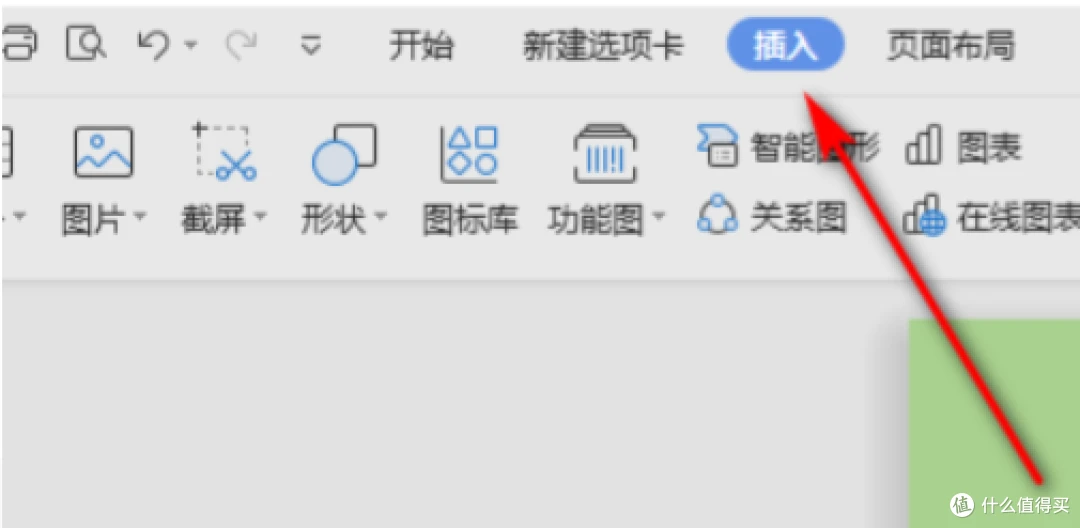
打开WPS
2、在插入页面,点击选择插入公式。
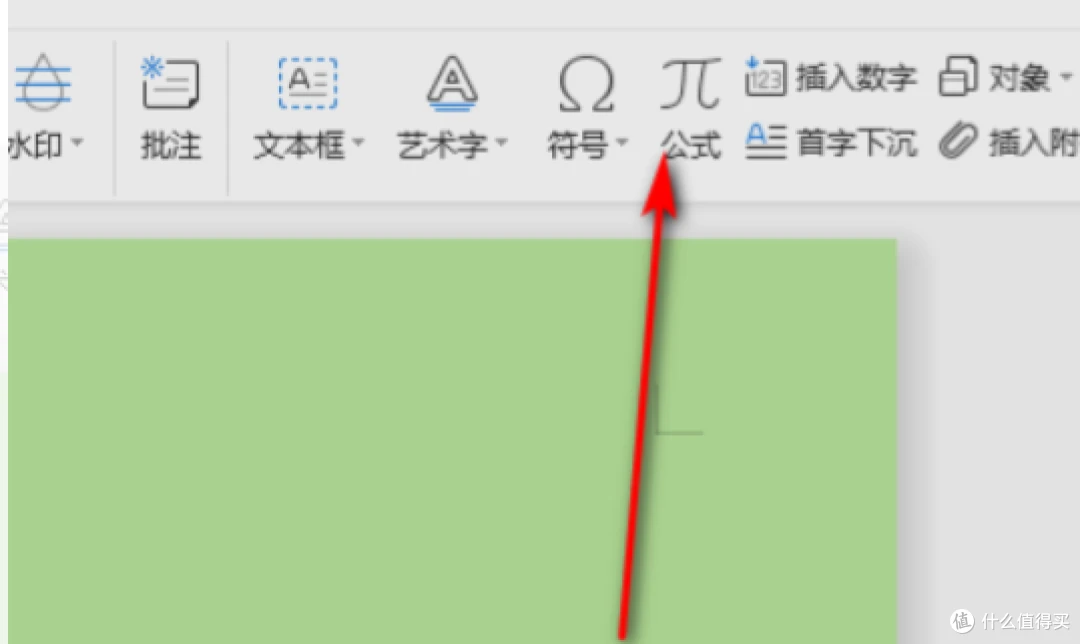
点击“公式”选项
3、点击选择插入公式后,点击预置->工作区预置。
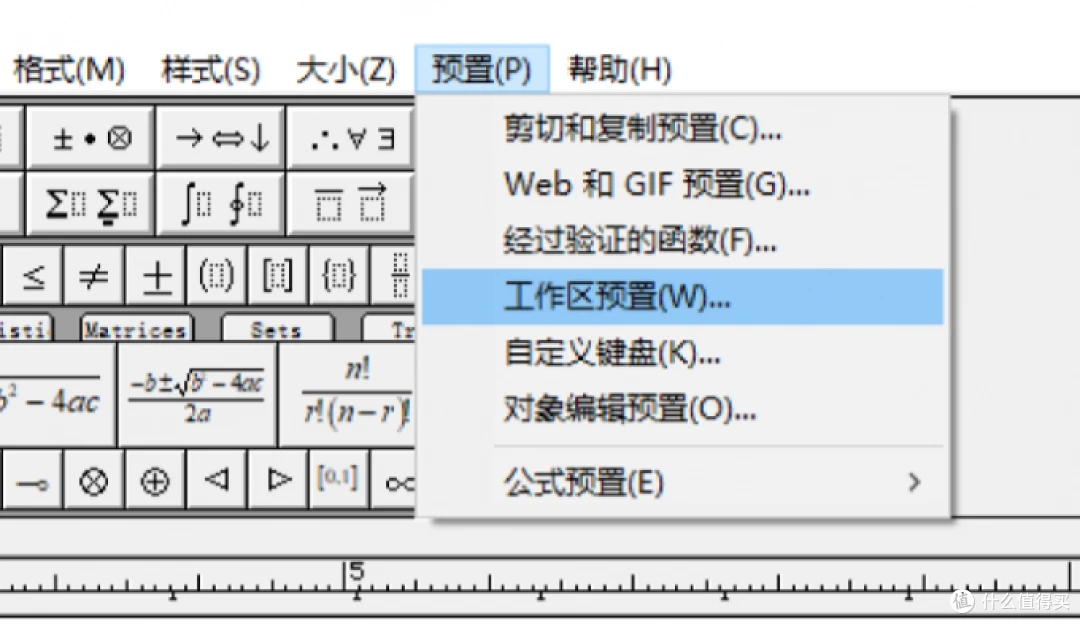
进入“工作区预置”页面
4、进入定义尺寸页面,就可以自定义公式符号大小。
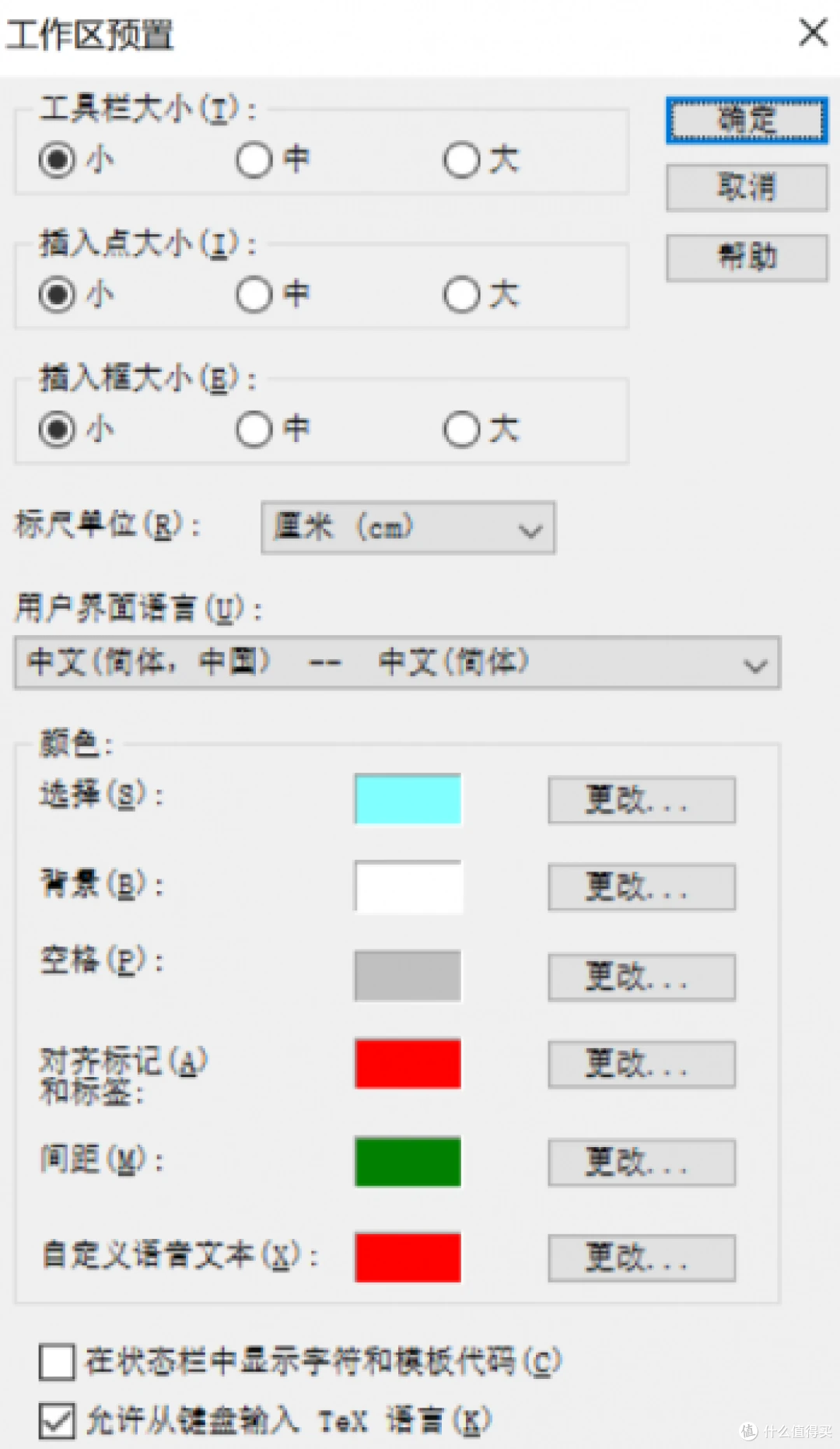
设置工具栏尺寸大小
二、数学公式编辑器怎么导入WPS
这款数学公式编辑器功能十分全面,它能够便捷地与WPS文字软件相融合,使用户在编写WPS文档时能够轻松嵌入复杂的数学符号。接下来,我将为大家详细展示如何将公式从编辑器导入至WPS文档的具体操作步骤。
首先,务必要确认软件已安装妥当,同时WPS文档内插件配置无误。启动WPS应用程序,挑选您打算插入公式的文档。在WPS文字的菜单栏上,您应当能找到一枚带有特定图标的按钮。
7中文安装包一键安装:

确保嵌入到WPS中
点击图标后,即可打开编辑界面。在此界面中,你可以借助工具栏提供的丰富符号和模板,逐步构建出所需的公式。
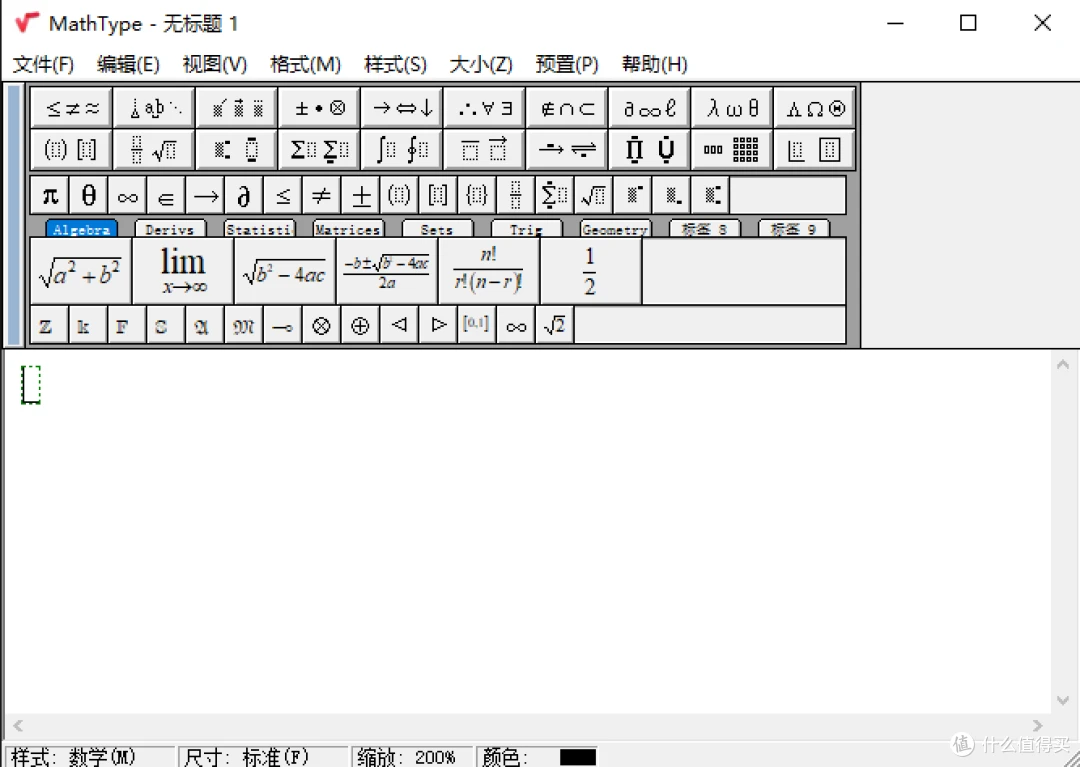
启动窗口
编辑好公式后,需将新创建的公式置于WPS文档的当前光标所在处。若对公式内容需做进一步调整,只需在文档中双击该公式,便可重新开启编辑界面进行修改。
三、总结
本文详细阐述了如何调整WPS公式编辑器的工具栏大小以及如何将数学公式导入WPS文档。通过调整工具栏的尺寸,用户能够享受到更加清晰的视觉感受。同时,利用其强大的功能,我们能够在WPS文档中轻松插入高质量的数学公式。掌握这些操作技巧,将使文档编辑过程变得更加顺畅高效。衷心希望这篇文章能为您的使用带来便利。
扫一扫在手机端查看
-
Tags : 办公软件、陌上草熏
我们凭借多年的网站建设经验,坚持以“帮助中小企业实现网络营销化”为宗旨,累计为4000多家客户提供品质建站服务,得到了客户的一致好评。如果您有网站建设、网站改版、域名注册、主机空间、手机网站建设、网站备案等方面的需求,请立即点击咨询我们或拨打咨询热线: 13761152229,我们会详细为你一一解答你心中的疑难。
 客服1
客服1 