

H5移动端页面的自适应普遍采用的方法,从理论上分析,通过使用该标签,理论上应能适配各种屏幕尺寸,然而,由于不同设备对这一标签的解析方式和支持力度存在差异,导致其无法在所有浏览器或操作系统上实现兼容。
使用标签
在HTML文档的头部部分插入特定标签,并设定meta属性的值为“width=-width”,这样浏览器就能依据设备屏幕的实际宽度自动调整页面的缩放比例,进而实现页面的自适应功能。
每个属性的详细介绍:
该属性的宽度值,可设为一个具体的像素数值,例如:600像素,亦或是采用特定标识,比如:负宽度(即设备的宽度)。
:#的高度。
初始缩放比例,指的是浏览器在首次加载页面时设定的放大或缩小程度。
缩放功能的最大限制值,通常设定为1.0。
设置浏览者能够缩放的最小倍数通常为1.0,这一比例值通常被规定为最小可缩放级别。
user-:#浏览者是否可以手动缩放,yes或no。
使用CSS3媒体查询
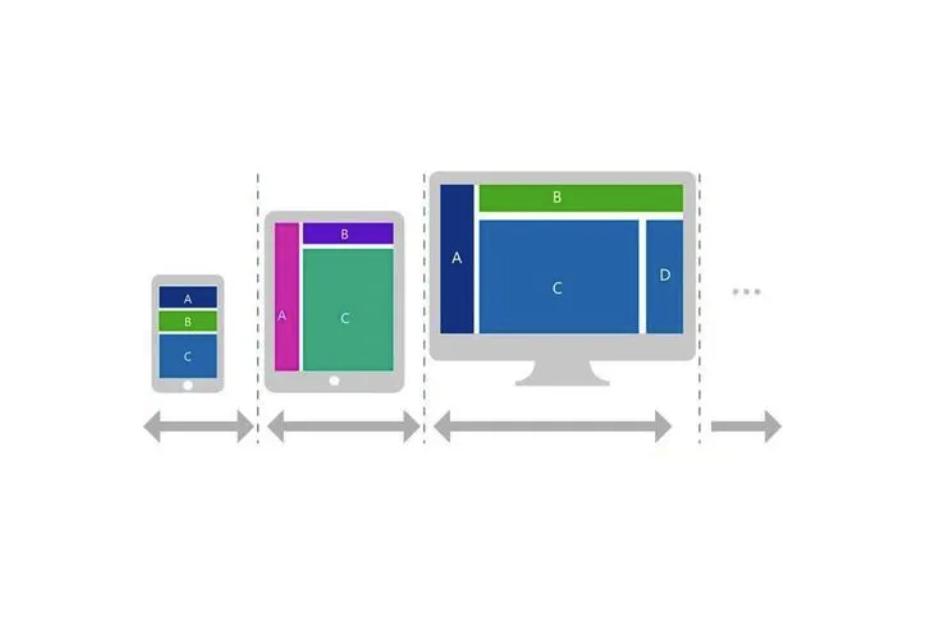
媒体查询能够依据设备显示屏的尺寸,调整以适应多样化的样式规范,进而实现布局的适应性。通过配置多种CSS样式,页面能够在不同设备上展现出各自独特的布局与外观。
针对屏幕尺寸不超过767像素的设备,此样式规则将生效。
  /* 在宽度小于767px的设备上应用以下样式 */
  body {
    font-size: 14px;
  }
}
针对屏幕尺寸在768像素至1023像素之间的设备,此样式规则将生效。
针对屏幕宽度介于768像素至1023像素之间的设备,需使用以下样式规则。
  body {
    font-size: 16px;
  }
}
当屏幕宽度至少为1024像素时,{
  /* 在宽度大于等于1024px的设备上应用以下样式 */
  body {
    font-size: 18px;
  }
}
使用弹性布局
弹性布局能根据不同设备的屏幕宽度自动调整元素尺寸与布局,以此达到页面自动适配的效果。通过配置元素的flex属性,元素能够按照既定比例分配剩余空间,进而实现页面的自适应功能。
.container {
  display: flex;
  flex-wrap: wrap;
内容对齐方式:两端间隔平均分布;
}
.item {
  flex: 1 1 300px;
  margin: 10px;
}
使用rem单位
rem单位是以html根元素的字体大小为基准进行计算的尺寸单位,它能根据设备屏幕上字体大小的变化自动调整元素的大小与位置,以此达到页面自适应的效果。通过调整根元素的字体大小,整个页面的元素可以按照既定比例进行相应的缩放。
html {
  font-size: 16px;
}
@media screen and (max-width: 767px) {
当设备屏幕宽度低于767像素时,需将根元素字体尺寸调整为14像素。
  html {
    font-size: 14px;
  }
}
@media screen and (min-width: 768px) and (max-width: 1023px) {
针对屏幕宽度介于768像素至1023像素之间的设备,需将根元素的字体尺寸设定为16像素。
  html {
    font-size: 16px;
  }
}
@media screen and (min-width: 1024px) {
对于屏幕宽度至少为1024像素的设备,应将网页根元素的字体尺寸调整为18像素。
  html {
    font-size: 18px;
  }
}
rem是CSS3中引入的一种新单位,称为根em单位,它适用于元素字体大小的设定。这种单位采用相对大小,其参照基准是HTML文档的根元素。利用rem单位,我们只需调整根元素的字体大小,就能实现所有字体大小的成比例变化,同时还能有效防止字体大小在层层嵌套中产生连锁反应。
默认情况下,HTML中的字体大小设定为16像素,这意味着1个rem单位等于16像素。假如某个段落元素的宽度为32像素,那么你可以将其设置为2个rem单位。
一般情况下,为了方便进行数值计算,我们常采用62.5%这一比例,也就是将10像素作为基准值。当然,这个基准值并非固定不变,它可以根据实际情况进行调整。具体的设置步骤是:
在HTML中,字体大小被设置为62.5%,这一数值是通过将10像素除以16像素后乘以100%计算得出的。具体到不同屏幕尺寸下的规则设定,亦即基数确定的方法:这可以通过CSS来实现,针对不同宽度区间设定相应的基数;或者,也可以通过的单次定义方式来完成。
使用vw、vh单位
vw与vh的数值是由设备的实际宽度和高度所决定的,其中设备的宽度对应100vw,而高度则对应100vh。
您所设定的50vw数值等同于设备屏幕宽度的半数,而100vh的设置则对应着设备屏幕高度的完整高度。
务必注意区分vw与vh这两个单位,若将元素的宽度设置为100vh,在设备宽度小于高度的情况下,很可能会在屏幕的X轴方向上出现滚动条。而若将元素的高度设置为100vw,则无法实现将元素完全覆盖设备高度的目的。
通常情况下,笔者的宽度、字体尺寸以及左右边距的间距等参数,均采用vw这一单位进行度量。
高度,行高,上下边距间距等都是用vh单位。
使用方法:
将设计图纸导入至软件中,仔细测量图片的横纵尺寸,并将这些数值分别对应到设计稿的横宽和纵高参数上。(务必注意,这里使用的是像素单位。)
接着,你需要测量你计划测量的区域,并将测得的宽度与高度分别对应到已测量的宽度和高度数值上。(切记,单位依然是像素。)
点击换算按钮后,您可以将计算得到的宽度和高度数值直接嵌入到您的代码中。请注意,这些数值应以vw和vh为单位。
一般移动端的布局可分为三个部分,头部->主体->的脚部。
所以我们可以把项目的外层这样设置一下:
.body {
	width: 100%;
	height: 100%;
	display: flex;
	flex-direction: column;
}
/* 头部部分 */
header {
高度设定为10vh;此值系固定,请根据您的具体设计图进行相应调整。
}
/* 主体部分 */
main {
	flex: 1; /* 占据页面剩余所有部分 */
}
/* tabbar脚部部分 */
footer {
	height: 10vh; /* 固定的高度,根据你的设计图调整 */
}
使项目中的字体大小自适应:
html {
    font-size: 16px;
}
针对屏幕尺寸至少为375像素的设备,此样式规则将生效。
    html {
iPhone6的屏幕尺寸以375像素为基准,每个像素点对应16像素;而414像素的屏幕上,每个像素点则对应18像素;至于600像素的屏幕,每个像素点则对应20像素。
字体大小设置为100%加上根据视口宽度与375像素的差值除以39再乘以2的结果。
字体大小设置为16像素,并根据视口宽度与375像素的差值按比例增加,具体计算公式为:16像素加上(100视口宽度减去375像素)除以39的结果。
    }
}
针对屏幕尺寸至少为414像素的设备,
    html {
字体宽度在414像素至1000像素之间,每增加100像素,字体大小相应提升1像素,具体范围从18像素增至22像素。
字体大小设置为112.5%加上根据视口宽度与414像素之差除以586的结果乘以4。
字体大小设置为:18像素加上(100视口宽度减去414像素)的结果除以586,再乘以4。
    }
}
针对屏幕尺寸至少为600像素的设备,{ }
    html {
限制宽度在600至1000像素之间,且每增加100像素,字体宽度相应提升1像素,范围在20至24像素之间。
字体大小设置为:125% 的基础上,再根据视口宽度与 600 像素之差,每超过 400 像素增加 4%。
字体大小设置为20像素,并根据视口宽度与600像素的差值,每增加400像素宽度,字体大小增加4像素。
    }
}
针对屏幕尺寸至少为1000像素的设备,{ }
    html {
        /* 1000px往后是每100像素0.5px增加 */
字体大小设置为137.5%的基准值,并根据视口宽度与1000像素的差值,每增加1000像素,字体大小额外增加6%。
字体大小设置为22像素,并根据视口宽度与1000像素的差值按比例增加,每增加1000像素,字体大小增加6像素。
    }
}
扫一扫在手机端查看
我们凭借多年的网站建设经验,坚持以“帮助中小企业实现网络营销化”为宗旨,累计为4000多家客户提供品质建站服务,得到了客户的一致好评。如果您有网站建设、网站改版、域名注册、主机空间、手机网站建设、网站备案等方面的需求,请立即点击咨询我们或拨打咨询热线: 13761152229,我们会详细为你一一解答你心中的疑难。
 客服1
客服1 