

登录阿里云平台,需在页面右上角位置点击显示的“注册”按键,具体操作可参照图1中的指引。
图1
在注册页面,您需选取手机号作为注册方式,并在指定输入框内准确填写您的手机号码。接着,您需认真阅读并同意用户协议,随后点击“获取验证码”按钮。片刻后,您的手机将收到阿里云发送的短信验证码。请将此验证码正确输入到验证框中,并点击“注册”按钮完成提交。具体操作步骤如图2所示。
图2
完成上述步骤并提交注册信息后,系统将自动跳转至显示账号注册成功的页面,如图3所示,此时我们便正式成为了阿里云的用户。至此,注册阿里云账号的过程已经圆满结束。
图3

步骤二:阿里云账号企业实名
温馨提示:若您的阿里云企业账号尚未完成实名认证,将无法获得针对企业用户的优惠措施,且无法进行企业域名备案。此外,您还可以选择进行个人实名认证。完成认证后,无论是个人账号还是企业账号,均可享受阿里云针对实名认证用户提供的优惠。值得注意的是,阿里云为企业用户提供的优惠政策和产品种类相较于个人实名认证用户更为丰富。
访问【账号认证】界面后,需挑选【企业认证】选项,再从选项中选取【法定代表人通过手机支付宝进行面部识别认证】,具体操作步骤如图4演示。
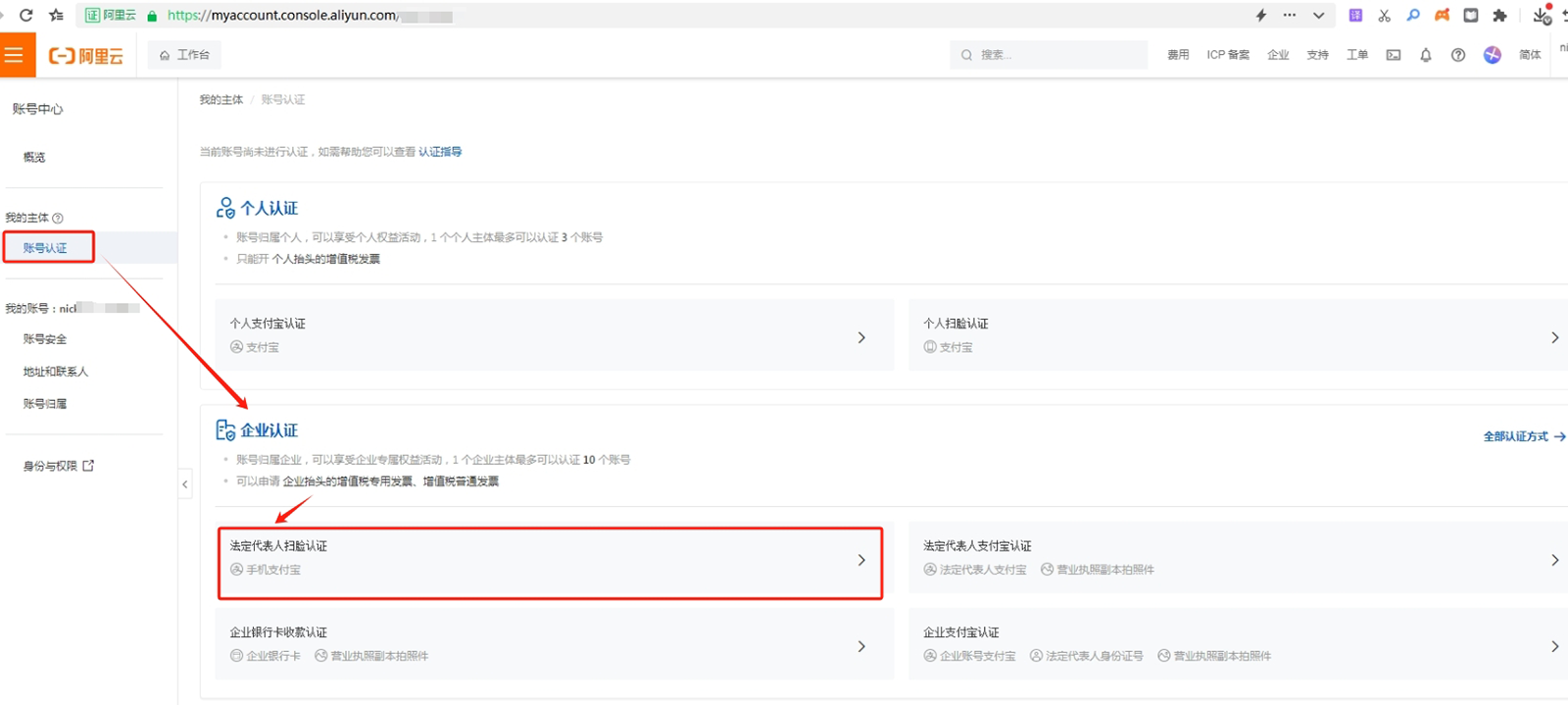
图4
在打开的法定代表人身份验证界面,需在对应的企业信息输入栏内准确录入本公司名称或统一社会信用代码,接着点击【搜索】按钮,具体操作步骤如图5所示。
图5
在搜索结果下方,您将看到我们公司的名字以及企业统一信用代码的展示,随后请点击进行选择,接着按图6指示,点击【确认】键即可。
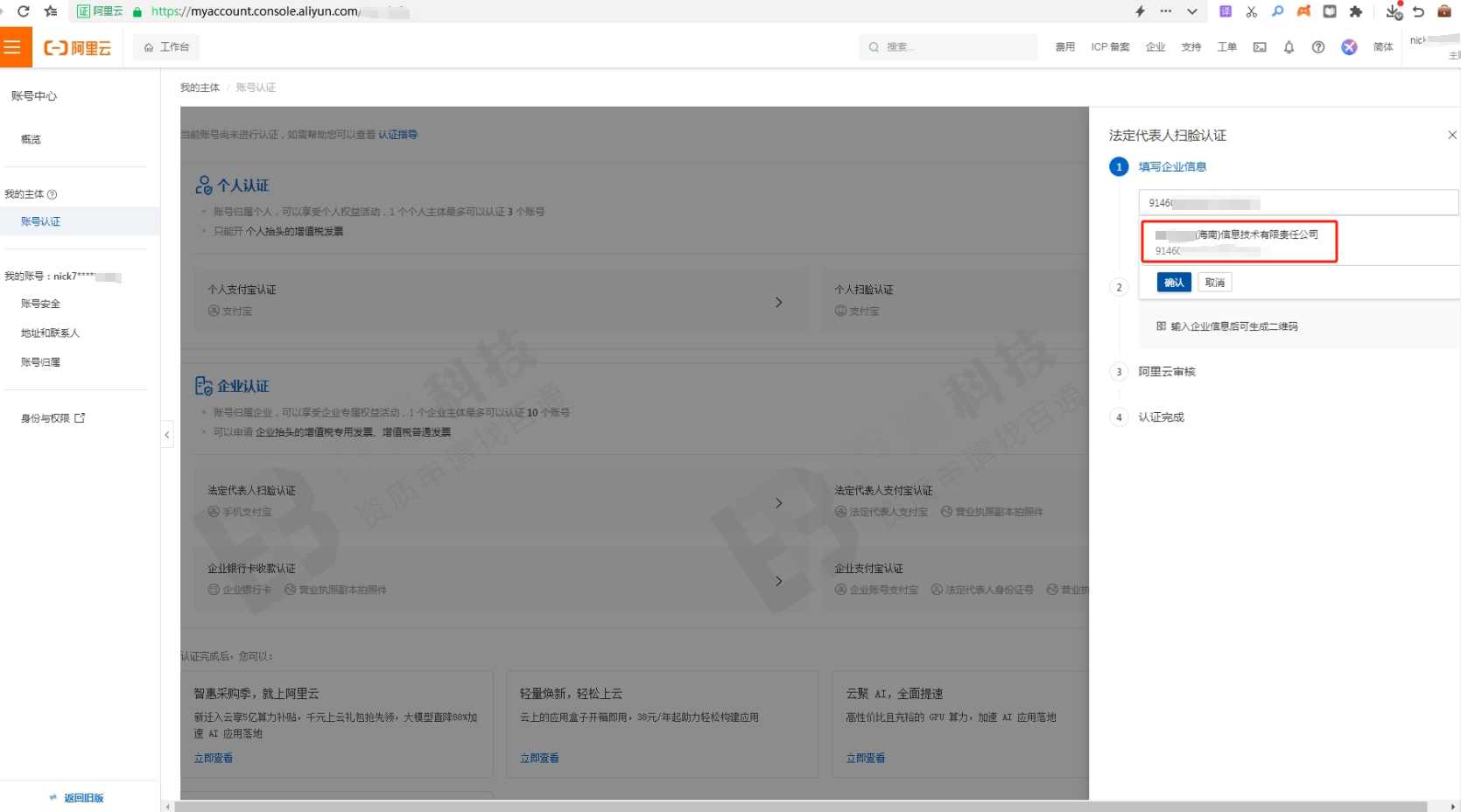
图6
公司负责人需用手机支付宝扫描图7中展示的二维码,完成操作后,再进行面部识别以完成验证程序。
图7
完成企业认证的阿里云账号,在我的账户主体认证页面即可查看到认证的进展情况,如图8所示。至此,该账号的企业认证流程已经圆满结束。
图8

步骤三:购买服务器
1、打开阿里云服务器购买网址:
依据您的网站运营需求,挑选性能优良的服务器,提升服务器配置,进而加快网站响应速度,使访客浏览更加流畅,从而有助于增强网站访问的体验感。在此,我们通过一台配置较低的服务器为例,向您介绍阿里云服务器的购买流程。阿里云提供2核2G的CPU配置、3M的固定带宽以及40G的ESSD Entry云盘,仅需99元一年的费用。这样的配置非常适合用于一般性企业的展示网站,同时,它也是阿里云域名备案的一个不错选择。如图9所示。
图9
挑选了阿里云提供的2核2G配置、3M固定带宽以及40G ESSD Entry云盘的服务器套餐,价格为99元一年之后,点击【立即购买】按钮,会出现一个服务器配置的购买页面,具体如图10所示。另外,提醒您注意服务器所在的地域选择,最好选择离您公司所在城市较近的城市,因为这样服务器响应速度会更快,同时也能提升网站访问速度;至于其他选项,您可以根据自己的需求来选择,或者直接采用默认设置。
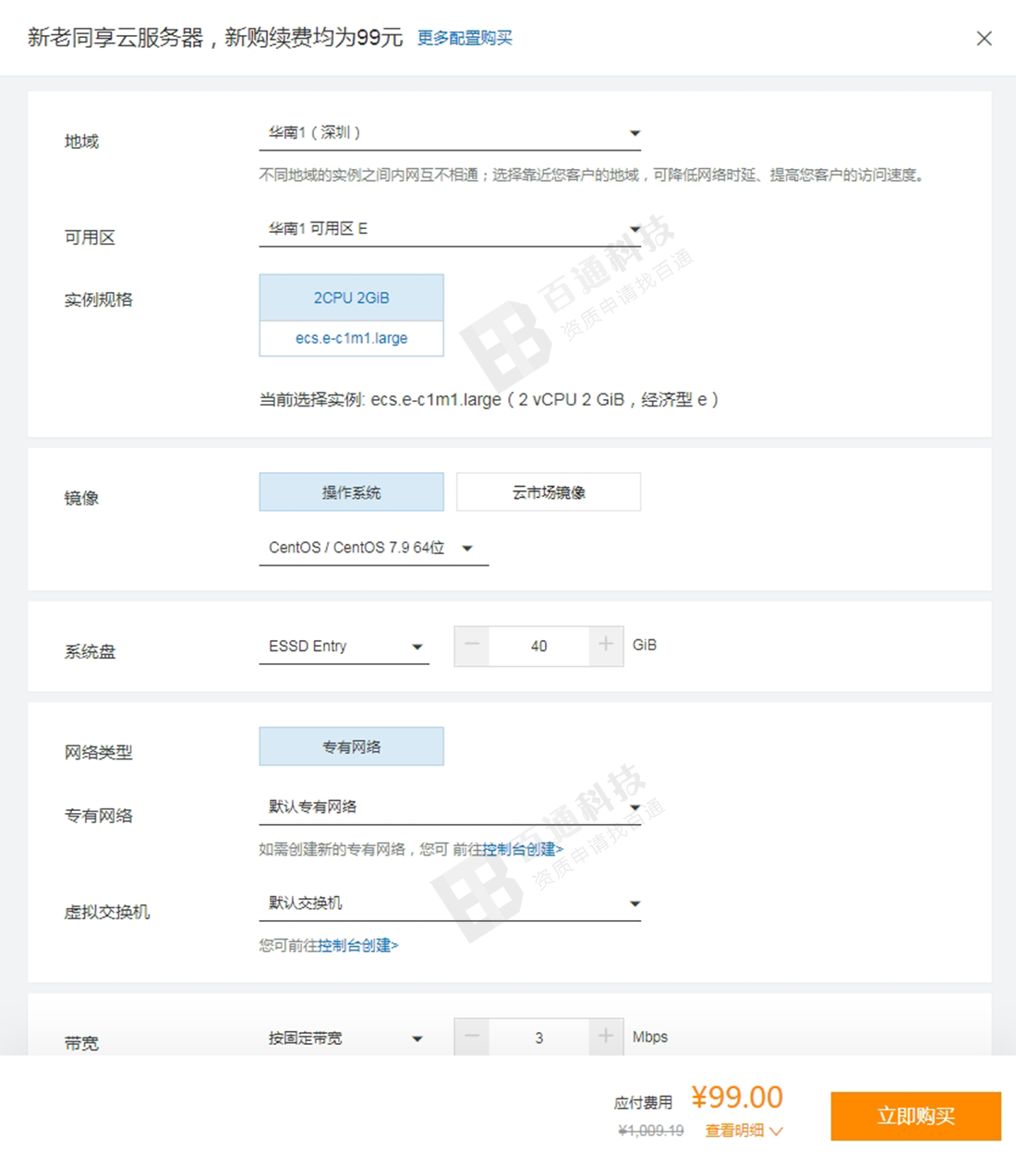
图10
选择合适的服务器配置后,点击页面上的【立即购买】按钮,参照图10所示操作。接下来,根据个人喜好选择便捷的支付方式完成支付。支付完成后,系统将自动跳转至支付成功提示页面,如图11所示。至此,服务器购买流程圆满结束。
图11

步骤四:创建域名信息模板
登录域名管理界面,点击【信息模板】选项,然后选取【企业/组织】类别,参照图12的操作步骤,按照规定内容填写贵公司的详细资料。请注意,在邮箱验证环节,您需进入邮箱,点击验证链接以激活邮箱。完成信息填写后,请点击【提交】按钮进行提交。
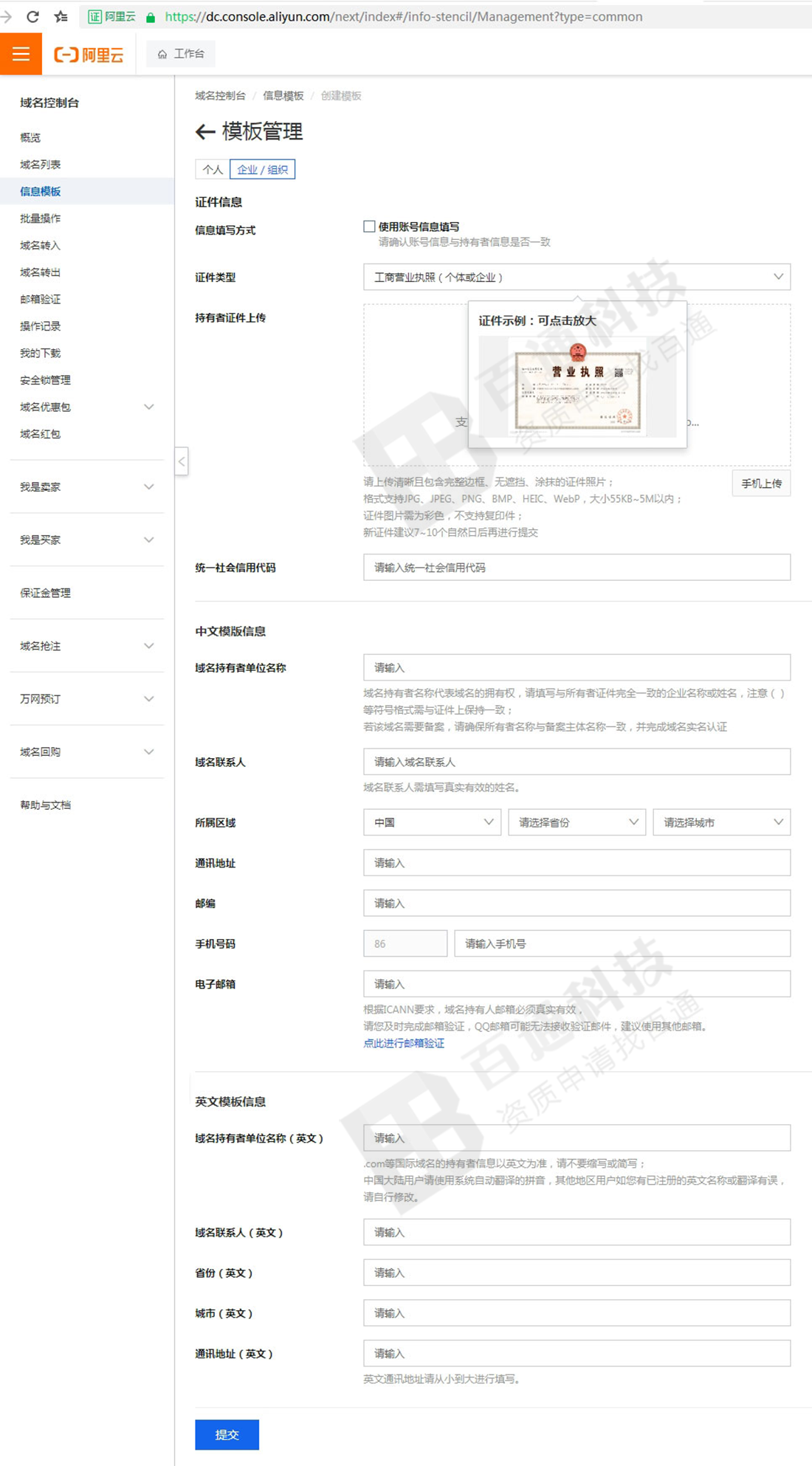
图12
完成企业域名信息模板的填写并提交后,需耐心等待域名注册局的审核。通常,这一过程会在1至2小时内完成,具体可参考图13。
图13
待域名注册机构审批无误后,企业实名制便告完成,具体如图14所展示,此时您便可以着手购买域名(提示:在完成实名制之前,域名信息模板无法用于购买)。至此,域名信息模板的实名制创建过程圆满结束。
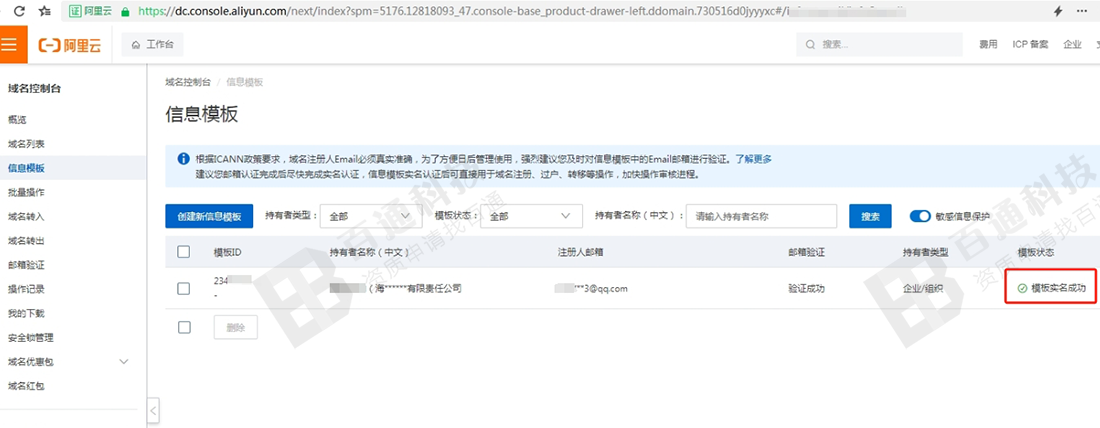
图14

步骤五:购买域名
1、打开阿里云域名注册网址:
在搜索框中键入“域名注册”字样,系统将自动显示“域名注册”选项,具体操作如图15演示,随后点击该选项即可进入域名注册的页面。
图15
在注册域名的搜索栏中输入您期望注册的域名,进行搜索操作后,页面下方将展示一系列附有“立即注册”按钮的域名,这些域名均可进行注册,具体可参照图16中的示例。
图16
挑选您心仪的域名,点击“立即注册”按钮,系统将自动跳转至域名注册的订单详情页面,具体如图17展示。
图17
在完成注册订单信息页面上的域名购买详情核对后,需认真阅读并同意“域名服务条款”,接着点击“立即购买”按钮,系统将自动跳转至订单支付界面。在此页面,用户需挑选合适的支付手段,并最终点击“支付”按钮完成交易流程,具体操作步骤如图18所示。
图18
在挑选了合适的支付途径之后,若您决定采用支付宝进行结算,只需按照图19的指引,使用支付宝的扫码功能进行支付。
图19
完成支付操作后,系统将自动引导至支付成功提示界面,具体如图20所示。至此,域名购买流程便宣告圆满结束。
图20

步骤六:域名备案
我们已经拥有了阿里云的服务器和域名,此刻即可启动阿里云域名备案流程。首先进行基础信息的核对,按照系统提示输入必要的信息,具体操作步骤如图21所示。
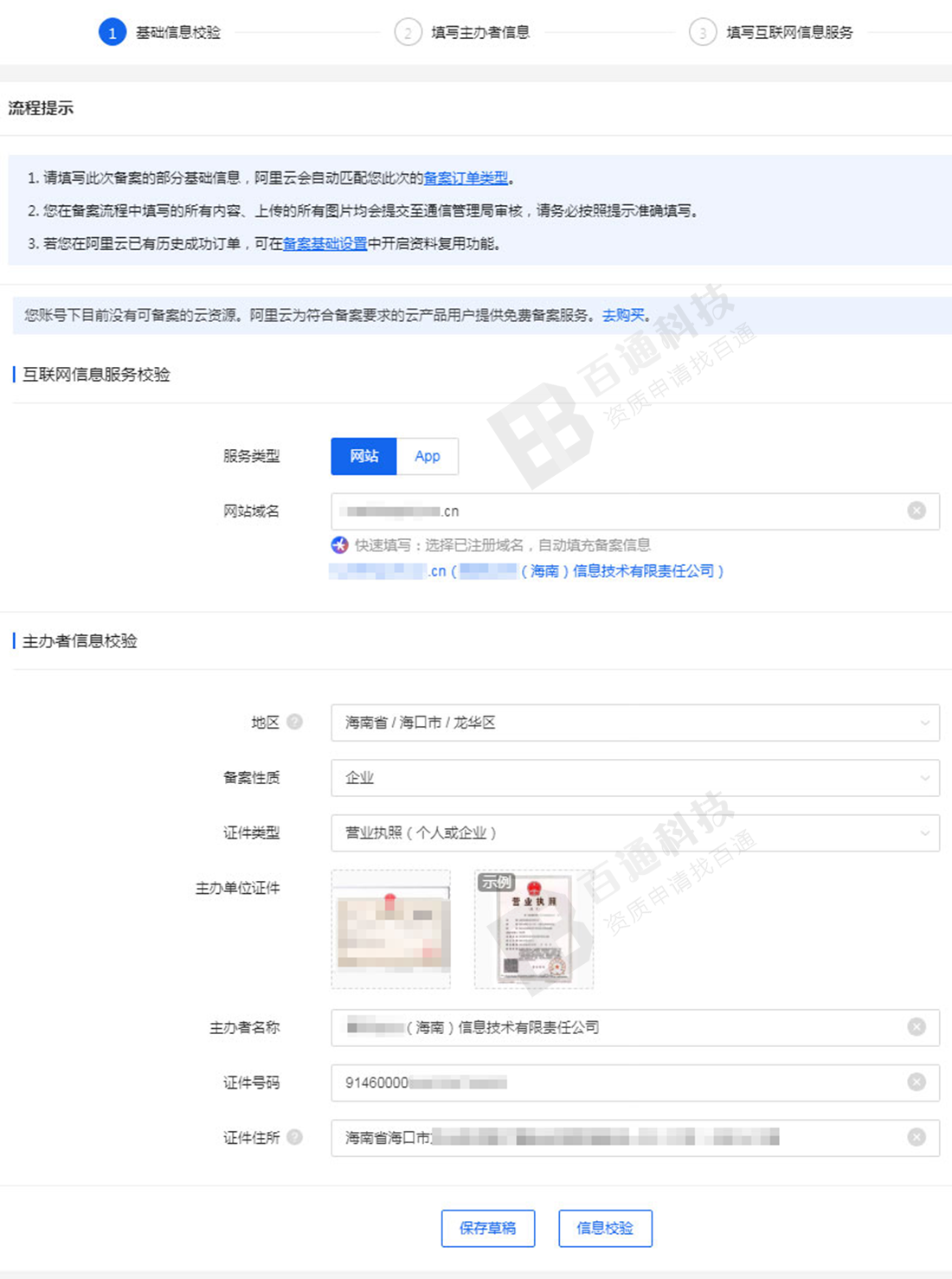
图21
在图21中完成基本信息录入后,需点击【信息效验】按键,若验证成功,界面将呈现如图22的显示效果。验证标志为勾选表示通过,反之则为叉号表示未通过。若您尚未购置服务器,系统将提示您缺少服务器,并告知您需购买服务器以实现域名备案。
图22
请准确录入主办方资料,按照指引逐一填写,整个过程并不复杂,涉及的都是一些基本资料,具体可参照图23。
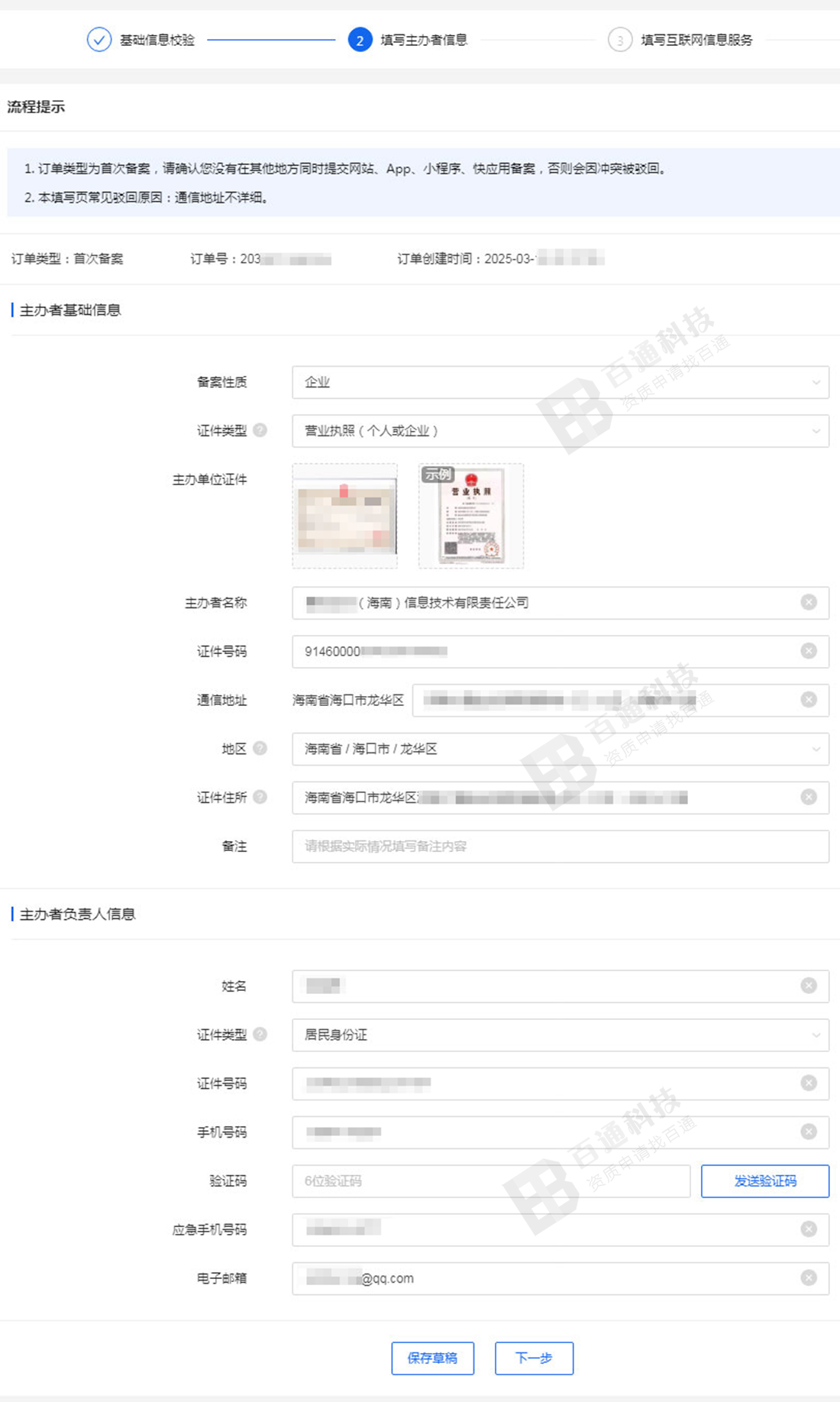
图23
完成图23的信息录入后,请点击“下一步”按钮,随后将进入“互联网信息服务”的填写页面,如图24所示。按照页面提示,继续填写相关信息即可。
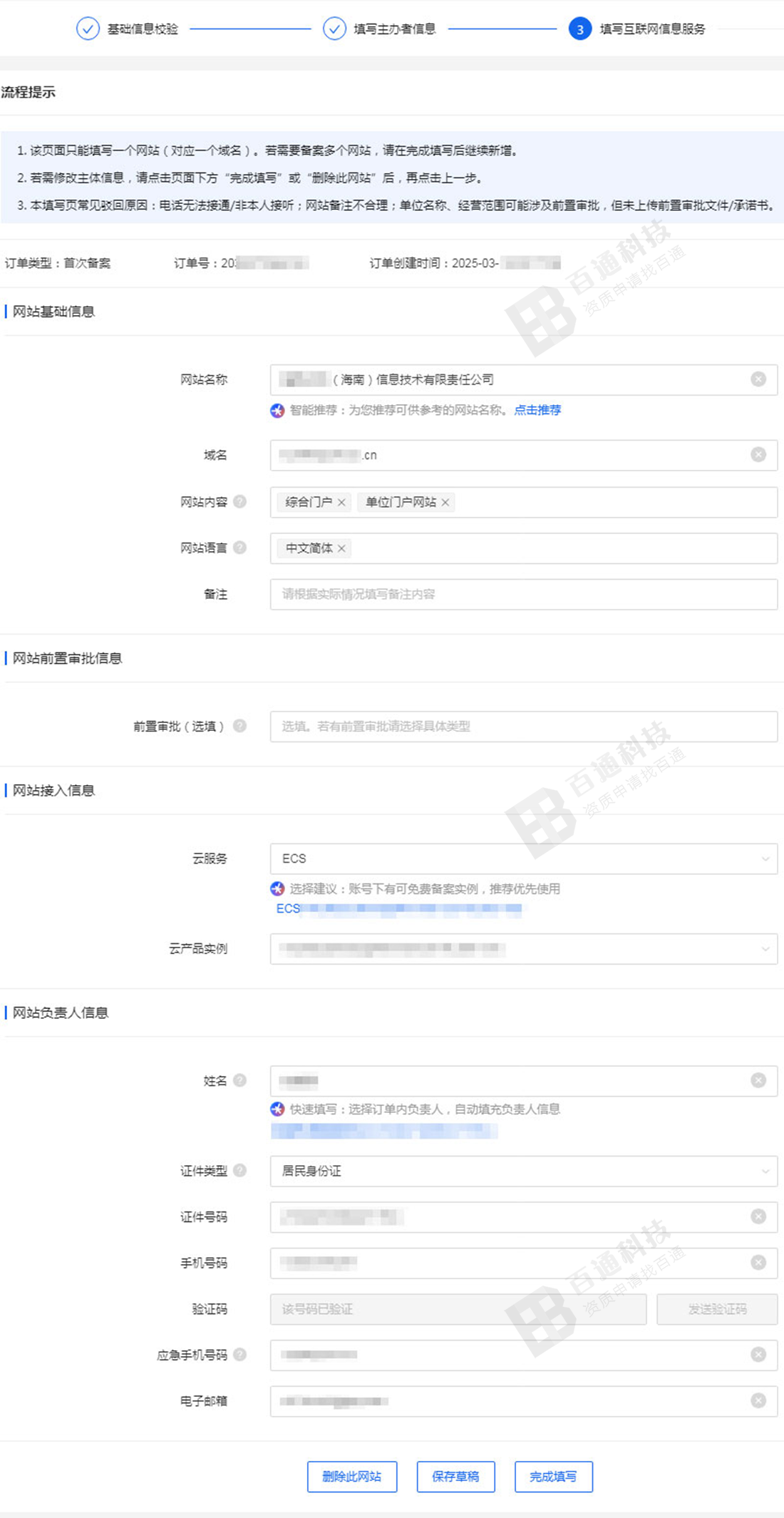
图24
完成图24页面的信息录入后,需点击“完成填写”按钮,随后将进入“上传图片资料”页面,具体如图25所示。在此页面,点击“上传”按钮,并按照系统提示进行相关资料的提交。
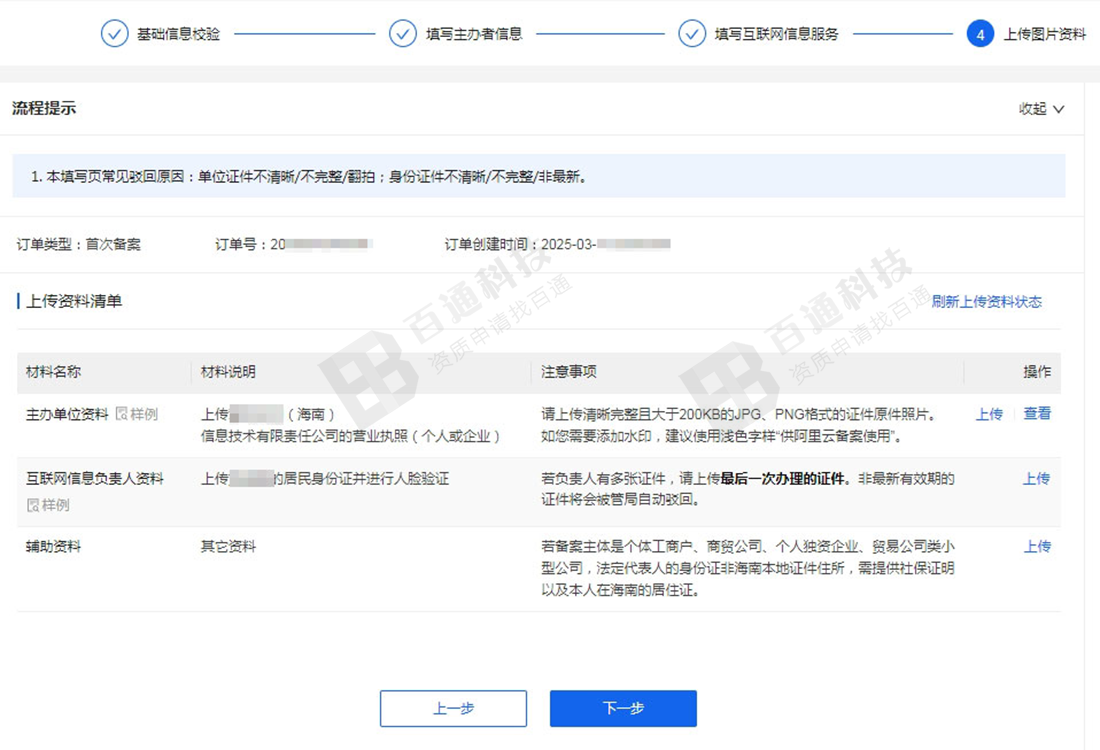
图25
完成所有信息的填写后,请按照图26的指示提交域名备案的订单,此过程需要通过短信进行身份验证。
图26
完成前述操作后,请轻触【提交初审】按键,随后会出现一个提示窗口,询问“您是否确认提交备案?”,此时点击【确定】按键,具体操作步骤如图27演示。
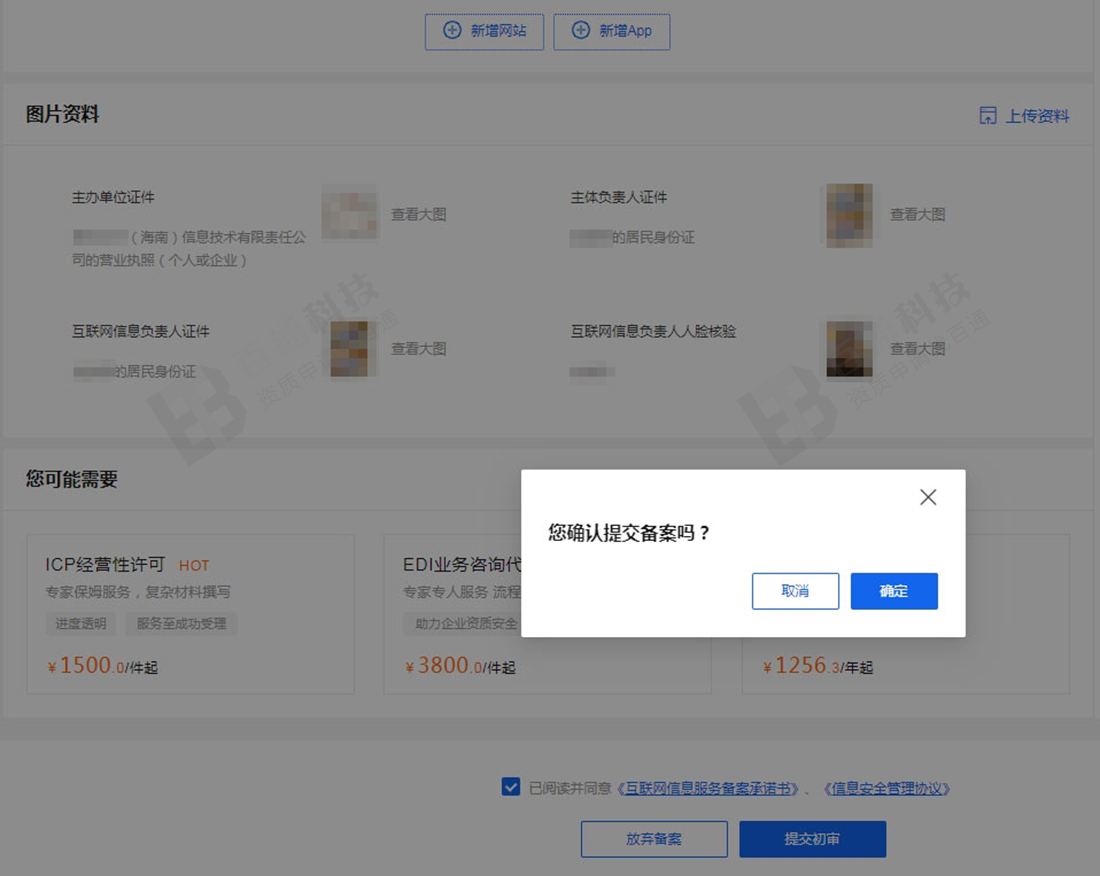
图27
提交初步审核资料后,阿里云的域名备案审核人员将在接下来的48小时内主动与您联系,以确认域名备案的相关信息。请您留意电话,确保能够及时接听。阿里云的初审流程,如图28所示。
图28
通过阿里云的域名备案初审后,该申请将递交给当地工信部进行审核。工信部将向您的备案手机号发送一条包含验证码的短信,具体如图29所示。完成短信验证是进入工信部正式审核流程的必要步骤。短信中不仅包含验证码,还附有验证链接。
图29
请按照要求输入验证信息,随后点击【提交】按键。验证通过后,系统将显示提示信息:“尊敬的ICP用户,您的短信验证过程已圆满结束,当前请求将进入管局审核流程。”具体如图30所示。
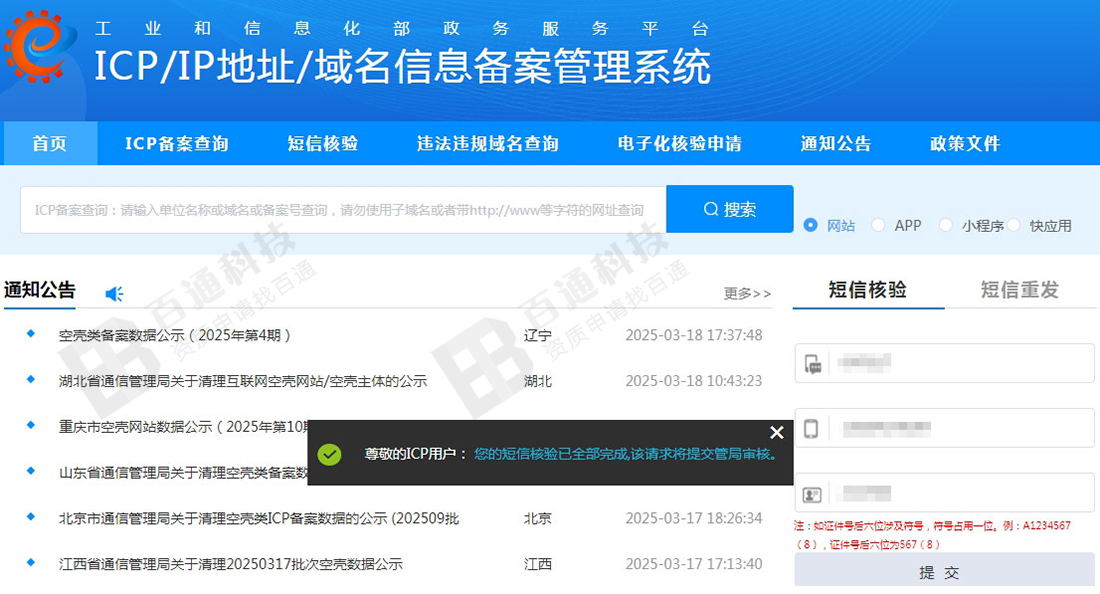
图30
在进行短信验证之前,您会看到工信部短信核验区域显示为“待验证”字样,具体如图31所示。一旦验证成功,该区域将变为“已通过”状态,如图32所示。此时,您便正式进入了工信部的审核流程。
图31
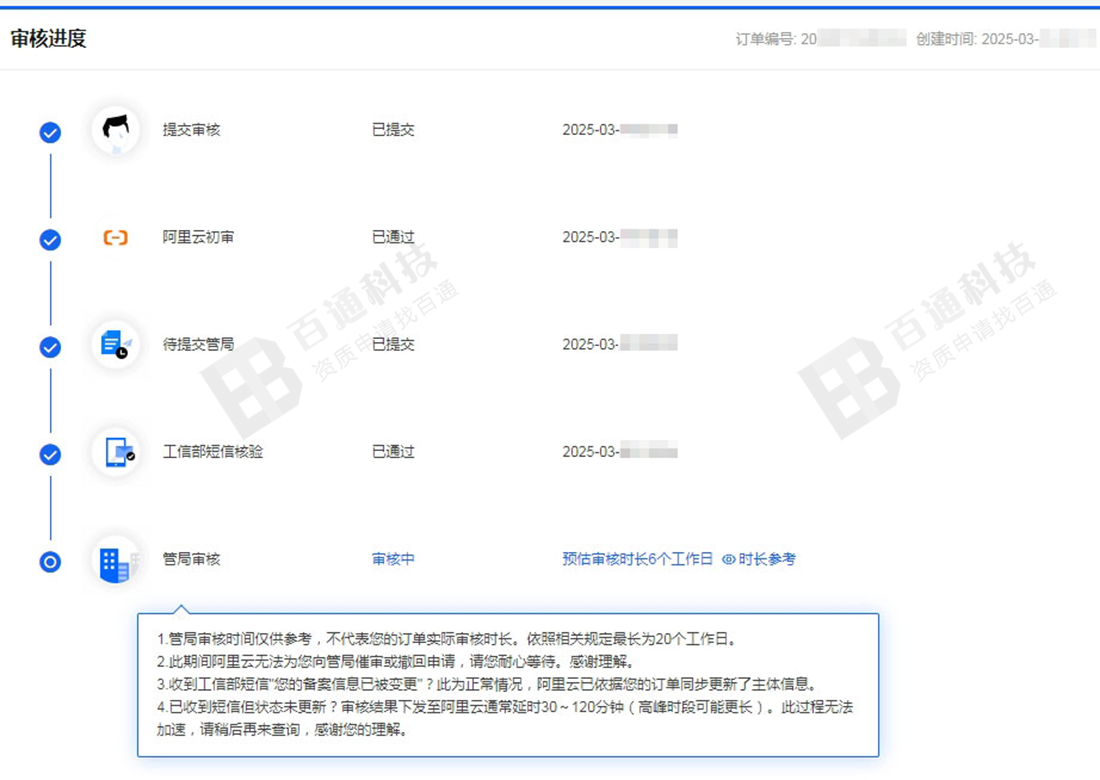
图32
工信部审核完毕域名备案后,会通过短信形式发送通知,具体如图33所示。至此,域名备案的流程便圆满完成了。
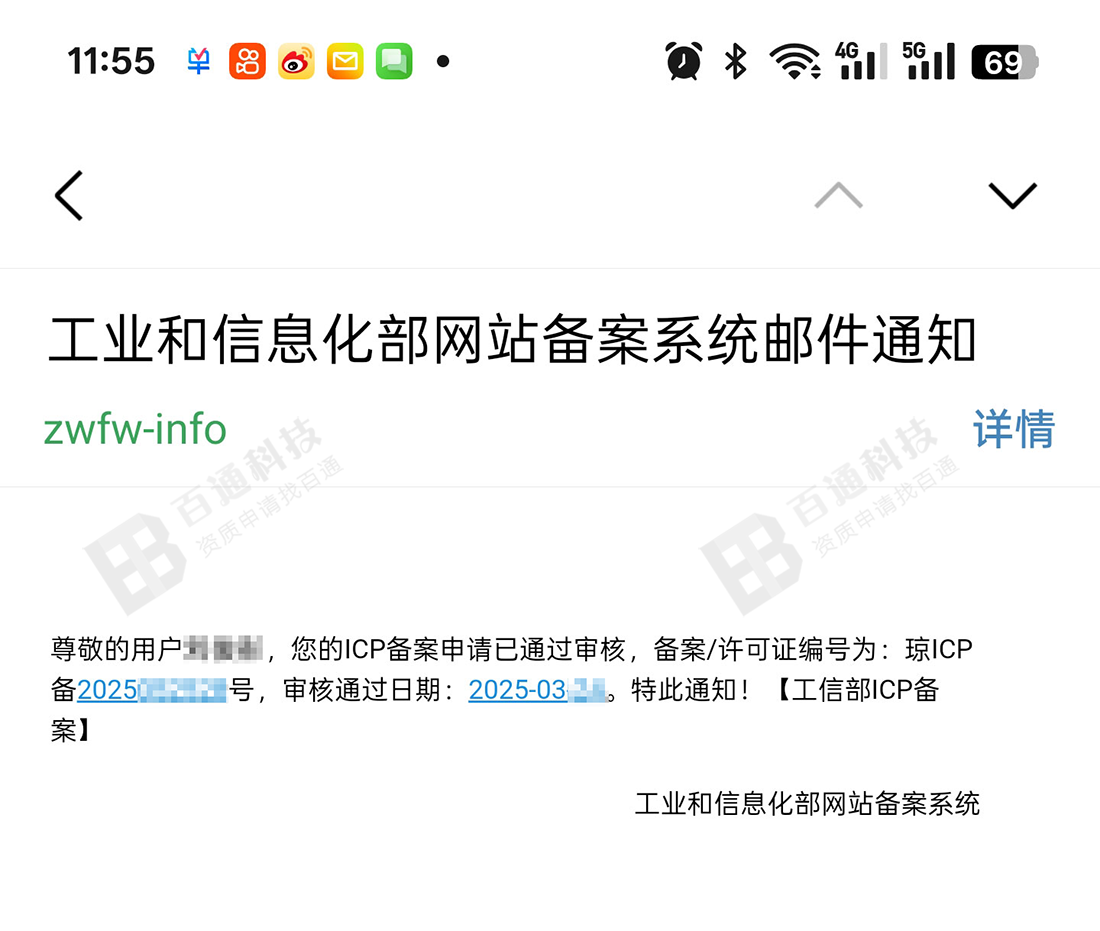
图33

步骤七:域名备案号(ICP)查询
进入“ICP/IP地址/域名信息备案管理系统”网站,于搜索栏中输入您欲查询的企业名称或域名,接着点击【搜索】按钮启动查询操作,具体步骤如图34所示。
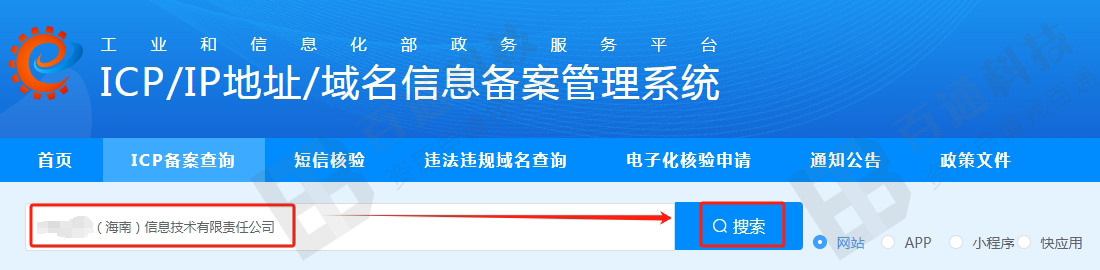
图34
2、查询结果如图35所示。到此,域名查询完成。
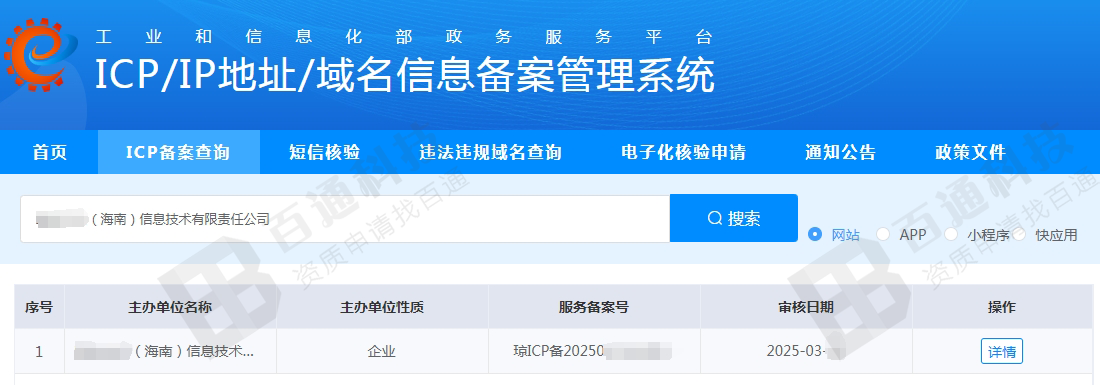
图35
感谢您的阅读,希望这篇文章对您有帮助,请收藏备用。
扫一扫在手机端查看
-
Tags : 阿里云注册账号教程_阿里云域名备案流程
我们凭借多年的网站建设经验,坚持以“帮助中小企业实现网络营销化”为宗旨,累计为4000多家客户提供品质建站服务,得到了客户的一致好评。如果您有网站建设、网站改版、域名注册、主机空间、手机网站建设、网站备案等方面的需求,请立即点击咨询我们或拨打咨询热线: 13761152229,我们会详细为你一一解答你心中的疑难。
 客服1
客服1 