

该软件能够在数千台配置各异的电脑上运行,然而,安装10版本却是一项不同的挑战,这主要取决于你的电脑是否已经安装了10版本或早期版本,例如XP,或者是否运行着完全不同的操作系统,比如macOS或Linux。在大多数情况下,安装系统需要借助主硬盘HDD或SSD之外的设备来启动。
因此,可能需要调整 BIOS 或 UEFI 的设置来修改启动选项。
在本文中, 我们将演示适用于大多数电脑启动U盘的方式:
进入BIOS或UEFI修改启动顺序
通过键盘或组合键
不同的BIOS或UEFI在视觉上存在差异,但它们大多遵循共同的配置标准。若采用菜单导航的BIOS或UEFI,用户可以通过键盘上的方向键浏览菜单选项。而在图形界面的UEFI中,用户可借助键盘、鼠标或触摸操作来调整和配置启动选项的相关设置。
有时该隐藏是在子菜单下。
下面以小米笔记本,系列为例,说明如何修改启动项。
关于BIOS/UEFI进入方法的快捷键信息,您可以查阅相关资料;若您不熟悉如何从主板设置中启动U盘,不妨尝试以下几种方法。
小米笔记本
1. 插入U盘,然后电脑开机时立马按下F2,便可成功进入。
通过按键盘上的上箭头键和下箭头键,你可以将光标定位到Boot选项,亦或者你可以使用触摸板模拟鼠标功能,将光标移动到Boot选项上。
3. 确保USB boot 是 状态。

进入Boot Order设置,通过键盘或鼠标选择U盘选项,接着使用F5/F6键或鼠标将其调整至最前位置,确认后按回车键,最后点击确认Yes。
5. 按下F10保存,退出UEFI设置。
使用自己独特的接口引导到 UEFI 固件接口。
1. 确保 或 Pro 已完全关闭电源。
按下设备上的音量增加键,与此同时,持续按住设备顶部的电源开关,保持五秒钟的时间。
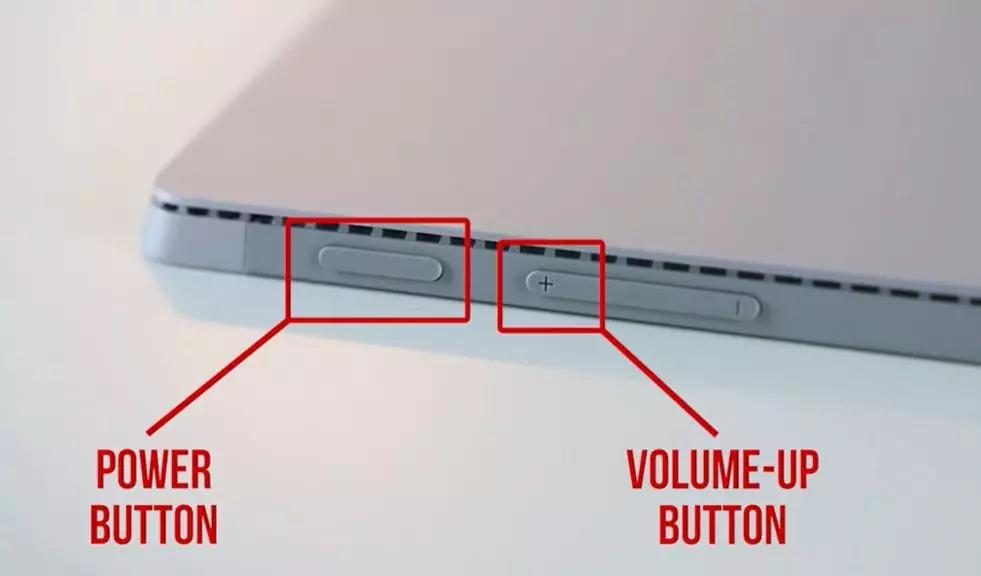
在五秒钟的等待之后,请释放电源键,同时持续按下音量键,直至显现出BIOS或UEFI启动界面。
系列在 Pro 3代及以前使用的是传统的BIOS界面。
使用键盘将光标移至“ Boot Order”,回车,
然后选择 下面三种之一,都可将U盘的启动顺序调至硬盘之前。
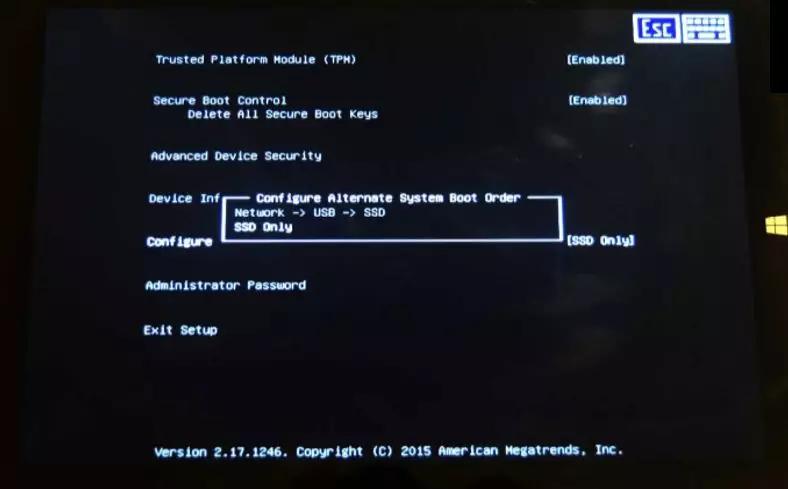
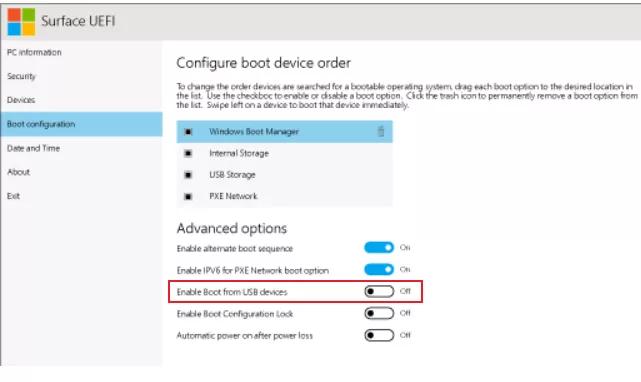
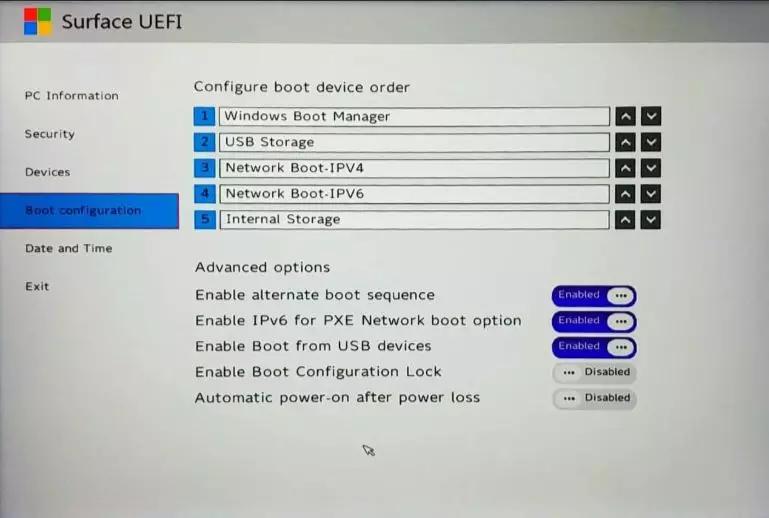
Pro 3及后续系列均采用了先进的UEFI启动技术,尽管各型号间存在细微的版本差异,但启动顺序均可通过“Boot”功能进行修改。此外,还需确认“Boot from USB”选项已被激活。
启动菜单进入U盘
不改变启动顺序的前提下,我们是否可以尝试临时使用U盘来启动系统呢?在BIOS/UEFI设置中调整启动优先级之外,这种方法是否可行?
小米笔记本
多数主板均具备启动菜单功能,这意味着用户无需调整BIOS设置,即可直接从特定设备启动系统;小米笔记本亦然,它同样支持这一功能。
开机按下F12进入启动菜单,选择 U盘,按下回车便可。
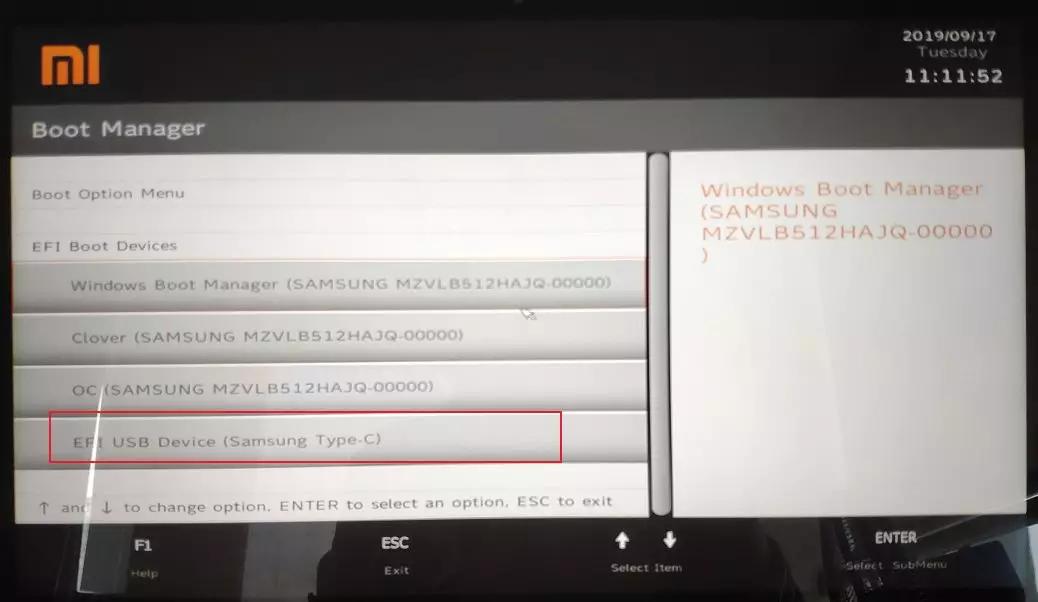
同样支持启动菜单直接从U盘启动:
1. 确保 或 Pro 已完全关闭电源。
轻按设备上的音量降低键,同时持续按压位于设备顶部的电源开关,保持五秒钟。
3. 五秒钟后松开电源按钮,根据屏幕指示,选择从U盘启动。
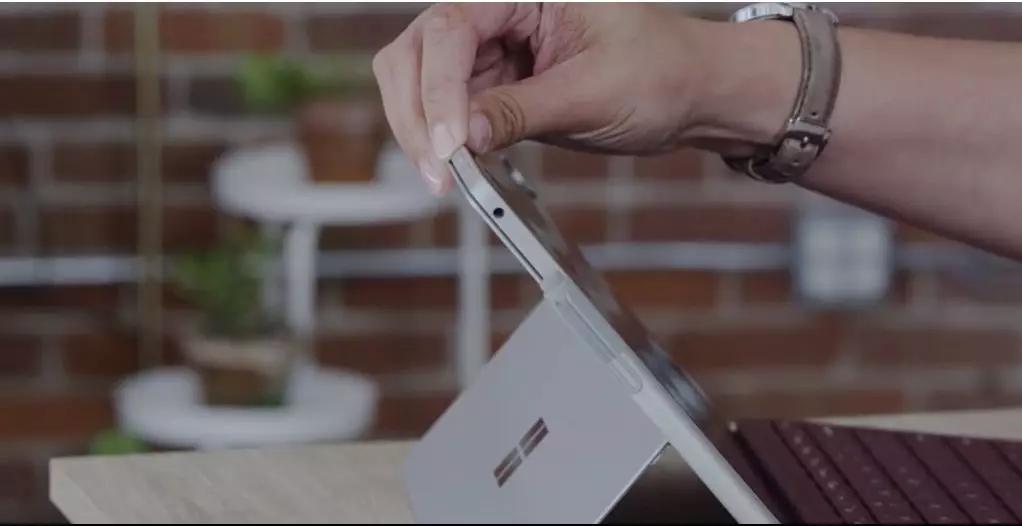
使用 10的高级开始菜单
高级启动功能
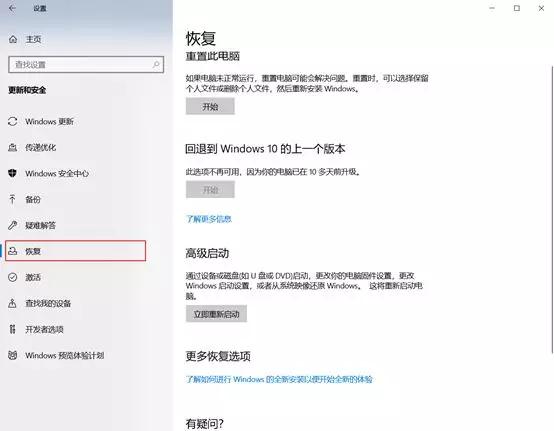
若键盘快捷键无法帮助您进入BIOS设置,那么在您使用的是 10操作系统的情况下,您可以通过启用“高级启动”选项来尝试解决这个问题。
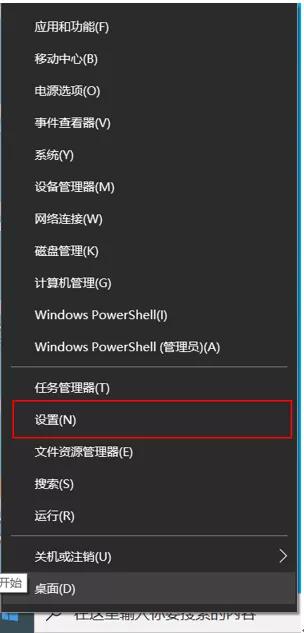
1. 进入设置。(右键左下角开始按钮,然后选择“设置”)
2.点击“更新和安全”。
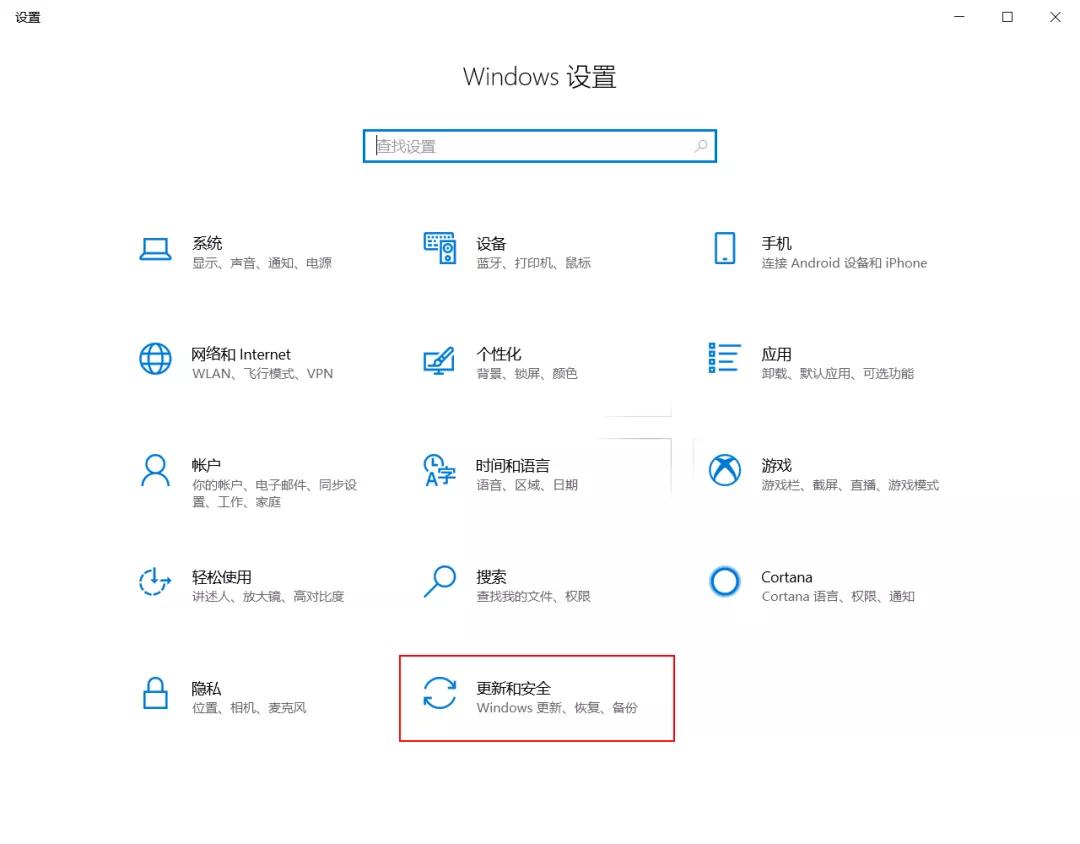
在左侧窗格中挑选“恢复”选项,紧随其后,在右侧的高级启动区域中,点击“立即重新启动”按钮,随后计算机将自动重启,并进入高级启动菜单界面。
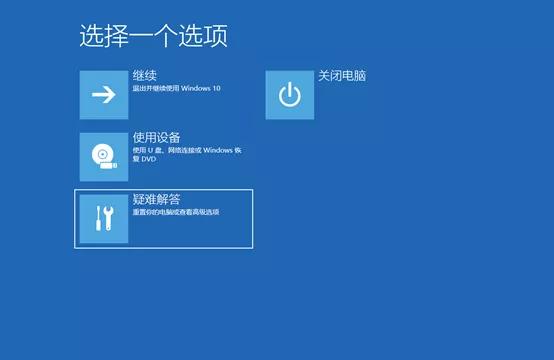
操作系统键盘的上下键进行选择,需点击“疑难解答”选项。(若仅需临时通过U盘启动,且无需调整启动优先级,则直接选择“使用设备”即可。)
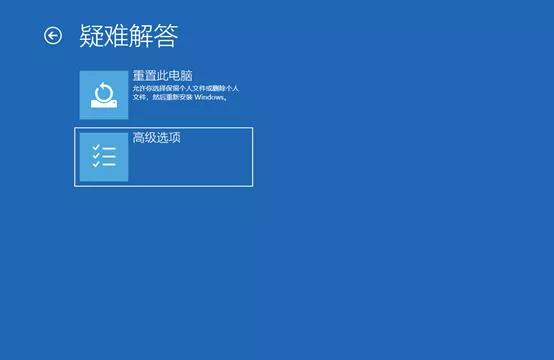
5. 选择"高级选项“。
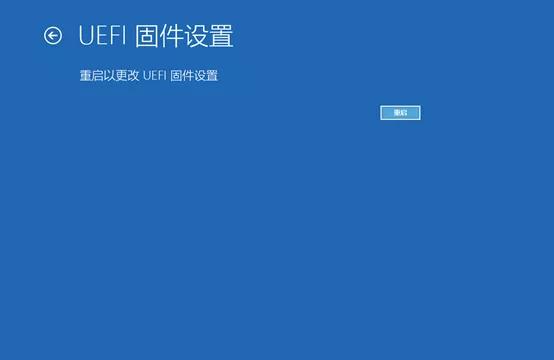
6. 选择 “UEFI 固件设置”。
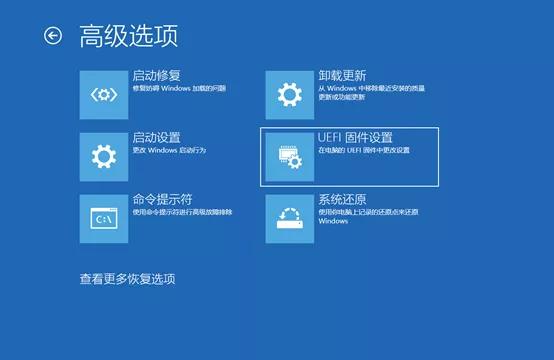
7. 单击"重启",便可进入UEFI进入启动项的设置。
若您所使用的Linux系统(例如),那么您还可以尝试在终端(通过按下CTRL+ALT+T组合键)输入“---setup”指令来重启并进入BIOS设置,但需注意,此命令可能并非适用于所有主板。
通过上述方法,不仅能够完成安装步骤,无论是进入PE模式、启动to Go系统,还是安装Linux操作系统或是黑苹果系统,均能顺利地引导至U盘。



扫一扫在手机端查看
-
Tags : U盘 电脑 Windows Windows 10 Surface Surface Pro 3 鼠标 操作系统 微软 笔记本电脑 Linux 固态硬盘 Surface Pro Windows XP 小米笔记本 小米手机 Ubuntu Windows 7
我们凭借多年的网站建设经验,坚持以“帮助中小企业实现网络营销化”为宗旨,累计为4000多家客户提供品质建站服务,得到了客户的一致好评。如果您有网站建设、网站改版、域名注册、主机空间、手机网站建设、网站备案等方面的需求,请立即点击咨询我们或拨打咨询热线: 13761152229,我们会详细为你一一解答你心中的疑难。
 客服1
客服1 